
Top 10 ingyenes videorögzítő szoftver webkamerához és képernyőhöz

Mivel a videós tartalmak kulcsfontosságúvá válnak a tanulásban, a játékokban, a munkában és a tartalomkészítésben, ingyenes videó rögzítő szoftver fontosabbá vált, mint valaha! Manapság számos ingyenes eszköz rögzíti a képernyőt, a webkamerát és a hangot lenyűgöző tisztasággal. Ebben a cikkben megosztjuk a 10 legjobb képernyőrögzítőt, valamint a legjobb videofelvételhez szükséges szempontokat, például a minőséget, a könnyű kezelhetőséget, a korlátozásokat és egyebeket. Fedezze fel, melyik ingyenes eszköz felel meg leginkább az Ön igényeinek!
Útmutató lista
Mire figyeljünk az ingyenes videorögzítő szoftvereknél? Top 10 ingyenes videorögzítő szoftver Melyik a legjobb ingyenes videórögzítő szoftver?Mire figyeljünk az ingyenes videorögzítő szoftvereknél?
Mielőtt kiválasztanánk a 10 legjobb ingyenes képernyő- és videorögzítő szoftver közül a legjobbat, jó tudni, hogy mitől lesz egy felvevő valóban megbízható és érdemes használni. Bár sok ingyenes lehetőség kiváló minőségű felvételt kínál, gyakran korlátozásokkal járnak, amelyek befolyásolhatják a felvételi folyamatot.
Az alábbiakban felsoroljuk a legfontosabb szempontokat, amelyeket figyelembe kell venni a legjobb ingyenes videorögzítő szoftver kiválasztásakor:
- • Nincsenek vízjelek vagy időkorlátok. Néhány ingyenes videorögzítő vízjelet ad hozzá, vagy időkorláttal rendelkezik. Keressen olyat, amely tiszta felvételeket tesz lehetővé.
- • Képernyő- és webkamerafelvétel. Válasszon olyan szoftvert, amely teljes képernyős, egy ablakos vagy egy adott terület képét rögzíti opcionális webkamera-rátéttel.
- • Videó- és hangminőség. Az ingyenes felvevőszoftvernek legalább HD felbontást kell támogatnia, és tiszta hangot kell rögzítenie.
- • Rendszerteljesítmény és stabilitás. Egy könnyű eszköz elengedhetetlen a felvétel közbeni késleltetés, összeomlások vagy képkocka-kiesések megelőzéséhez.
- • Könnyű használat. Egy letisztult felület és nagyon egyszerű vezérlők segíthetnek a gyors felvételkészítésben.
- • Kompatibilitás. A Windows, macOS vagy Linux rendszerhez készült ingyenes képernyőrögzítő kiválasztása előtt ellenőrizze az operációs rendszert.
- • Támogatott formátumok és exportálási beállítások. Győződjön meg arról, hogy az asztali képernyőrögzítő szabványos kimeneti formátumokat kínál, például MP4, MOV vagy AVI a könnyű megosztás érdekében.
- • Szerkesztés és jegyzetelés. Az alapvető videóvágási, rajzolási eszközök vagy kiemelési funkciók időt takarítanak meg azáltal, hogy csökkentik a további szerkesztőszoftverek szükségességét.
Top 10 ingyenes videorögzítő szoftver
Miután megismertük a legfontosabb funkciókat az ingyenes videorögzítő szoftverek kiválasztásakor, bemutatjuk a 10 legjobb eszközt, amelyek kiemelkednek Windows és Mac rendszeren. Az alább felsorolt szoftverek mindegyike különböző erősségeket kínál oktatóanyagok, játékmenetek, megbeszélések vagy gyors demók rögzítéséhez.
1. AnyRec Screen Recorder
A legjobb: Online megbeszélések, oktatóanyagok és mindennapi képernyőfelvétel.

Először is, AnyRec Screen Recorder zökkenőmentes képernyő-, hang- és webkamerás felvételekhez tervezték kezdőknek. Kiváló minőségű videókat rögzíthet bonyolult beállítás nélkül. Ez az ingyenes videorögzítő szoftver tökéletes mindazok számára, akik mindennapi felvételi feladatokat keresnek. Továbbá még az alsó kategóriás rendszereken is nagyon jól teljesít, felvétel közben nincs késleltetés vagy összeomlás.

Rögzítsen képernyőt éles, részletes képminőségben, akár 4K felbontásban.
Képes rögzíteni a teljes képernyőt, egy adott ablakot vagy egy kiválasztott területet.
Mentés előtt tekintse át és finomítsa a felvételt a szerkesztőeszközzel.
Testreszabhatja a felvételi beállításokat, például a képkockasebességet, a felbontást, a formátumot stb.
Biztonságos letöltés
Biztonságos letöltés
- Profik
- 7 felvételi mód, egyéni programablakok rögzítése, háttérzaj nélkül felvétel közben, stabil felvételi teljesítmény.
- Hátrányok
- Néhány fejlett funkció használható a profi verzióban.
2. OBS Stúdió
A legjobb: Élő közvetítés, játékok és haladó felvételi feladatok.
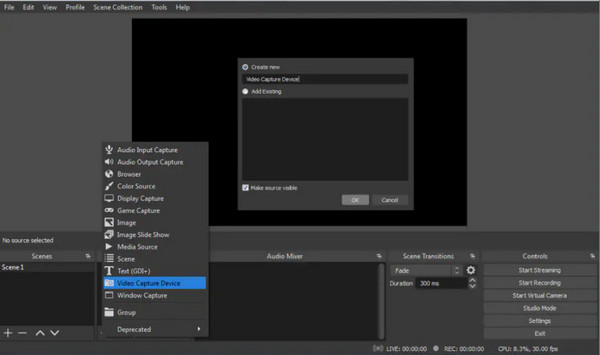
Az OBS Studio korlátlan felvételi időt, számos hangforrást és testreszabható jeleneteket támogat. Rugalmasságának köszönhetően az OBS-t széles körben használják streamerek, játékosok és professzionális alkotók, mint ingyenes videorögzítő szoftvert több platformon.
- Profik
- Teljesen nyílt forráskódú és ingyenes, vízjelmentes, és nagymértékben testreszabható.
- Hátrányok
- A tanulási görbe kezdőknek meredek lehet.
3. VLC Media Player
A legjobb: Gyors és alapvető képernyőfelvételi feladatok.
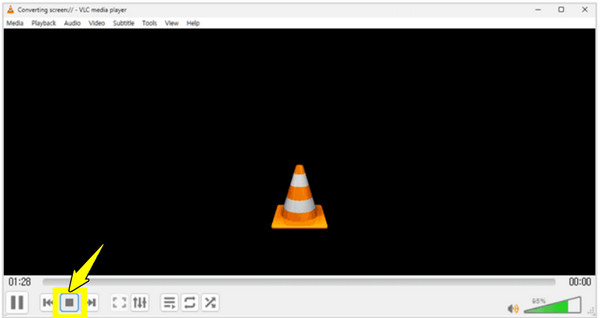
Következőként a VLC Media Player az egyik legjobb médialejátszóként ismert, de ez lehet a te... ingyenes képernyőrögzítő vízjel nélkülLehetővé teszi a képernyő rögzítését további szoftver telepítése nélkül. Megbízhatóságának és formátumtámogatásának köszönhetően továbbra is az egyik praktikus választás minden egyszerű felvételhez.
- Profik
- Könnyű, ingyenes és számos formátumot támogat; konvertáld és szerkeszd a rögzített videóidat.
- Hátrányok
- A felvételi funkciók nem egyértelműek.
4. Xbox játéksáv
A legjobb: Alkalmi játékok és alkalmazásrögzítés.
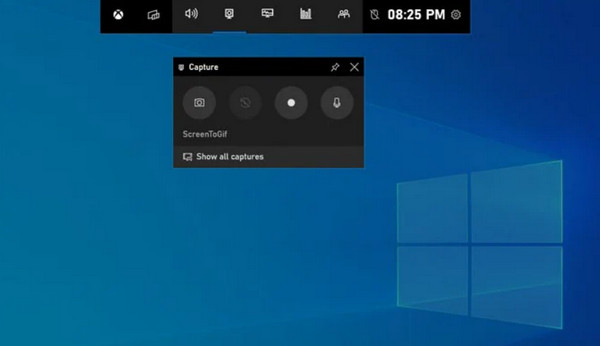
Ezzel szemben az Xbox Game Bar egy beépített ingyenes képernyőrögzítő szoftver Windows felhasználók számára. Elsősorban játékmenetek rögzítésére tervezték, de lehetővé teszi alkalmazások és egyéb képernyőn végzett tevékenységek rögzítését is.
- Profik
- Beépített megoldás Windows 10 és 11 rendszeren; könnyen elérhető és jó teljesítményt nyújt.
- Hátrányok
- Csak korlátozott testreszabási lehetőség és asztali rögzítési korlátozások vannak.
5. Bandicam
A legjobb: Nagy teljesítmény és játékrögzítés.
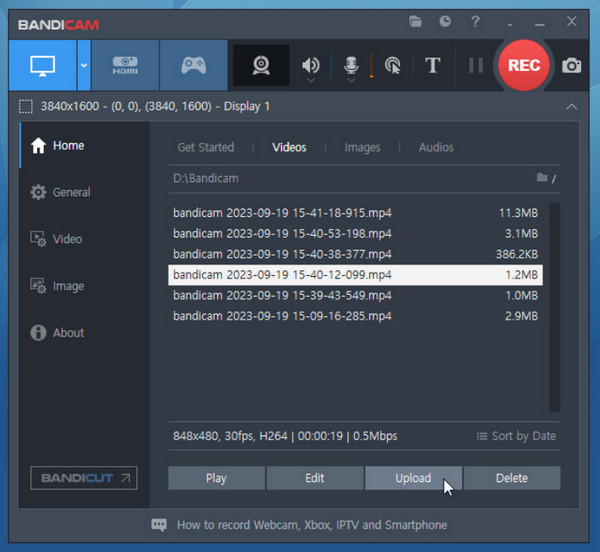
Közben, Bandicam közismert kiváló minőségű, minimális teljesítményre gyakorolt hatású felvételeiről. Ez az ingyenes videorögzítő szoftver támogatja a hardveres gyorsítást, így segítve a folyamatos képkockasebesség fenntartását a felvétel során.
- Profik
- Kiváló minőségű kimenetet kínál, alacsony rendszerterheléssel.
- Hátrányok
- Vízjellel és felvételi korlátokkal rendelkezik.
6. ShareX
A legjobb: Haladó felhasználók és technikai munkafolyamatok.
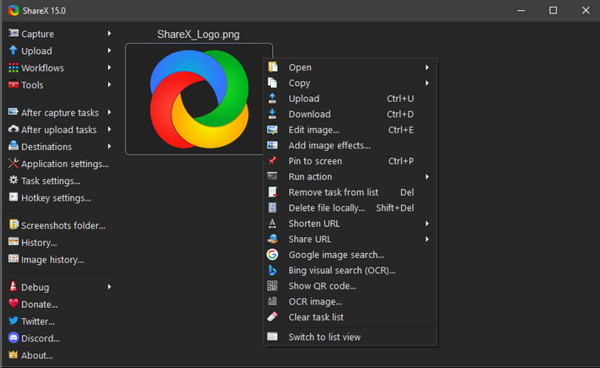
Ezt követően ingyenes videofelvevő szoftver ShareX egy funkciókban gazdag, nyílt forráskódú eszköz, amely nemcsak a képernyőfelvételt támogatja, hanem GIF-készítést, képernyőképeket és automatizált munkafolyamatokat is. Ráadásul lenyűgöző testreszabási és exportálási lehetőségeket kínál.
- Profik
- Nem kínál vízjelet, nagymértékben testreszabható eszköz.
- Hátrányok
- Meredek tanulási görbe.
7. ScreenRec
A legjobb: Gyors bemutatók és felvételek megosztása.
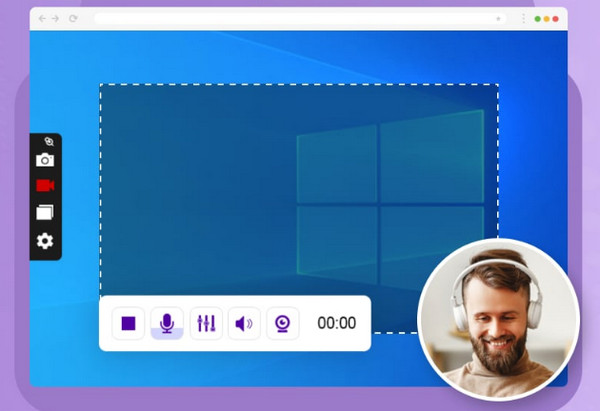
Az ingyenes videofelvevő szoftverek listájának egyszerűbb oldalán, ScreenRec Itt a sebességre és a könnyű használatra összpontosítunk. Lehetővé teszi a képernyő és a webkamera rögzítését, miközben automatikusan megosztható linkeket hoz létre, így ideális a gyors demókhoz és a csapatkommunikációhoz.
- Profik
- Videófelvételek megosztása linkekkel, vízjelek nélkül.
- Hátrányok
- Nincs sok videószerkesztő funkció.
8. Képernyőkép
A legjobb: Tiszta és vízjelmentes képernyőfelvétel.
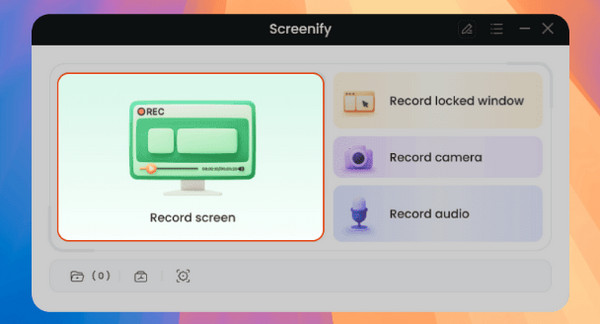
Hasonlóképpen, a Screenify könnyűsúlyú, ingyenes videorögzítő szoftverként működik. Vízjelmentes felvételt kínál, ami jelentős előny egy ingyenes eszköz esetében. Emellett stabil teljesítménnyel támogatja a képernyő-, hang- és webkamerafelvételt.
- Profik
- Nincs vízjelfelvétel, egyszerű felület és stabil kimenetet kínál.
- Hátrányok
- Csak alapvető funkciókészletet kínál.
9. QuickTime Player
A legjobb: macOS-felhasználóknak, akiknek egyszerű képernyőfelvételi projektekre van szükségük.
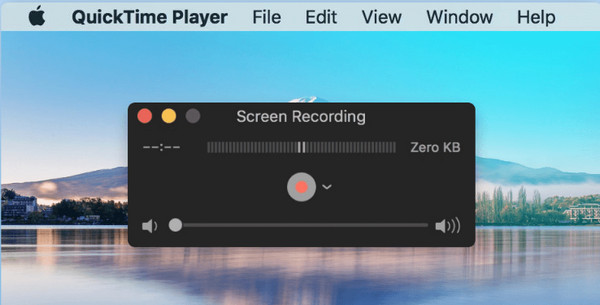
Mac felhasználóknak, Használja a QuickTime Playert a képernyő mikrofonnal történő rögzítéséhezEzzel az ingyenes videorögzítő szoftverrel pillanatok alatt gyors oktatóanyagokat készíthetsz anélkül, hogy bármilyen harmadik féltől származó szoftvert telepítenéd.
- Profik
- Már telepítve van Mac számítógépekre; könnyen használható és nem tartalmaz vízjelet.
- Hátrányok
- Korlátozott felvételi és hangbeállítások.
10. ApróTake
A legjobb: Alapvető prezentációk és rövid felvételek.
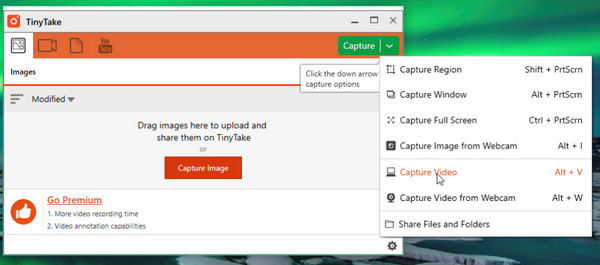
Végre itt, TinyTake egy könnyűsúlyú videorögzítő szoftver az összes alapvető felvételhez és rövid videóhoz. Támogatja az egyszerű jegyzetelő eszközöket is, amelyek nagyszerűek prezentációkhoz és visszajelzések hozzáadásához.
- Profik
- Jegyzetelő eszközöket tartalmaz, és egyszerű felületet kínál.
- Hátrányok
- Idő- és tárolási korlátokkal rendelkezik; nem alkalmas hosszú felvételek készítésére.
Melyik a legjobb ingyenes videórögzítő szoftver?
A fenti ingyenes videorögzítő programok közül a legjobb kiválasztása az okoktól és a felvételi tervektől függ. Mielőtt lezárnánk ezt a bejegyzést, íme egy összehasonlítás a 10 legjobb eszközről, valamint a valós helyzetekre vonatkozó példákról, amelyek a legjobban megfelelnek nekik, így sokkal könnyebb eldönteni, hogy melyik képernyőrögzítő felel meg leginkább az igényeidnek.
| Szoftver | Felület | Vízjel | Egyszerű használat | Legjobb For |
| AnyRec Screen Recorder | Windows, macOS | Nem | Nagyon könnyű | Mindenkinek szüksége van egy felvételre a képernyőn megjelenő tevékenységekről. |
| OBS Stúdió | Windows, macOS, Linux | Nem | Mérsékelt | Haladó felhasználók. |
| VLC médialejátszó | Windows, macOS, Linux | Nem | Könnyen | Gyors és alapvető felvételkészítés. |
| Xbox Game Bar | Windows | Nem | Nagyon könnyű | Alkalmi játékfelvétel. |
| Bandicam | Windows | Igen | Könnyen | Kiváló minőségű játékmenet-felvétel. |
| ShareX | Windows | Nem | Mérsékelt | Haladó felhasználók. |
| ScreenRec | Windows, Linux | Nem | Nagyon könnyű | Gyors megosztás és bemutatók. |
| Screenify | Windows, macOS | Nem | Könnyen | Tiszta képernyőkép. |
| QuickTime Player | Mac operációs rendszer | Nem | Nagyon könnyű | Egyszerű Mac felvétel. |
| TinyTake | Windows, macOS | Nem | Könnyen | Rövid felvételek. |
- • A maximális kontroll és a kiváló minőség érdekében válaszd az OBS Studio-t.
- • Kezdőknek, akik az egyszerűségre és a stabil felvételre vágynak, érdemes az AnyRec Screen Recorder vagy a Screenify programot használniuk.
- • Gyors, telepítés nélküli felvételekhez az Xbox Game Bar vagy a QuickTime Player ajánlott.
- • A ShareX nagyszerű eszköz a haladó testreszabáshoz és munkafolyamatokhoz.
- • A Bandicam a teljesítményt minimálisan befolyásoló játékmenet-felvételek esetében kiemelkedik.
- • Azonnali megosztáshoz és csapatkommunikációhoz válassza a ScreenRec lehetőséget.
- • Rövid klipek rögzítéséhez és alapvető prezentációkhoz a VLC vagy a TinyTake jól működik.
Következtetés
Amikor tudod, mit kell keresned, kiválaszthatod a legjobb ingyenes képernyőrögzítő szoftver többé nem lesz kihívást jelentő. A minőség, a könnyű használat, a kompatibilitás és egyebek kulcsfontosságú tényezőire összpontosítva gyorsan felsorolhatja az igényeinek megfelelő lehetőségeket. A fenti 10 legjobb eszköz közül a minőség és a felhasználóbarát kialakítás közötti egyensúly érdekében... AnyRec Screen Recorder kiemelkedik. Itt biztosíthatod a zökkenőmentes felvételt, a rugalmas felvételi módokat és az egyszerű kezelőszerveket, így tökéletes kiindulópontot jelent a mindennapi felhasználók számára.
Biztonságos letöltés
Biztonságos letöltés
Kapcsolódó cikk
Szerzőnkről




