
Népszerű

AnyRec Video Converter
120× gyorsabb videókonvertálás és -szerkesztés. Nincs várakozás.
Biztonságos letöltés
MOV fájlok gyors tömörítése minőségromlás nélkül - Top 5 eszköz itt!

A kiváló minőségű videó áldás, de átok a merevlemezek számára. Ha MOV videót próbálsz elküldeni e-mailben, és egy túl nagy hibát tartalmazó fájlba ütközöl, a legjobb, ha… tömöríteni a MOV-tTermészetesen nem szeretnéd, hogy pixeles káosznak tűnjön, ezért ez a bejegyzés megkönnyítette, hogy filmes megjelenést érj el kisebb fájlméret mellett. Nézd meg most az öt legjobb asztali és böngészős eszközt, amelyek segítenek csökkenteni a MOV videofájlok méretét, és minden eddiginél megoszthatóbbá teszik azokat.
Útmutató lista
Kiváló minőségű MOV-tömörítési eszköz Windows/Mac rendszeren MOV fájlok tömörítése QuickTime Playerrel Macen MOV fájlok egyszerű tömörítése iMovie-val Macen MOV fájlok tömörítése 2 online eszközzelKiváló minőségű MOV-tömörítési eszköz Windows/Mac rendszeren
AnyRec Video Converter elsőrangú megoldásként tűnik ki a videókezelés elsajátításához. Gond nélkül kezelheted a nagy teherbírású MOV fájlokat. Fejlett kódolási algoritmusainak köszönhetően ez a MOV-szerkesztő néhány kattintással megosztható kincsekké alakítja a terjedelmes médiafájlokat. Akár egy mappát készítesz elő, akár egy videót osztasz meg egy barátoddal, ez az eszköz biztosítja a szükséges tömörítési megbízhatóságot.

Veszteségmentes tömörítési technológia, amely megőrzi a magas vizuális hűséget.
A MOV-on túl több mint ezer formátumot lefed, például MP4, MKV, AVI stb.
A tökéletes méret eléréséhez manuálisan állítsd be a képkockasebességet, a felbontást és a bitrátát.
Lehetővé teszi a vágást, a vágást, az effektek, szűrők alkalmazását és egyebeket a tömörítés előtt.
Biztonságos letöltés
Biztonságos letöltés
1. lépés.Miután megnyitottad az AnyRec Video Convertert, navigálj a felső sávhoz, és kattints az „Eszköztár” elemre. Az eszköztárak közül keresd meg és kattints rá a „Video Compressor” opcióra a kezdéshez.

2. lépés.Kattintson az ablak közepén található „Hozzáadás” gombra a zsugorítani kívánt MOV fájl feltöltéséhez. Ezután könnyedén beállíthatja a fájlméretet a százalékos csúszka húzásával, vagy közvetlenül a kívánt méret beírásával, ha konkrét korlátot szeretne elérni.
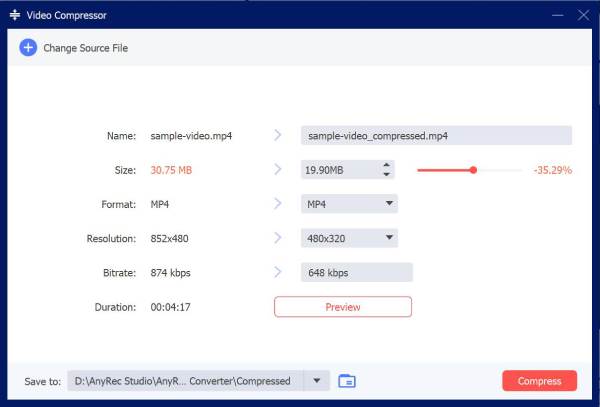
3. lépésMiután rögzítetted a méretet, szánj időt a felbontás, a bitráta vagy a formátum finomhangolására, hogy minden a kívánt módon nézzen ki. Akár új nevet is adhatsz a fájlnak, és az „Előnézet” gombra kattintva ellenőrizheted az eredményt. A „Tömörítés” gombra kattintva elindíthatod a .mov fájlok tömörítését.
Biztonságos letöltés
Biztonságos letöltés
MOV fájlok tömörítése QuickTime Playerrel Macen
A QuickTime Player több, mint egy ingyenes médialejátszó Mac-re. Mert egyszerűsített megoldást kínál a gyors exportáláshoz és a hatékony tömörítéshez is. Az Apple natív architektúrájának köszönhetően lehetővé teszi a MOV fájlok méretének csökkentését harmadik féltől származó telepítések nélkül. Ez a megközelítés a legegyszerűbb és leghatékonyabb, ha gyors munkafolyamatot szeretnél a MOV szerkesztések során.
1. lépés.Nyisd meg a MOV fájlt a MOV videóra jobb gombbal kattintva, majd a „Megnyitás ezzel”, végül a „QuickTime Player” kiválasztásával.
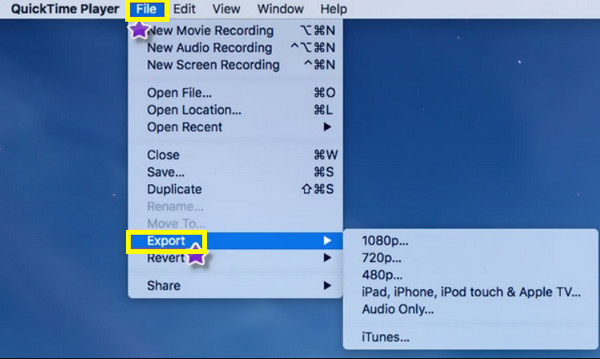
2. lépés.Lépjen a felső sávon található „Fájl” menübe, és keresse meg az „Exportálás másként” menüpontot. Ezután válasszon alacsonyabb felbontást, például 270p vagy 480p. csökkentse a fájl méretét.
3. lépésNevezd el a fájlt, és válassz ki egy célhelyet az exportálás befejezéséhez.
MOV fájlok egyszerű tömörítése iMovie-val Macen
Amikor az egyszerű exportálás nem elég, a Mac-felhasználók az iMovie-t is kipróbálhatják. Itt nemcsak… MOV fájlméret csökkentése de a videód extráit is kivághatod. Teljes hatalmat ad a tömörítési beállítások manipulálásához a különféle minőségi előbeállítások és bitráták közötti választással. Még ha egy 4K-s klipet is kezelsz, meglepően egyszerű webkész remekművé alakítani az iMovie filmes munkaterületén belül.
1. lépés.Indítsd el az iMovie programot Mac gépeden. Kezdd az „Új projekt” menüponttal, majd húzd a kiválasztott MOV videofájlt az idővonalra. Kattints a jobb sarokban található „Megosztás” gombra, és válaszd a „Fájl” lehetőséget.
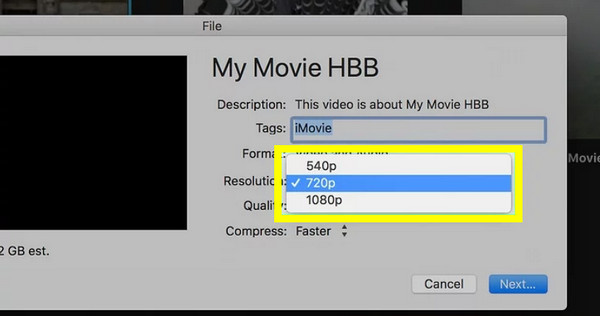
2. lépés.Ezen a ponton állítsa be a „Felbontás” és a „Minőség” beállításokat.
3. lépésEzután kattintson a „Tovább” gombra, nevezze el a videofájlt, majd kattintson a „Mentés” gombra a tömörített verzió feldolgozásához.
MOV fájlok tömörítése 2 online eszközzel
Míg az asztali alkalmazások rendelkeznek a legtöbb erővel a MOV fájlok méretének csökkentésére, néha a legkényelmesebb megoldás közvetlenül a webböngésződben vár rád. Tekintsd meg alább a két legjobb online MOV tömörítőt, amelyeket használhatsz:
1. FreeConvert
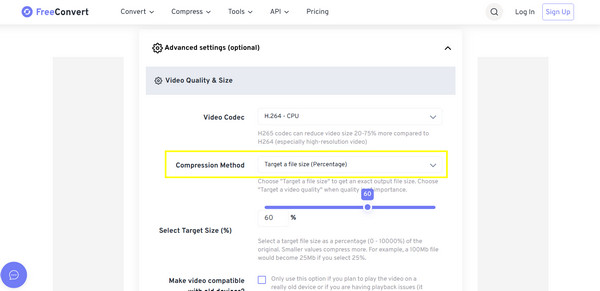
Ez az online óriás híres hatalmas fájlméret-korlátjáról és mélyreható testreszabhatóságáról közvetlenül a webböngészőben. A MOV fájlokat százalékban vagy pontosan megabájtban tömöríti, így azok kedvelt programja, akik precíz fájlokra vágynak. Az egész folyamat gyerekjátéknak érződik.
1. lépés.Kattints a „Fájlok kiválasztása” gombra a MOV videó feltöltéséhez az eszközödről vagy a felhőalapú tárhelyről.
2. lépés.Válasszon egy tömörítési módszert, például a Célzott fájlméret vagy a Célzott videominőség lehetőséget a „Beállítások” gombra kattintva.
3. lépésKattintson a „Tömörítés most” gombra a MOV fájlméret ingyenes online tömörítéséhez és csökkentéséhez.
2. Clideo
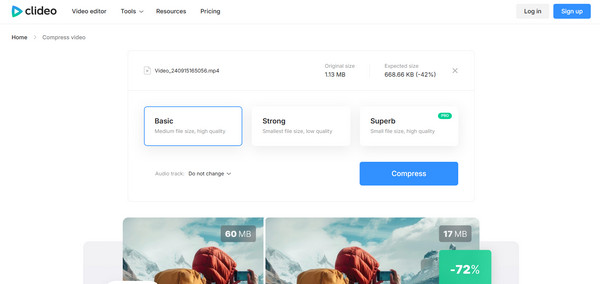
A Clido egy kifinomult, egyablakos megoldást kínál a tömörítéshez és a videószerkesztéshez. Ez a MOV-tömörítő egy automatizált tömörítőmotorral rendelkezik, amely elemzi a MOV-videofájlt, és az optimális beállításokat alkalmazza a kiegyensúlyozott méret és tisztaság elérése érdekében.
1. lépés.Kezdésként kattints a „Fájl kiválasztása” gombra a MOV videó feltöltéséhez. Ezután a program beállítja a fájlhoz legjobban illő paramétereket.
2. lépés.Nézd meg az előzetest, hogy megbizonyosodj róla, a minőség megfelel az elvárásaidnak.
3. lépésVégül kattintson a „Letöltés” gombra a fájl mentéséhez az eszközére vagy a felhőalapú tárhelyre.
Következtetés
A nagy MOV fájlok kezelése ma már nem okoz technikai fejfájást a fent említett eszközöknek köszönhetően, amelyekkel a MOV fájlokat a vizuális integritás feláldozása nélkül tömörítheti. A beépített Mac alkalmazásoktól a böngészőalapú eszközökig biztosíthatja, hogy MOV videói kiváló minőségűek maradjanak, miközben könnyebben tárolhatók, megoszthatók és feltölthetők. Mindezektől továbblépve, AnyRec Video Converter érdemes megnézni. Ez egy erőteljes, mindent egyben megoldás, amely képes csökkentse a MOV fájl méretét miközben precíziós vezérlést és villámgyors sebességet élvez, így ez a legjobb választás a kiváló minőségű tömörítéshez.
Biztonságos letöltés
Biztonságos letöltés
További kapcsolódó cikkek
Szerzőnkről




