
MP3 fájlok egyesítése egybe: lépésről lépésre útmutató

Ha egy több tucat fejezetre osztott hangoskönyvet töltesz le, hihetetlenül bosszantó lehet minden egyes hallgatásnál manuálisan ugrani egyik hangklipről a másikra. Ilyen esetben érdemes lehet egy hangszerkesztőt használnod, ami... MP3 fájlok egyesítése egy fájlba Hallgassa meg a zeneszámokat, és élvezze a megszakítás nélküli lejátszást. Ebben az útmutatóban 6 hatékony módszert gyűjtöttünk össze MP3 fájlok egyesítésére különböző platformok között.
Útmutató lista
Hogyan lehet több MP3 fájlt egyetlen fájllá egyesíteni másodpercek alatt MP3 fájlok egyesítése Windows rendszeren az Audacity használatával MP3 fájlok egyesítése Macen az iMovie használatával MP3 fájlok fűszerezése parancssorral MP3 fájlok kombinálása online audiocsatlakozóval MP3 fájlok egyesítése mobilon MP3 kombinálóvalHogyan lehet több MP3 fájlt egyetlen fájllá egyesíteni másodpercek alatt
Ha a leggyorsabb MP3 egyesítési élményt szeretnéd veszteségmentes kimeneti minőséggel, AnyRec Video Converter érdemes kipróbálni. Ez a professzionális program lehetővé teszi MP3 fájlok egyetlen fájllá kombinálását mindössze néhány kattintással. Más, bonyolult felületű eszközökkel ellentétben intuitív kialakítású, amely bárki számára egyszerűvé teszi a hangfájlok egyesítését. 120-szoros hardveres gyorsítással, kötegelt feldolgozási támogatással és széleskörű formátumkompatibilitással tökéletes MP3 fájlok és bármilyen más videó- és hangfájl egyesítésére.

Kombinálja az MP3 fájlokat az eredeti minőség megőrzése mellett.
Videók és hanganyagok egyesítése több mint 1000 formátumban zökkenőmentesen.
Gyorsítsa fel a feldolgozási időt GPU-gyorsítással.
Több mint 20 beépített eszközt tartalmaz a kényelmes szerkesztéshez.
Biztonságos letöltés
Biztonságos letöltés
MP3 fájlok kombinálása AnyRec segítségével:
1. lépés.Indítsa el a szoftvert, és kattintson az „Eszköztár” elemre a felső menüben. Ezután görgessen le, és válassza a „Videoegyesítés” lehetőséget.

2. lépés.Kattints a „Hozzáadás” gombra a hanganyag feltöltéséhez, vagy húzd át az MP3 fájljaidat a programba. Rendezd át a fájlokat a kívánt sorrendbe.

3. lépésA beépített szerkesztőeszközzel kivághatod a nem kívánt részeket, beállíthatod a hangerőt, vagy szerkesztheted a hangot az egyesítés előtt.
4. lépés.Válasszon egy kimeneti formátumot, majd kattintson az „Exportálás” gombra. az egyesített videó mentéséhez.
MP3 fájlok egyesítése Windows rendszeren az Audacity használatával
Az Audacity egy teljesen ingyenes és nyílt forráskódú program hangrögzítő és szerkesztő. Az Audacity segítségével MP3 fájlokat kombinálhat, szerkesztheti a hanganyagot, és feloszthatja a hangsávokat.
1. lépés.Töltsd le és telepítsd az Audacity legújabb verzióját a számítógépedre.
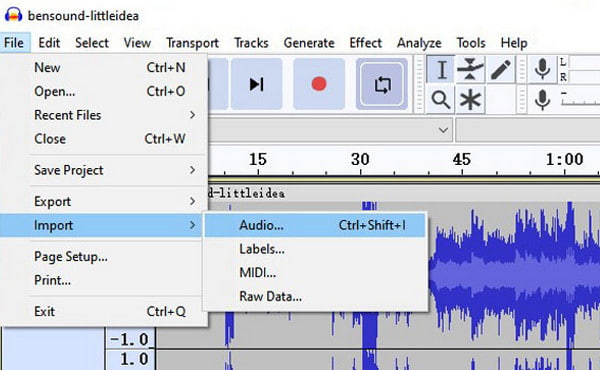
2. lépés.Indítsd el az Audacity programot a számítógépeden. Menj a "Fájl" > "Importálás" > "Hang" menüpontra az összes egyesíteni kívánt MP3 fájl betöltéséhez.
3. lépésLépjen a „Számok” > „Keverés” > „Keverés és renderelés” menüpontra, hogy az összes MP3 számot egyetlen hangsávvá egyesítse.
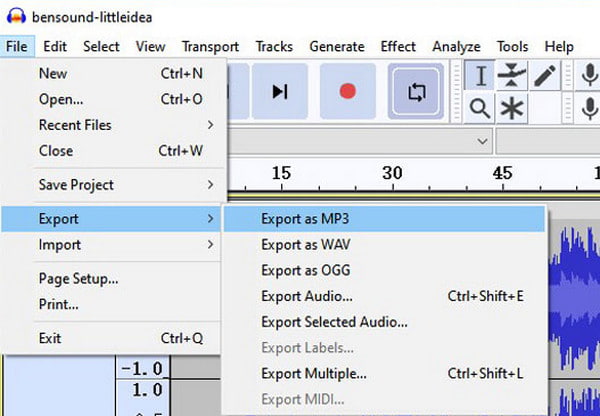
4. lépés.Rendezd el a hangfájlokat a kívánt sorrendben. Ezután menj a "Fájl" > "Exportálás" > "Exportálás MP3 formátumban" menüpontra az MP3 fájlok egyesítéséhez. Válassz egy mentési útvonalat, és mentsd el az egyesített MP3 fájlt a megadott helyre.
MP3 fájlok egyesítése Macen az iMovie használatával
Ha Mac gépet használsz, az iMovie a legkényelmesebb választás a videószerkesztéshez. Nem kell extra szoftvert letöltened, mivel a beépített videószerkesztő tökéletesen működik MP3 fájlok egyesítéséhez.
1. lépés.Indítsa el az iMovie programot Mac számítógépén, és kattintson az „Új létrehozása” > „Film” elemre egy új projekt elindításához.
2. lépés.Húzd át az összes MP3-fájlodat a projekt médiakönyvtárába. Ezután húzd le az egyes hangfájlokat az idővonalra a lejátszásuk sorrendjében.
3. lépésÁllítsd be a számok közötti szüneteket, majd játsszd le az idővonalat, hogy lásd, minden jól megy-e.
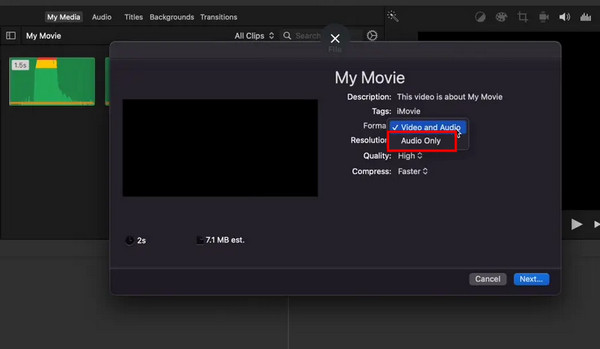
4. lépés.A projekt exportálásához kattintson a „Megosztás” > „Fájl” lehetőségre. Az exportálási beállításokban állítsa a formátumot „Csak hang” értékre, és kimeneti formátumként válassza az MP3 lehetőséget.
5. lépés.Erősítse meg, és kattintson a „Mentés” gombra az egyesített hangfájl mentéséhez.
MP3 fájlok fűszerezése parancssorral
Ha az összes MP3 fájl paraméterei megegyeznek, például a bitráta, a mintavételi frekvencia és a kódolási beállítások, akkor egyszerűen módosíthatja őket a parancssor segítségével.
1. lépés.Helyezze az összes egyesíteni kívánt MP3 fájlt ugyanabba a mappába. Nevezze át őket a lejátszási sorrendben, például fájl1.mp3, fájl2.mp3 és fájl3.mp3.
2. lépés.Nyissa meg a Windows Intézőt, és keresse meg az MP3-fájlokat tartalmazó mappát. Tartsa lenyomva a Shift billentyűt, és kattintson a jobb gombbal a mappa egy üres területére, majd válassza a „PowerShell ablak megnyitása itt” lehetőséget.
3. lépésÍrja be a következő parancsot, és nyomja meg az "Enter" billentyűt:
cmd /c másolás /b fájl1.mp3 + fájl2.mp3 + fájl3.mp3 egyesített.mp3
4. lépés.A Windows az MP3 fájlokat egy új, merged.mp3 nevű fájlba egyesíti.
MP3 fájlok kombinálása online audiocsatlakozóval
Ha nem szeretne asztali szoftvert telepíteni, egy online hangszerkesztő lehet a tökéletes megoldás. Itt a Clido Audio Joiner-t vesszük példaként.
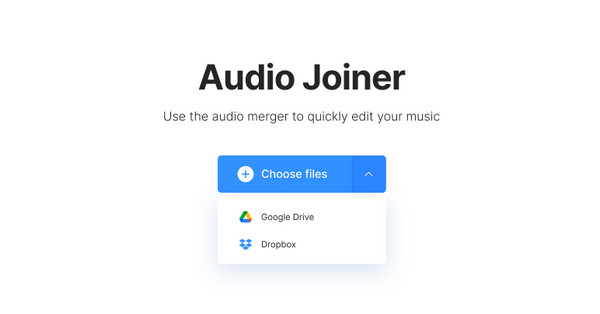
1. lépés.Nyisd meg a Clido Audio Joiner hivatalos oldalát. Kattints a „Fájlok kiválasztása” gombra, és töltsd fel az MP3 fájlokat. Feltölthetsz a Google Drive-ról vagy a Dropboxból is.
2. lépés.További hangsávok kiválasztásához kattintson a „További fájlok hozzáadása” gombra.
3. lépésHúzd át a hangfájlokat az idővonalon a sorrend megváltoztatásához.
4. lépés.Válassza ki a mentési formátumot, majd kattintson az „Egyesítés” gombra az MP3 fájlok online egyesítéséhez.
MP3 fájlok egyesítése mobilon MP3 kombinálóval
Szeretnéd MP3 fájlokat összefűzni közvetlenül az okostelefonodon? Megteheted egy MP3 egyesítő alkalmazással. Az MP3 Cutter és Audio Merger egy egyszerű eszköz. Összeilleszthetsz néhány dalt, kivághatod a nem kívánt részeket, és egyetlen fájlba egyesítheted őket. Minden megtehető közvetlenül a telefonodon.
1. lépés.Válaszd ki az „Audio Merger” opciót a felületen. Koppints az „Add Audio” gombra az egyesíteni kívánt MP3 fájlok kiválasztásához.
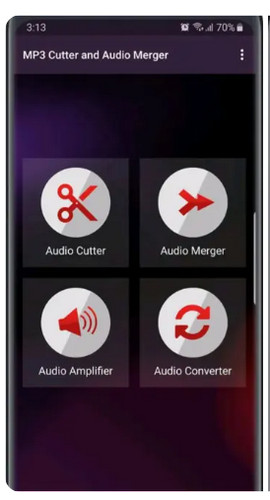
2. lépés.A zeneszámok lejátszási sorrendjének módosítása, hangfájlok vágása, és tekintse meg a sorozat előnézetét az alkalmazásban.
3. lépésKoppintson az „Egyesítés” gombra. Az alkalmazás gyorsan egyesíti az MP3 fájlokat, és az egyesített MP3-at közvetlenül a telefonjára menti.
Következtetés
Őszintén szólva, nem mind MP3-összetevők veszteségmentes hangminőséget biztosít az egyesítés után. Egyes online eszközök tömöríthetik a fájlokat és csökkenthetik a hangminőséget. Ezért ajánljuk a megbízható asztali eszközöket, mint például az AnyRec Video Converter a mindennapi használatra. Vele perceken belül kiváló minőségű egyesített hangfájlt kapsz.
Biztonságos letöltés
Biztonságos letöltés
kapcsolódó cikkek
Szerzőnkről




