
Hogyan lehet világosabbá tenni egy videót, hogy kiváló minőségben látható legyen

Tanulja meg a részletes lépéseket, amelyekkel világosabbá teheti a videót, és áttekinthetőbbé teheti a megtekintéshez:
- AnyRec Video Converter: Kattintson a "Fájlok hozzáadása" > "Szerkesztés" > "Effektus és szűrő" > "Fényerő" elemre az "Alap effektus" > "OK" > "Összes konvertálása" alatt.
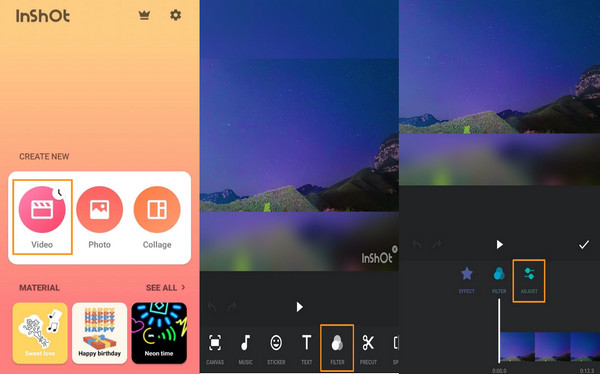
- Felvétel: Koppintson a „Videó” > „Szűrő” elemre, és módosítsa a „Lightness” > „Save” elemet.
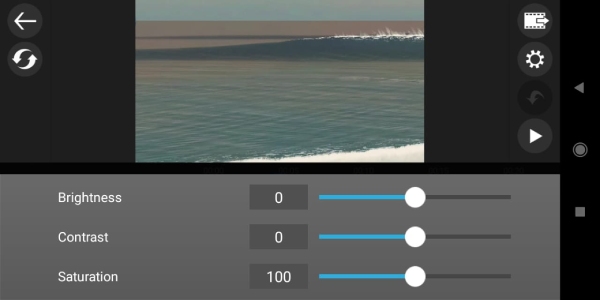
- PowerDirector: Koppintson az „Új projekt” > „Fényerő” > „Lejátszás” > „Megosztás” > „Product” elemre.
Biztonságos letöltés
Biztonságos letöltés
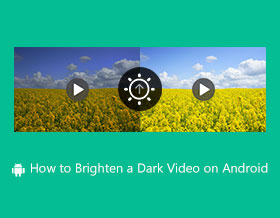
A sötét videók befolyásolják a közönség nézési élményét, és kevesebb megtekintést eredményeznek. És így, videó világosítása szükséges neked, bár ez egy amatőrnek bosszantó dolog. Valójában sok olyan alkalmazás létezik a piacon, amelyek az amatőrök számára alkalmasak a videók gyors felderítésére. A jó minőségű eredmény érdekében ez a cikk 3 hatékony módszert kínál Windows/Mac/Android/iPhone rendszeren. Olvass tovább, és találd meg őket.
Útmutató lista
A gyenge videó fényerő okai Hatékony módszer a videók világosabbá tételére Windows/Mac rendszeren 2 hasznos módszer a videók világosítására Androidon Sötét videók világosítása iPhone-on a Photo App segítségével GYIK a videók világosabbá tételével kapcsolatban bármilyen eszközönA gyenge videó fényerő okai
Felvételi környezeti tényezők
Elégtelen megvilágítás
Maga a jelenet túl sötét, hiányoznak belőle a derítőfények, vagy a háttérvilágítás miatt teljes sötétség van.
Háttérvilágítás/Háttérfényes felvételkészítés
A téma a fényforrás előtt helyezkedik el, aminek következtében a fényképezőgép automatikusan csökkenti az expozíciót, ami sötétebb témákat vagy tárgyakat eredményez.
Kamerabeállítások Okok
Alulexponálás
Az expozíciós érték túl alacsony, vagy az expozíciókompenzáció nincs megfelelően beállítva.
Túl alacsonyra van állítva az ISO
A kamera csökkenti az ISO-értéket a zaj csökkentése érdekében, ami sötétebb képet eredményez.
Túl gyors zársebesség
A gyors zársebesség nem enged elegendő fényt bejutni, így a kép természetesen sötétedik.
Túl kicsi a rekesz (magas az F-szám)
A rekesz túlzott bezárása csökkenti a lencsébe jutó fény mennyiségét.
Magával az eszközzel kapcsolatos problémák
Gyenge kameraérzékelő teljesítmény
A telefonnak vagy eszköznek inherens korlátai vannak gyenge fényviszonyok között.
Piszkos, zsíros vagy bepárásodott lencsék
A fény blokkolódik vagy szóródik, ami halványabb képeket eredményez.
Telefon energiatakarékos üzemmód
Bizonyos energiatakarékos módok csökkentik a fényerőt és korlátozzák a fényképezőgép feldolgozási képességeit.
Platformfüggő okok (feltöltés utáni elsötétülés)
Közösségi platform automatikus tömörítése
Az olyan platformok, mint a TikTok, az Instagram és a YouTube, automatikusan csökkentik a fényerőtartományt.
Nem szabványos automatikus HDR-feldolgozás
Néhány platform automatikusan SDR formátumba konvertálja a HDR videókat, ami unalmas megjelenést eredményez.
Hatékony módszer a videók világosabbá tételére Windows/Mac rendszeren
A laptopon vagy számítógépen végzett videószerkesztés a funkciók dupla részét kínálja. De csak néhány alkalmazás kínál olyan funkciókat, amelyekkel fényesebbé teheti a videót. Tehát az ajánlott eszköz, amelyet használhat AnyRec Video Converter, többfunkciós megoldás. Intuitív kezelőfelülete segítségével a legegyszerűbben hozzáférhet a videószerkesztéshez szükséges funkciókhoz. Ezenkívül nem engedi, hogy a videó torzuljon, amikor az eszközre menti; ehelyett mesterséges intelligencia technológiáját használja a képminőség elmosódott részeinek észlelésére és kijavítására. Az AnyRec Video Converter segítségével világosabbá teheti a videót Windows és Mac rendszeren.

Óvatosan optimalizálja és világosabbá tegye a sötét videofájlt egy javítóeszközzel a kiváló minőségű kimenet érdekében.
Nincs fájlméret-korlátozás a konvertáláshoz, javításhoz, szerkesztéshez vagy videokollázs létrehozásához szükséges fájlok importálásakor.
Biztosítson más videószerkesztő eszközöket, például sebességszabályozót, irányváltót, hangerő-növelőt és egyesítést.
Lehetővé teszi a felhasználók számára, hogy a felvilágosított videót olyan kimeneti formátumokba mentsék, mint az MP4, MOV, AVI, WebM, VOB stb.
Biztonságos letöltés
Biztonságos letöltés
Tegye világosabbá a videót a szűrő és a fényerő módosításával
1. lépés.Töltse le az AnyRec Video Converter programot a hivatalos webhelyről. Miután telepítette az eszközre, nyissa meg a szoftvert a videó világosabbá tételéhez. Kattintson a "Fájlok hozzáadása" gombra, ha videót szeretne hozzáadni a mappájából. A videókat a fő felületre is áthúzhatja.

2. lépés.Miután sikeresen feltöltötte a kívánt fájlt, kattintson a "Szerkesztés" gombra a feltöltött fájl alatt. Ezután kattintson az "Effect & Filter" gombra. Az „Alapeffektus” opcióval szűrő vagy effektus alkalmazása nélkül is javíthatja a videó megvilágítását.
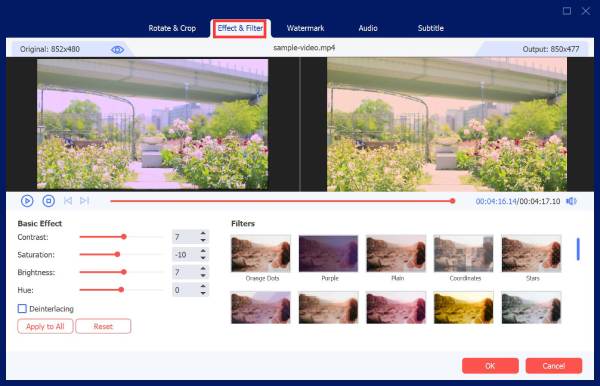
3. lépésTöbbet szerkeszthet a "Vízjel, hang és felirat" gombokra kattintva. Kattintson az "OK" gombra az összes módosítás mentéséhez. Kattintson a "Mentés" gombra a fő felületen, és válassza ki a kijelölt mappát. Ezután kattintson az "Összes konvertálása" gombra a szerkesztett videofájl mentéséhez.

Tippek: A videó sikeres kivilágosítása után hasonlót is találhatsz TikTok szűrők a videóra való jelentkezéshez AnyRec Video Converter, ami több nézőt vonzhat a TikTokon közzétett videóihoz.
Biztonságos letöltés
Biztonságos letöltés
2 hasznos módszer a videók világosítására Androidon
Ha azon tűnődik, hogyan teheti fényesebbé a videót Android vagy iOS rendszeren, vannak ingyenes és egyszerű alkalmazások, amelyek segíthetnek javítani a videó megvilágítását. Szerencsére az útmutató ezen része az App Store-ból vagy a Play Store-ból letölthető legjobb alkalmazásokkal készült. Kövesse azokat az egyszerű lépéseket is, amelyek segítségével minden alkalmazással világosabbá teheti a videót.
1. Lövés
Az Inshot egy erőteljes HD videószerkesztő, amely egyedi funkciókat kínál. Az InShot nemcsak különböző átmeneti effektusokkal, szűrőkkel, zenével és hangulatjelekkel rendelkezik, hanem az egyszerű műveletekkel is, amelyek lehetővé teszik egy amatőr számára népszerű TikTok dalok gyorsan egy videóhoz, vagy ossza fel a videót különböző klipekre.
Hogyan lehet világosabbá tenni egy videót az Inshot segítségével:
1. lépés.Töltse le és indítsa el az Inshot alkalmazást mobileszközén. Koppintson a „Videó” gombra, és importálja a szerkeszteni kívánt videót.
2. lépés.Ezután lépjen a Szűrő fülre, és érintse meg a Beállítás gombot. A Lightness (Világosság) opcióval a videót a kívánt megvilágításra világíthatja.
3. lépésÉrintse meg a "Tick" gombot az összes módosítás mentéséhez. Tekintse meg a változtatások előnézetét, és érintse meg a „Mentés” gombot a képernyő jobb felső részén.
2. PowerDirector
Ez az alkalmazás egy jól ismert eszköz a videószerkesztéshez Android és iOS rendszeren. Számos funkcióval rendelkezik, amelyek segítségével videofájlokat szerkeszthet. Optimalizálója a médiafájlok fényerejének beállítására is alkalmas. A PowerDirector a legjobb videószerkesztő eszközöket kínálja, de a legtöbb egyedi funkció nem érhető el, hacsak nem vásárolja meg a pro verziót.
Videók világosabbá tétele a PowerDirector segítségével:
1. lépés.Nyissa meg az App Store vagy a Play Store áruházat, és töltse le az alkalmazást a videó élénkítésének megkezdéséhez. Érintse meg az „Új projekt” gombot, és válassza ki a kívánt képarányt. Ezután válassza ki a szerkeszteni kívánt videofájlt a galériából.
2. lépés.A szerkesztő képernyőn koppintson a videóra az idővonalon. A képernyő alján görgessen balra a Korrekció megkereséséhez. Ezután érintse meg a „Fényerő” gombot, és állítsa be a videó fényerejét. Ha elégedett az effektussal, érintse meg a Lejátszás gombot a módosítások alkalmazásához.
3. lépésÉrintse meg a Megosztás gombot a világosítási folyamat befejezése után. Ezután ki kell választania a tárolási helyet és az exportálási felbontást. Miután beállította ezeket, érintse meg a „Product” gombot a videó exportálásához.
Sötét videók világosítása iPhone-on a Photo App segítségével
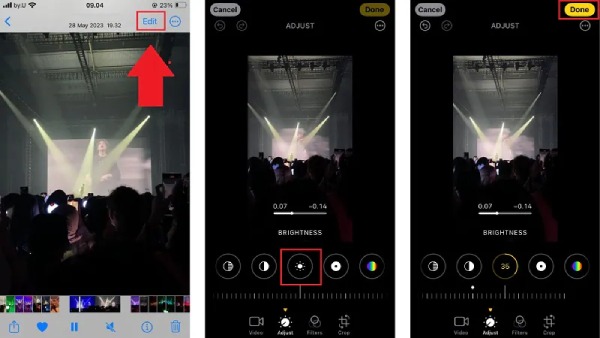
Ha gyorsan szeretnéd javítani a halvány videók fényerejét és tisztaságát iPhone-odon anélkül, hogy további alkalmazásokat kellene letöltened, a Fotók alkalmazás beépített szerkesztési funkciói a legkényelmesebb és legingyenes megoldás.
1. lépés.Nyisd meg a Fotók alkalmazást, és keresd meg a világosítani kívánt fotót. Koppints a Szerkesztés gombra a képernyő jobb felső sarkában.
2. lépés.Az alsó menüsorban koppintson a Fényerő ikonra. A fényerő növeléséhez húzza jobbra az alsó csúszkát.
3. lépésKoppintson a Kész gombra a jobb alsó sarokban. A fotó az új fényerő-beállításokkal lesz mentve.
GYIK a videók világosabbá tételével kapcsolatban bármilyen eszközön
-
Hogyan készítsünk videót jó megvilágítás mellett?
Ha videózás közben nem talál jó megvilágítású helyet, alternatívaként beállíthatja a kamera expozícióját. Ezután győződjön meg arról, hogy megnövelt fényerővel fényképez.
-
Mi a különbség a fényerő és a kontraszt között?
A fényerő a kép általános világosságát vagy sötétségét jelenti. Ha növeli, minden pixelben világosabbá teheti a videót. Míg a Kontraszt világosabb vagy sötétebb területet tesz a keretben, sokkal sötétebbé válik.
-
A VLC képes világosabbá tenni a videót Windows rendszeren?
Igen, a VLC-n keresztül szabadon beállíthatja a fényerőt. Nyissa meg az alkalmazást, és kattintson a Média gombra. Fájl hozzáadásához kattintson a Fájl megnyitása gombra. Ezután kattintson az Eszközök gombra, majd az Effektusok és szűrők gombra. Állítsa be a videó fényerejét ízlése szerint.
Következtetés
Most, hogy megtanultad, hogyan világosítsd a videóidat Windows, Mac, Android és iOS rendszereken, nem fogsz csalódni, ha halvány videód lesz. AnyRec Video Converter egy professzionális szoftver, amellyel hatásos médiatartalmakat hozhat létre a videók hatékonyabb feldobása érdekében. Próbálja ki az ingyenes próbaverziót, és ismerje meg további hatékony funkcióit.
Biztonságos letöltés
Biztonságos letöltés



