
 Rögzítsen mindent. Semmiről sem maradjon le. Kristálytiszta.
Népszerű

AnyRec Screen Recorder
Rögzítsen és képernyőképezzen bármilyen videót Windows és Mac rendszeren.
Biztonságos letöltés
Audacity Record Computer Audio: Módszerek és hibaelhárítási tippek

A számítógép hangjának rögzítése az Audacity segítségével nagyon egyszerűnek tűnhet, amíg el nem éred a néma felvétel lehetőségét, vagy zavaró beállításokat nem találsz. Az Audacity segítségével rögzíthetsz számítógépes hangot Windows és Mac rendszeren, de van néhány dolog, amit érdemes szem előtt tartani. Gyere és ugorj bele rögtön a következő részbe, amely 3 egyszerű módszert mutat be. rögzítsen asztali hangot az Audacity segítségével, valamint javítások a leggyakoribb Audacity-beli nem rögzítési problémákra.
Útmutató lista
Hogyan rögzítsünk számítógépes hangot az Audacity segítségével Windows rendszeren Hogyan rögzítsünk számítógépes hangot az Audacity segítségével Mac rendszeren Hogyan rögzíthetünk számítógépes hangot és mikrofon hangját egyszerre Az Audacity nem rögzíti a számítógép hangját? Próbálja ki ezeket a javításokatHogyan rögzítsünk számítógépes hangot az Audacity segítségével Windows rendszeren
Kezd azzal, hogyan rögzíthetsz belső számítógépes hangot az Audacityben Windows számítógépeden, beleértve a filmeket, zenét vagy rendszerhangot. Az Audacity segítségével ezt akár mikrofonon keresztüli hangátvitel nélkül is elérheted. A módszer a WASAPI kiválasztása gazdagépként, és a megfelelő lejátszóeszköz felvételi forrásként. Íme a beállítás lépésről lépésre:
1. lépés.Indítsd el az Audacity-t a Windows PC-den, és keresd meg az "Audio Setup"-ot, ahol kiválaszthatod az audio hosztot, a lejátszási és a felvevő eszközt. Válaszd a "Windows WASAPI"-t az "Audio Host" legördülő menüből.
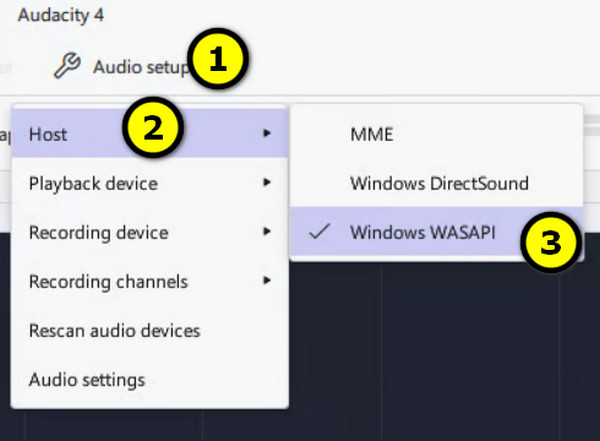
2. lépés.A „Felvételi eszköz” legördülő menüben válassza ki a loopback opcióval rendelkező eszközt a számítógépről történő hangfelvételhez. Ezután a „Lejátszási eszköz” részben válassza ki a megfelelő hangszórókat vagy fejhallgatókat.
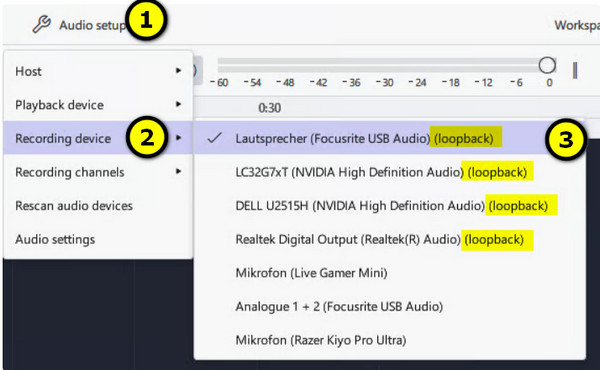
3. lépésMost nyisd meg azt a weboldalt vagy alkalmazást, amelyiken a rögzíteni kívánt hanganyag található. Kattints a „Felvétel” gombra, és indítsd el a hanganyag lejátszását a számítógépeden, így láthatod az Audacity hullámformáját a felvétel közben.
4. lépés.Ha elkészült, kattintson a „Leállítás” gombra. Vágjon le további részeket, vagy szerkessze a hangfelvételt. Később lépjen a „Fájl”, majd az „Hang exportálása” menüpontra, és válassza ki a kívánt formátumot.
Hogyan rögzítsünk számítógépes hangot az Audacity segítségével Mac rendszeren
A Windows rendszerrel ellentétben a macOS nem kínálja a következőket: Vakmerőség beépített számítógépes hangrögzítési lehetőséggel. Az Audacity képes rögzíteni a mikrofonról vagy más bemeneti eszközről, de a macOS általában nem teszi elérhetővé a rendszerhangot közvetlen forrásként. Ahhoz, hogy az Audacity segítségével számítógépes hangot rögzíthessen, szüksége van egy virtuális illesztőprogramra, például a BlackHole-ra, amely a Mac rendszerhangját a rendszerhangba irányítja. A beállítás után hangot rögzíthet az alkalmazásból, böngészőkből, webhelyekről és más forrásokból. Így teheti meg:
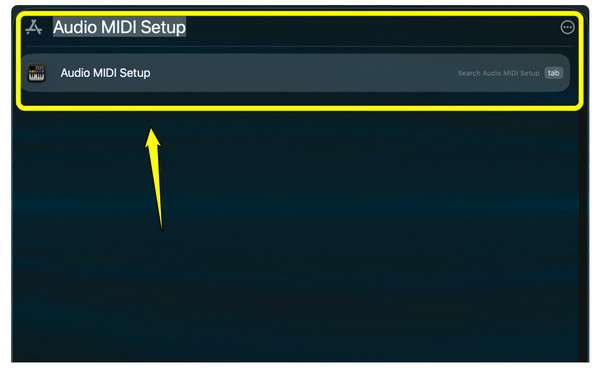
1. lépés.Telepítsd a BlackHole-t a Mac-edre, hogy virtuális hangeszközt hozz létre a Mac rendszerhangjának fogadására. Ezután nyomd meg a „Command + Space” billentyűkombinációt, keresd meg az „Audio MIDI Setup” elemet, és indítsd el.
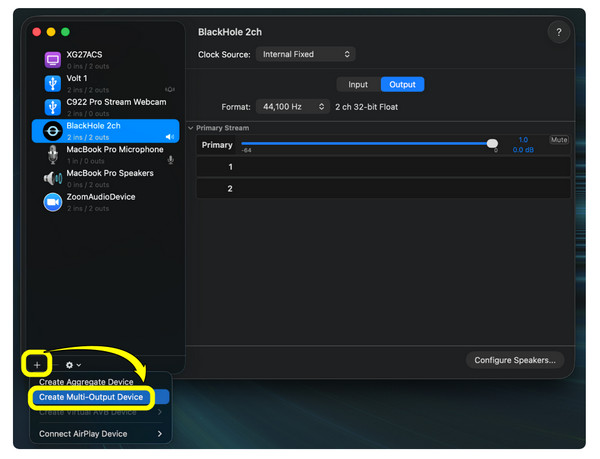
2. lépés.Az Audio MIDI Setupban kattints a sarokban található „Hozzáadás” gombra, és válaszd a „Többkimenetes eszköz létrehozása” lehetőséget. Válaszd ki a szokásos hangszóróidat/fejhallgatóidat, majd a „BlackHole” lehetőséget, hogy a virtuális eszközre küldés közben is folytathasd a hang lejátszását.
3. lépésNyisd meg a "Rendszerbeállítások" menüt, majd a "Hang"-ot, végül a "Kimenet"-et, és válaszd ki az imént létrehozott eszközt. Indítsd el az Audacity-t, és nyisd meg az "Audio Setup"-ot. Állítsd az Audio Host-ot "Core Audio"-ra, és válaszd a "BlackHole"-t felvevőeszköznek.
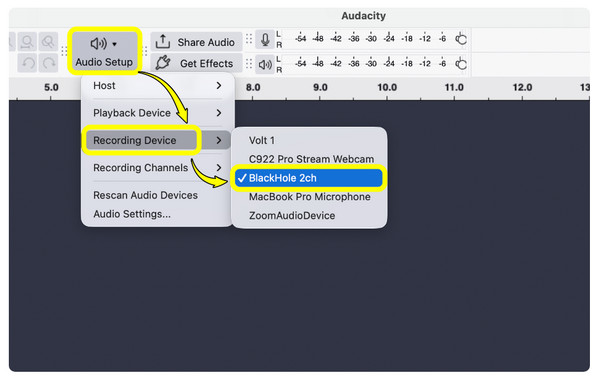
4. lépés.Ideje megnyitni a rögzíteni kívánt hanggal rendelkező videót vagy alkalmazást. Kattints a „Felvétel” gombra, és ha kész vagy, kattints a „Leállítás” gombra. Hallgasd meg és vágd ki. Válaszd a „Fájl”, majd az „Hang exportálása” lehetőséget, és válaszd ki a formátumot.
Hogyan rögzíthetünk számítógépes hangot és mikrofon hangját egyszerre
Miután megtanultad az Audacity használatát, hangfelvétel rögzítése a számítógépről, érdemes lehet egyszerre rögzíteni a mikrofont is. Amikor oktatóanyagokat kell készítenie vagy videót kell narrálnia, itt válik a felvétel kissé bonyolulttá. Bizonyos beállításokban a rendszerhang és a mikrofon egyidejű rögzítése esetén az Audacity csak egy bemeneti forrást lát. Windows rendszeren a WASAPI rögzítőrendszer, míg a mikrofon egy másik bemeneti eszköz. macOS rendszeren a belső hanghoz virtuális hangmeghajtóra van szükség. Ennek eredményeként előfordulhat, hogy a mikrofon kiválasztása, miközben számítógépes hangot próbál rögzíteni az Audacity segítségével, nem működik. Előfordulhat, hogy csak egy hangfelvétel lesz.
Gyakori megoldások számítógépes hang és mikrofon rögzítésére
- Mindkét hangforrást külön rögzítse. Rögzítsd az egyes forrásokat külön sávon, majd egyesítsd őket. Így jobban szabályozhatod a hangerőt, a rendszerhangot és az időzítést.
- Használj virtuális hangkeverőt. A számítógépeden egy virtuális audiokábel vagy keverőpult egyetlen virtuális bemenetté tudja egyesíteni a mikrofon és a rendszer hangját.
- Hozz létre egy több bemenetet támogató eszközt a Mac gépeden. A Mac-felhasználók az Audio MIDI Setup és egy virtuális illesztőprogram segítségével kombinálhatják az audioeszközöket. Ez a rendszer hangját és mikrofonját egy olyan konfigurációba irányítja, amelyet az Audacity rögzíteni tud.
- Használjon dedikált felvételkészítő szoftvert. A képernyőrögzítő gyakran sokkal egyszerűbb, ha egyszerre szeretnéd rögzíteni a képernyődet, a számítógép hangját és a mikrofont.
Egyszerűbb alternatíva: AnyRec képernyőrögzítő
Ha az Audacity használata számítógépes hangfelvétel készítéséhez szükségtelenül bonyolultnak tűnik, itt van: AnyRec Screen Recorder hogy egyszerűbb módot kínáljon a két forrás együttes rögzítésére. Itt a felvétel előtt engedélyezheti a rendszerhangot és a mikrofont, külön-külön beállíthatja a hangerőt, sőt, akár a képernyőt is rögzítheti egyszerre. Hasznos lehet oktatóanyagokhoz, megbeszélésekhez, prezentációkhoz, játékmenetekhez és hangalámondásos felvételekhez, ahol bonyolult virtuális hangbeállítás nélkül rögzítheti a mikrofont és a rendszerhangot.

Rögzítse számítógépe hangját és mikrofonja hangját egyszerre, könnyedén.
Rugalmas hangvezérlés, a rendszer hangját és a mikrofont a felvétel előtt vagy alatt is beállíthatja.
Javítsa a felvételeket zajcsökkentéssel és mikrofonkiegészítéssel.
Mindent megtekinthet MP3, AAC, WAV stb. formátumba véglegesítés előtt.
Biztonságos letöltés
Biztonságos letöltés
Az Audacity nem rögzíti a számítógép hangját? Próbálja ki ezeket a javításokat
Még ha megtanultad is a számítógépes hangfelvétel helyes módját az Audacity segítségével, a program néha rossz forrást rögzíthet, vagy gyenge minőségű hangot produkálhat. Mielőtt azonban feladnád, nézd meg a következő gyakori problémákat, és próbáld ki a gyors megoldásaikat:
Hiányzik a visszacsatoló eszköz. Győződjön meg arról, hogy a számítógépe a lejátszóeszközön keresztül játssza le a hangot, majd indítsa újra az Audacity programot, és ellenőrizze a felvevőeszközök listáját. Próbálja meg frissíteni az illesztőprogramokat is, és győződjön meg arról, hogy a megfelelő lejátszóeszköz van engedélyezve.
A sztereó keverés nem jelenik meg. Lépjen a „Windows hangbeállítások” menüpontra, majd válassza a „További hangbeállítások” lehetőséget, végül pedig a „Felvétel” lehetőséget. Kattintson jobb gombbal bármely területre, és kapcsolja be a Letiltott eszközök megjelenítése funkciót. Ha a Sztereó keverés nem érhető el, használja a Windows WASAPI-t.
Nincs hangfelvétel. Ellenőrizd, hogy a program a megfelelő felvevőeszközt használja-e, és hogy a számítógéped lejátssza-e a hangot. Győződj meg arról, hogy a hangerő nincs elnémítva, és erősítsd meg, hogy a bemenet rendelkezik engedéllyel az audioeszközök eléréséhez.
Az Audacity rossz hangforrást rögzít. Ellenőrizd újra az „Audio Setup” (Hangbeállítás) részt, és válaszd ki a megfelelő bemeneti forrást. Windows PC-den válaszd ki a megfelelő WASAPI loopback eszközt. Mac számítógép használata esetén győződj meg arról, hogy a virtuális audio illesztőprogram van kiválasztva felvételi bemenetként.
A hangminőség gyenge. Ellenőrizd az Audacity mintavételi frekvenciáját és felvételi beállításait, és ne állítsd túl magasra a bemeneti szintet. Ha lehetséges, az eredeti hangforrással rögzíts mikrofon helyett.
Következtetés
Az Audacity használata számítógépes hangfelvétel készítéséhez könnyebb, ha ismeri a megfelelő beállításokat. A Windows-felhasználók a WSAPI loopbackre támaszkodnak, míg a Mac-felhasználóknak virtuális audio-illesztőprogramra van szükségük; néhány gyors ellenőrzés segíthet a gyakori Audacity-felvételi hibák megoldásában. Ha azonban egyszerűbb módszert keres mind a hangforrások, mind a képernyő rögzítésére, próbálja ki a AnyRec Screen RecorderTöltsd le még ma a hivatalos weboldaláról, és rögzítsd a számítógéped hangját telepítési gondok nélkül.
Biztonságos letöltés
Biztonságos letöltés
kapcsolódó cikkek
Szerzőnkről




