
Minden, amit tudnod kell a Macen lejátszatlan videók javításáról

Frusztráló lehet, amikor a A Mac nem játszik le videókat, különösen akkor, ha fontos tartalmat próbálsz megnézni vagy szórakozást élvezni. Akár böngészőben, akár helyi videofájlokkal jelentkezik a probléma, a lejátszási problémákat különféle rendszer-, szoftver- vagy kompatibilitási tényezők okozhatják. Szerencsére a legtöbb ilyen probléma a megfelelő megközelítéssel megoldható. Ebben az útmutatóban megismerheted a videók Macen való nem lejátszásának gyakori okait, és hatékony megoldásokat is felfedezhetsz a javításukra.
Útmutató lista
Lehetséges okok, amiért a MacBook nem játssza le a videókat Gyors javítások a videó működésének hibájára Mac számítógépen A leghatékonyabb módja a videók Macen való lejátszhatatlanságának javításáraLehetséges okok, amiért a MacBook nem játssza le a videókat
Mielőtt bármilyen javítást alkalmazna, fontos megérteni a Mac gépeken előforduló videolejátszási problémák lehetséges okait. Néhány gyakori ok vizsgálatával gyorsabban azonosíthatja a megfelelő módszert a Mac gépen le nem játszódó videók problémájának megoldására.
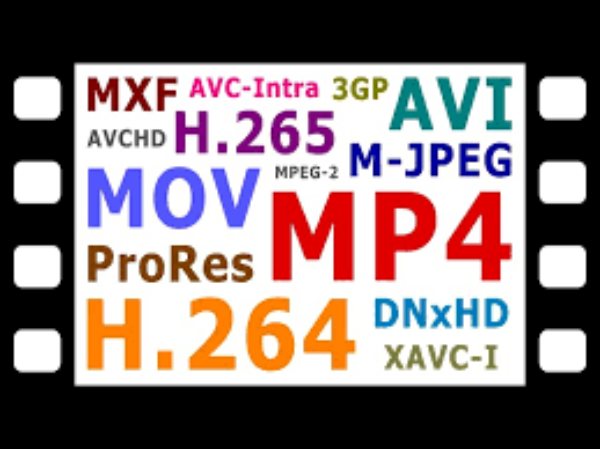
Az egyik gyakori ok a nem támogatott videoformátumok vagy kodekek. Előfordulhat, hogy a macOS médialejátszók nem támogatnak bizonyos fájltípusokat, ami miatt a videók nem nyithatók meg vagy nem játszhatók le megfelelően.
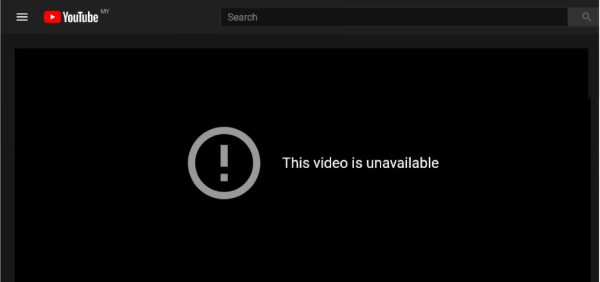
Ha a Macen a videó lejátszásának elmaradása a böngészőben jelentkezik, akkor a böngészővel kapcsolatos problémákat is figyelembe kell venni. Például az ütköző böngészőbővítmények blokkolhatják a videótartalmat, vagy zavarhatják a streaming szolgáltatásokat.
Gyors javítások a videó működésének hibájára Mac számítógépen
Ha a videók nem játszhatók le Mac számítógépén, számos gyors és praktikus megoldást kipróbálhat. Ezek a módszerek megőrzik eredeti állapotukat, a fájltípusok és más paraméterek nem változnak, ha olyan módszert alkalmaz, mint például a videofájlok konvertálása MOV formátumbaAz alábbi lépéseket követve egyesével alkalmazhatja a gyorsjavításokat:
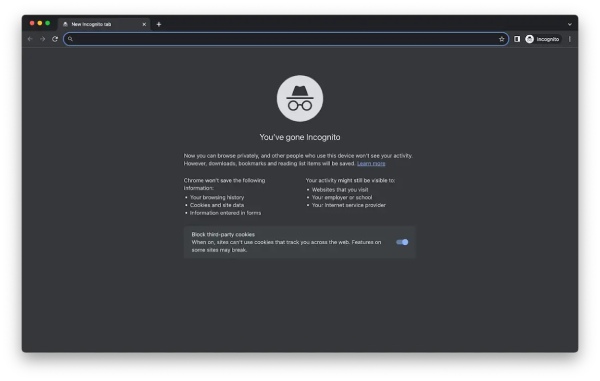
1. Nyissa meg a videót privát ablakban
Előfordulhat, hogy a böngésző gyorsítótára vagy bővítményei zavarják a videó lejátszását. Privát vagy inkognitóablak használata esetén a legtöbb bővítmény kikapcsol, és figyelmen kívül hagyja a gyorsítótárazott adatokat, így megállapíthatja, hogy a probléma a böngészőkörnyezetével van-e összefüggésben.
2. Engedélyezze a JavaScriptet a böngészőjében
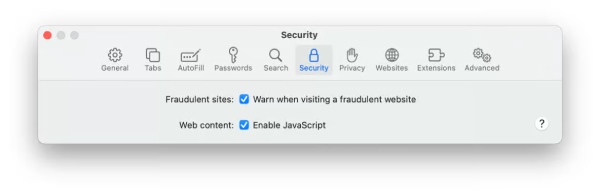
Sok videóstreamelő weboldal JavaScriptet használ a megfelelő működéshez. Ha a JavaScript le van tiltva, előfordulhat, hogy a tartalom nem töltődik be, és a MacBook nem fogja lejátszani a videókat. A zökkenőmentes lejátszás érdekében győződjön meg arról, hogy engedélyezve van a böngésző beállításaiban.
1. lépés.Navigálj a Safari „Beállítások” fülére.
2. lépés.Navigáljon a „Biztonság” fülre.
3. lépésKattintson a „JavaScript engedélyezése” gombra.
3. Ellenőrizze a böngészőbővítményeit
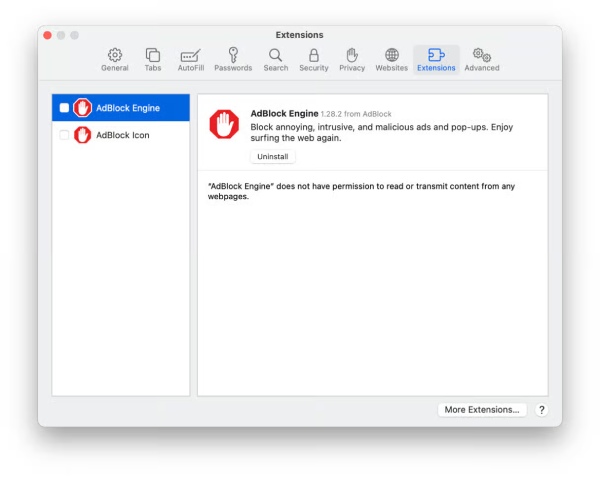
Egyes bővítmények, különösen a hirdetésblokkolók vagy az adatvédelmi eszközök blokkolhatják a videolejátszókat vagy szkripteket. A problémás bővítmények letiltása vagy eltávolítása segíthet a normál videolejátszás visszaállításában.
1. lépés.Navigáljon a Beállítások „Bővítmények” fülre.
2. lépés.Tiltsa le manuálisan az összes felsorolt bővítményt.
3. lépésIndítsa újra a Safarit, hogy ellenőrizze, megoldódott-e a videó lejátszásának elmaradásával kapcsolatos probléma a Mac gépén.
4. Törölje a böngésző gyorsítótárát
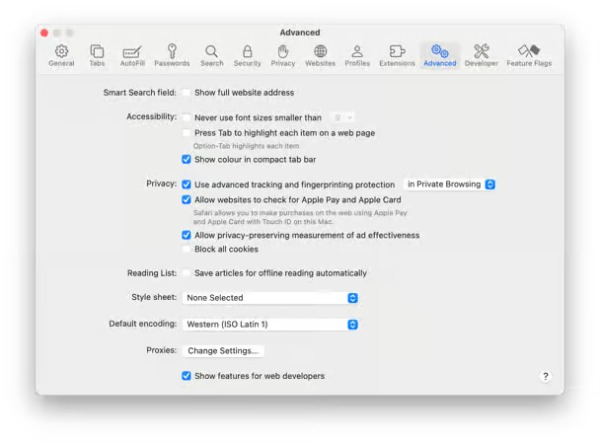
Idővel a gyorsítótárazott fájlok megsérülhetnek, és lejátszási problémákat okozhatnak. A videó normál lejátszása pedig a böngészőben akadályozható, ami olyan problémákhoz vezethet, mint A Safari nem játssza le a videókat MacenA böngésző gyorsítótárának ürítésével frissítheti a tárolt adatokat, és megoldhatja a videók betöltésével vagy lejátszásával kapcsolatos problémákat.
1. lépés.Navigáljon a Beállítások „Speciális” fülre.
2. lépés.Kattintson a „Webfejlesztőknek szóló funkciók megjelenítése” gombra
3. lépésA „Fejlesztés” lapon kattintson a „Gyorsítótárak ürítése” gombra.
A leghatékonyabb módja a videók Macen való lejátszhatatlanságának javítására
Ha a videóid fájlsérülés vagy sérülés miatt nem játszhatók le, egy professzionális javítóeszköz használata megbízhatóbb megoldást jelenthet. AnyRec videójavítás úgy tervezték, hogy gyorsan és hatékonyan javítsa a lejátszhatatlan vagy sérült videofájlokat Mac számítógépen. Különböző formátumokat támogat, és olyan problémákat is kijavít, mint a fekete képernyő, a torzítás vagy a lejátszási hibák. Egyszerű felületének köszönhetően összetett műveletek nélkül visszaállíthatja videóit, és megoldhatja a Mac számítógépén a lejátszási hibákat.

Javítsa ki sérült Mac-videóit, és játssza le őket egyszerűen, probléma nélkül.
Adjon meg egy előnézetet, hogy megbizonyosodjon arról, hogy a javított videók megfelelnek-e a követelményeknek.
Képes menteni a javított Mac-videókat MOV formátumban, formátum probléma nélkül.
Nem befolyásolja az eredeti minőséget és a fájlszerkezetet a javítás előtt és után.
Biztonságos letöltés
Biztonságos letöltés
1. lépés.Indítsa el az AnyRec Video Repair programot, és kattintson a két „Hozzáadás” gombra a Macen nem lejátszott videó és egy másik mintavideó importálásához.
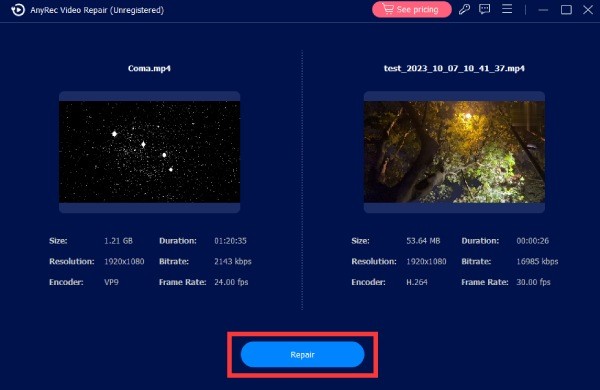
2. lépés.Kattintson a „Javítás” gombra, és az eszköz azonnal kijavítja a sérült videofájlokat. Ha kész, kattintson az „Előnézet” gombra a videó ellenőrzéséhez.
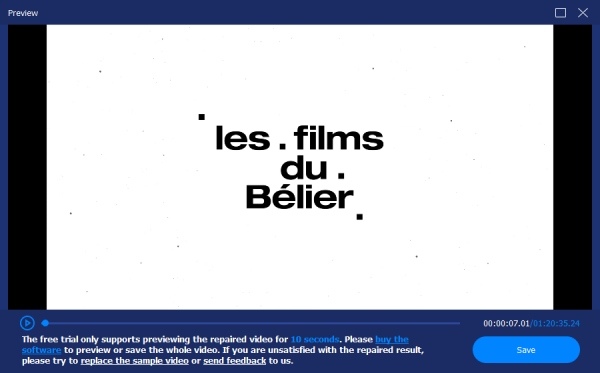
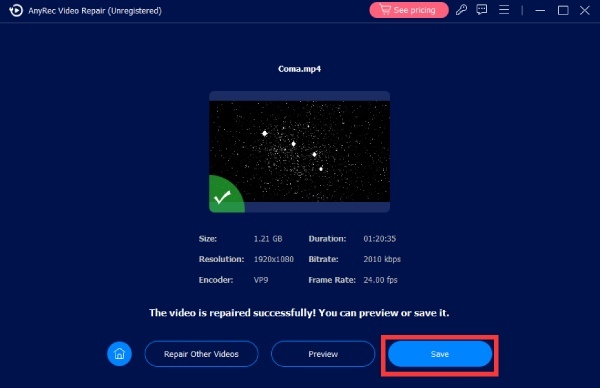
3. lépésA kimenet mentése előtt ellenőrizheti az adott paramétereket. Ha azok megfelelőek, kattintson a „Mentés” gombra a fájl mentéséhez.
Következtetés
Következtetésképpen, A videók nem működnek Macen különféle tényezők okozhatják. Néhány gyakori probléma gyorsan megoldható, ha azonosítani tudja a kiváltó okot. Ha azonban a videofájl súlyosan sérült, szüksége lehet rá AnyRec videójavítás hogy hatékonyan helyreállítsa a videóit.
Biztonságos letöltés
Biztonságos letöltés
Szerzőnkről




