
 Rögzítse a rendszer hangját és a mikrofon hangját.
Népszerű

AnyRec Screen Recorder
Rögzítsen és képernyőképezzen bármilyen videót Windows és Mac rendszeren.
Biztonságos letöltés
QuickTime képernyőfelvétel hanggal (rendszerhang-útmutató)

A QuickTime Player nem rendelkezik közvetlen rendszerhang-felvételi funkcióval. Ha a QuickTime Player segítségével belső hanggal szeretné rögzíteni a képernyőt, virtuális hangillesztőprogramokat kell telepítenie, például a Soundflower, a Black Hole, a BackgroundMusic és egyebeket. Ennek ellenére továbbra is problémákba ütközhet. QuickTime hangfelvétel nem működik. Ne aggódjon, részletes lépéseket, hibaelhárítási megoldásokat és alternatívákat is találhat a rendszerhang Mac-en történő rögzítéséhez. Csak olvassa el és kövesse.
Útmutató lista
Miért nem tudja a QuickTime Player rögzíteni a rendszerhangot? Hogyan rögzíthetünk képernyőt belső hanggal a QuickTime Playerben Hogyan rögzíthetünk Mac képernyőt mikrofonhanggal 4 módszer a hang nélküli QuickTime-rögzítés javítására 3 legjobb QuickTime Player alternatíva FAQsMiért nem tudja a QuickTime Player rögzíteni a rendszerhangot?
Mivel a macOS biztonsági és szerzői jogi okokból korlátozza a belső hangfelvételt. Alapértelmezés szerint rögzíthet hangkimenetet mikrofonról. Ha más programokból szeretne hangot rögzíteni a QuickTime Playerrel, telepítenie kell egy virtuális audio-illesztőprogramot a natív útválasztás eléréséhez, például a Soundflower, a BlackHole vagy a BackgroundMusic programot. Tekintse meg ezen eszközök rövid leírását:
• Hangvirág egy régebbi audioeszköz, amely virtuális kimeneti eszközt tud létrehozni. Bár már nem támogatott, egyes online útmutatók továbbra is ajánlják.
• Fekete lyuk egy tökéletes Soundflower alternatíva. Ez egy nyílt forráskódú, ingyenes virtuális audioeszköz, amely jobb stabilitást kínál.
• Háttérzene egy rejtett opció az alapértelmezett QuickTime Playerben. Lehetővé teszi a Mac képernyőjén lejátszott hang rögzítését képernyőrögzítés közben.
Hogyan rögzíthetünk képernyőt belső hanggal a QuickTime Playerben
Feltételezve, hogy a „BlackHole”-t választotta virtuális audioeszközként, a következőképpen állíthatja be a rendszer kimenetét az összesített eszközre, és rögzítheti a képernyőt hanggal a QuickTime-on.
1. lépés.Miután letöltötte és telepítette a BlackHole-t vezető webhelyéről, keresse meg az "Audio MIDI Setup" elemet a "Segédprogramok" alatt az "Alkalmazások" alatt.
2. lépés.Kattintson a "Hozzáadás" gombra az "Összesített eszköz létrehozása" opció kiválasztásához. Ezután adja meg az eszköz nevét. A bal oldali listára lépve jelölje be a „BlackHole 2ch” négyzeteket és a mikrofont.
3. lépésEzután kattintson a "Konfigurálás" gombra az audio beépülő modul és a mikrofon hangerejének módosításához. Most nyissa meg a "Rendszerbeállítások" elemet, lépjen a "Hang" elemre, válassza a "Kimenet" lapot, és válassza ki az összesített eszközhöz korábban beállított nevet.
Itt az ideje, hogy Mac számítógépes hangot rögzítsen a QuickTime Player segítségével. Itt vannak a követhető lépések.
4. lépés.Nyissa meg a QuickTime Playert. (Vagy lenyomhatja egyszerre a Shift, Command és 5 billentyűt a Mac Screen Recorder eléréséhez. MacOS Mojave és újabb verziók esetén szükséges.) Kattintson a "Fájl" fülre a felső menüben. Ezután kattintson az "Új képernyőfelvétel" lehetőségre.
5. lépés.A „Rögzítés” gomb alatt kattintson a nyílra a hangkimenet kiválasztásához; ügyeljen az összesített eszköz nevének kiválasztására; beállíthatja például "QuickTime Audio"-ként.
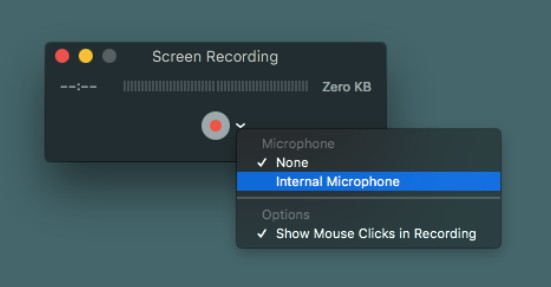
6. lépés.Határozza meg a rögzítési területet, például a teljes képernyőt vagy egy testreszabott területet. Most kattintson a "Rögzítés" gombra a QuickTime képernyő hangfelvételének elindításához.
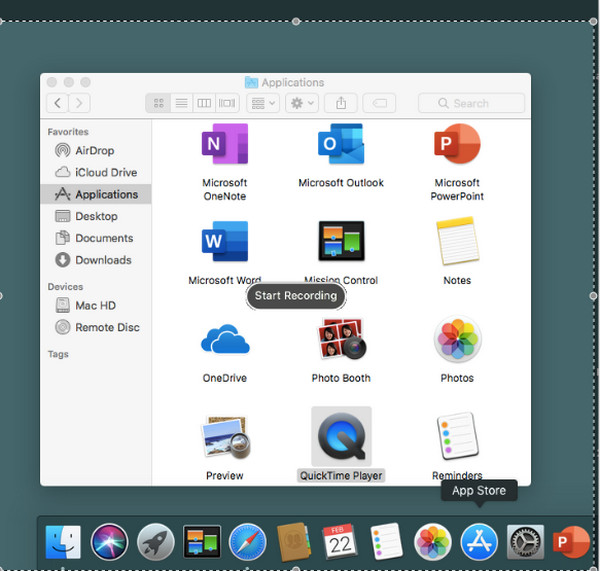
Egyes DRM-védett webhelyek észlelhetik vagy blokkolhatják a hangrögzítést. Az is előfordulhat, hogy az újonnan letöltött programok megváltoztatták a beállításait. A QuickTime képernyőfelvétel belső hanggal történő sikeres rögzítéséhez eltávolíthatja az ütköző alkalmazásokat. Azt is ellenőrzi, hogy a Soundflower/BlackHole/BackgroundMusic be van-e állítva a rendszer hangkimeneteként. Nyissa meg a Rendszerbeállításokat, majd jelölje be a Hang lehetőséget.
Hogyan rögzíthetünk Mac képernyőt mikrofonhanggal
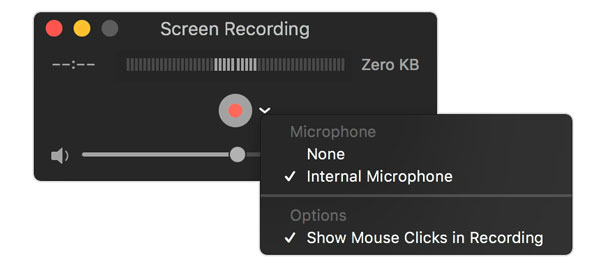
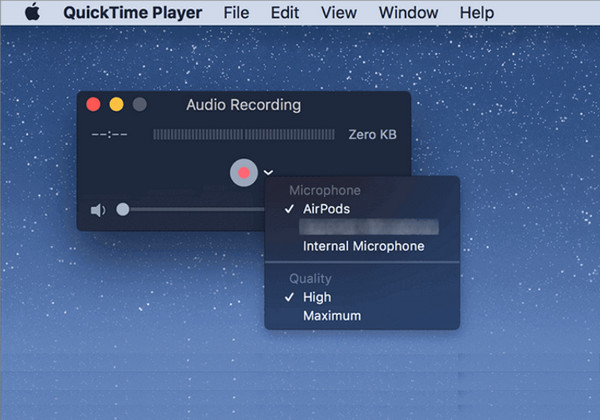
Mac gépen a QuickTime Playerrel (vagy a Képernyőkép eszköztárral a Shift + Command + 5 billentyűkombinációval) mikrofonhanggal rögzíthet képernyőfelvételt. Javasoljuk, hogy próbálja meg megkerülni a túl csendes mikrofon problémáját. Ezenkívül először kipróbálhatja, hogy a beépített vagy a külső mikrofont választja-e ki további ismétlések nélkül. Most kövesse az alábbi lépéseket.
1. lépés.Nyisd meg a QuickTime Playert. Kattints az „Új képernyőfelvétel” opcióra a felső „Fájl” legördülő listából.
2. lépés.Kattintson a „Felvétel” gomb melletti nyílra. Válassza a „Belső mikrofon” lehetőséget.
3. lépésKattintson a "Felvétel" gombra a Mac képernyő mikrofon hanggal történő rögzítéséhez.
4. lépés.A képernyőfelvétel befejezéséhez kattintson a menüsorban a „Leállítás” gombra. Vagy nyomja meg az „Esc” billentyűt a billentyűzeten.
4 egyszerű módszer a hang nélküli QuickTime rögzítés javítására
A Mac-felhasználók legtöbbször hangproblémák nélküli QuickTime-felvétellel néznek szembe, amikor képernyőfelvételt szeretnének készíteni. Tehát a probléma megoldása érdekében hagyja, hogy ez a rész végigvezeti Önt a négy egyszerű megoldáson, hogy végül hanggal rögzítse a QuickTime képernyőt.
1. módszer: Győződjön meg arról, hogy minden engedélyt és bevitelt megad
A tettes azért A QuickTime képernyőrögzítés nem működik néha egyszerű engedélyezési probléma. Lehet, hogy el van némítva, vagy nincs bejelölve a mikrofon használatára vonatkozó jelölés.
2. módszer. Ellenőrizze a hangbemenet beállításait
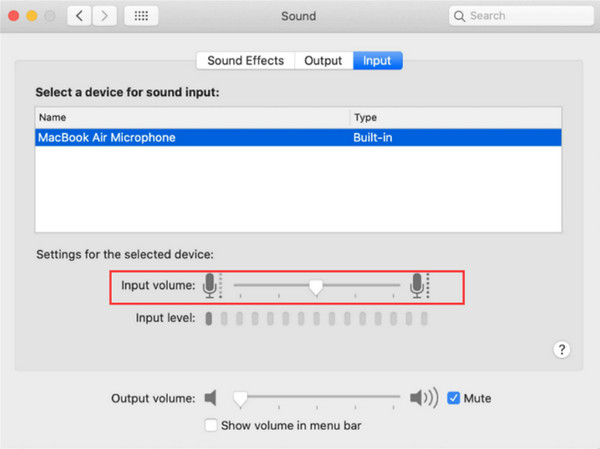
Ha engedélyezték a mikrofon használatát, de még mindig nem hallatsz hangot, ellenőrizni kell a Hangbemenet beállításait; győződjön meg arról, hogy a csúszka fel van helyezve a hangerő maximalizálása érdekében.
3. módszer: Válassza ki a megfelelő forrást
Lehet, hogy úgy állította be, hogy rossz hangforrásról vagy mikrofonról rögzítse a képernyőt, vagy lehet, hogy nincs. Ezért meg kell határoznia az aktív belső mikrofont, hogy garantálja a hangot a QuickTime képernyőrögzítéshez.
4. módszer: Egyszerűen frissítse a QuickTime Playert
Mint ismeretes, egy elavult program hibákat vagy kisebb hibákat okozhat, amelyek befolyásolják a teljesítményét, ami ugyanaz lehet, mint a Mac QuickTime lejátszója. Így a képernyő rögzítése közben nem lesz hang.
A 3 legjobb QuickTime Player alternatíva a belső hang rögzítésére Macen
| Funkció / Eszköz | Belső hang Könnyen | Mikrofon hang | Könnyű beállítás | Legjobb For | Jegyzetek / Valós tapasztalat |
| QuickTime Player | Nem (BlackHole/Soundflower szükséges) | Igen | Kemény | Alapfelvevő | Nem rögzíti könnyen a rendszerhangot. |
| AnyRec Screen Recorder | Igen (beépített) | Igen | Könnyen | Mindent egyben hang- és videóegység | Rögzíti a rendszer és a mikrofon hangját Mac számítógépen illesztőprogramok nélkül. |
| OBS Stúdió | Igen (beállítással) | Igen | Kemény | Haladó/Ingyenes | Erős, de bonyolult beállítás. És akadozik az alsó kategóriás PC-ken. |
| Screencast-O-Matic | Igen | Igen | Könnyen | Gyors, egyszerű klipek | Az ingyenes verziónak vannak korlátai, vízjel van. |
1. AnyRec Screen Recorder
Még ezek után is, ha továbbra is egyszerű módot keres egy QuickTime képernyő hanggal történő rögzítésére, legyen szó rendszerhangról vagy mikrofonról, jó használni AnyRec Screen Recorder. Ez a Windows és Mac program kiváló alternatívája a QuickTime-nak, elsősorban akkor, ha több funkciót szeretne elérni, vagy ha problémái vannak a belső hang rögzítésével az alapértelmezett Mac-lejátszóban. Az AnyRec beépített támogatást nyújt a belső hang rögzítéséhez, és nincs szükség olyan megoldásra, mint a virtuális audioeszközök, amelyekre a QuickTime-nak szüksége van. Ezenkívül túlmutat a képernyőrögzítésen, mivel lefedi a szerkesztési funkciókat a képernyő és a hang QuickTime nélküli rögzítése után.

Nincsenek további beállítások! Közvetlenül rögzíti mind a belsőt, mind a mikrofont;
Állítható felvételi beállítások, például felbontás, minőség, hangerő stb.
Mentés előtt élvezze a szükségtelen részek levágását az előnézeti ablakban.
Zajszűrés és hangjavítás a magas minőség megőrzése érdekében.
Biztonságos letöltés
Biztonságos letöltés
1. lépés.Indítsa el az AnyRec Screen Recordert. A képernyő és a hang rögzítéséhez válassza ki a Video Recordert a főablakban.
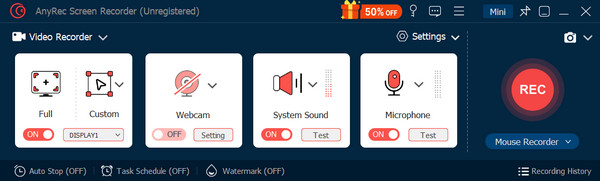
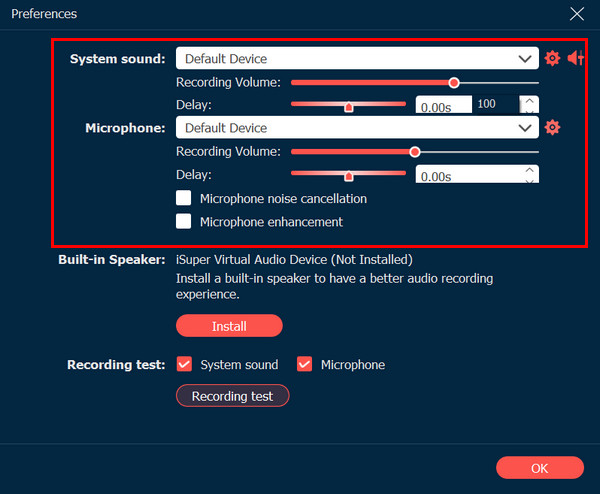
2. lépés.Engedélyezze mindkét kapcsolót a „Rendszerhang” és a „Mikrofon” számára. Ezután lépjen a "Felvétel beállításai" elemre a "Fogaskerék" ikonról, keresse meg a "Rendszerhang" és a "Mikrofon" opciókat, és válassza ki a kívánt hangforrásokat; szükség esetén állítsa be a minőséget.
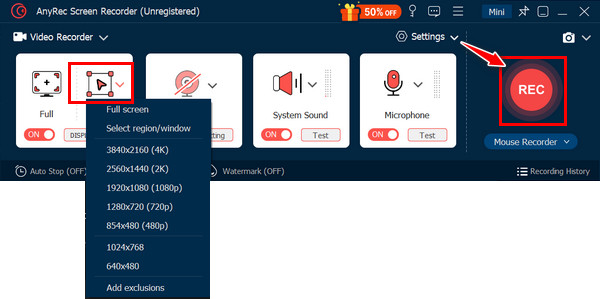
3. lépésEzt követően, ha csak egy adott ablakot vagy területet szeretne rögzíteni, válassza az "Egyéni" lehetőséget. Kattintson a "Rögzítés" gombra a képernyő- és hangtevékenység rögzítéséhez.
Ha ez megtörtént, fejezze be a felvételt, hogy megnyissa az "Előnézet" ablakot, ahol megtekintheti és szerkesztheti a felvételt a mentés előtt. Ahelyett, hogy QuickTime képernyőfelvételt készítene hanggal, így rögzíthet hangot az alapértelmezett lejátszó nélkül.
Biztonságos letöltés
Biztonságos letöltés
Mielőtt lezárná a QuickTime képernyőrögzítés hanggal kapcsolatos dolgait, itt van még két lehetőség, amelyek képernyő- és hangrögzítési funkciókat biztosítanak a QuickTime problémái nélkül.
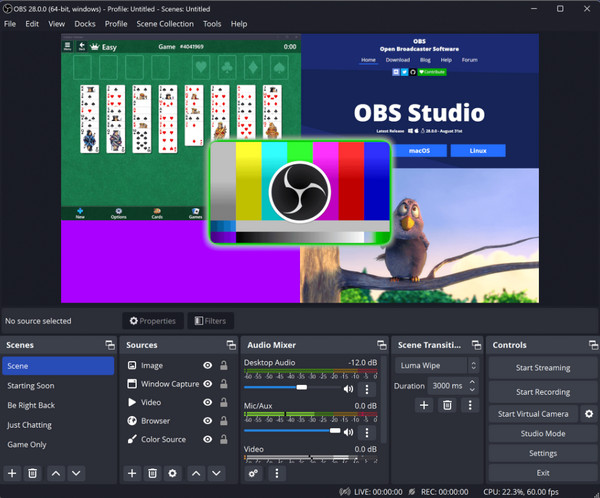
2. OBS Stúdió
OBS egy erőteljes és híres képernyőrögzítő eszköz, amely kiterjedt testreszabási lehetőségeket kínál. Ez a QuickTime alternatíva ideális élő közvetítéshez és összetett képernyőrögzítési beállításokhoz, több forrást támogat, beleértve a webkamerát, a mikrofont, a képernyőterületeket és még sok mást. Erőssége miatt a tapasztalt felhasználók kedvencei közé tartozik, bár kezdőknek egy kicsit bonyolultabb.
- Profik
- Nagyon testreszabható haladó felhasználók számára.
- Több hang- és videoforrás lefedése.
- Alkalmas professzionális felvételekhez.
- Hátrányok
- A funkciókban gazdag felület elsöprő tud lenni.
- Kutatást és módosítást igényel.
- Korlátozott szerkesztőeszközökkel rendelkezik.
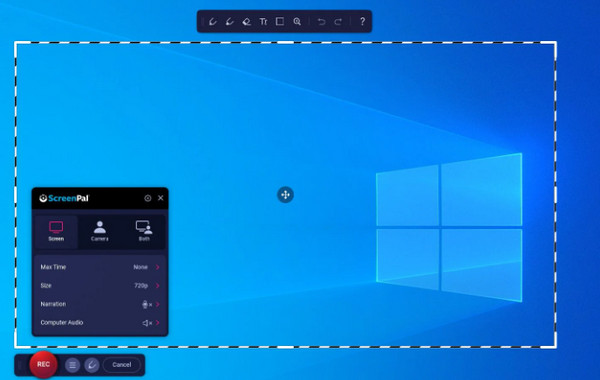
3. Screencast-O-Matic
Egy másik ingyenes QuickTime alternatíva a Screencast-O-Matic. Ez a program egy híres felvétel Windows és Mac rendszerre, amely támogatja az ingyenes és fizetős verziókat is. Felhasználóbarát felülettel rendelkezik, amely megfelel a különböző követelményeknek, így ideális választás kezdő és hétköznapi felhasználók számára. Menjen ide azonnal, ha gyors rögzítést, oktatóanyagokat vagy elsődleges képernyőbemutatókat szeretne.
- Profik
- Költségmentes program, amely lehetővé teszi a gyors rögzítést.
- Ossza meg felvételeit közvetlenül a tárhely platformján.
- Könnyen navigálható felülettel rendelkezik, amely kezdők számára is megfelelő.
- Hátrányok
- A felvételnek korlátja és vízjele van az ingyenes verzióban.
- Hiányzik a széleskörű testreszabás és funkciók.
- Korlátozott szerkesztési funkciók, még a fizetős verzióban is.
FAQs
-
Hogyan használhatjuk a QuickTime-ot a képernyőrögzítéshez mikrofon hanggal?
A QuickTime megnyitása után lépjen a Fájl fülre, és válassza az Új képernyőfelvétel lehetőséget. A Felvétel gomb melletti lefelé mutató nyíl alatt válassza a Belső mikrofon lehetőséget. Ezután saját maga is meghatározhatja a felvételi területet, és ha készen áll, kattintson a „Felvétel” gombra.
-
Felvehet egy iPhone képernyőt hanggal a QuickTime segítségével?
Sajnos nem. Nem rögzítheti közvetlenül iPhone képernyőjét hang mellett a Mac alapértelmezett QuickTime Player használatával. A lejátszó csak a Mac-en futó eszközök képernyőjének és hangjának rögzítésére képes.
-
Mivel rögzíthetem az iPhone képernyőjét hanggal?
Ha ez nem lehetséges a QuickTime Playerben, akkor a legegyszerűbb módszert az iOS-eszköz beépített képernyőrögzítője biztosítja, amely a Vezérlőközpontban érhető el. Ha nincs ott, keresse meg a Beállításokban, és adja hozzá a funkciót.
-
Hová menti a QuickTime összes felvételét?
Alapértelmezés szerint a QuickTime-ban készült összes felvétel a Mac gép Filmek mappájába kerül. A felvétel mentése előtt azonban kiválaszthat egy másik helyet a fájl számára.
-
Mi a kiváló formátum a QuickTime felvételek mentésére?
A QuickTime-ban készült felvételek mentésére nincs kiváló formátum, mivel ez az Ön igényeitől függ. A lejátszó alapértelmezett formátuma azonban a MOV, amely jó minőséget és kompatibilitást kínál a legtöbb platformmal és eszközzel. Ha nagyobb méretűnek találja, fontolja meg az MP4-et az egyszerű megosztáshoz és a tárhely megtakarításához.
Következtetés
Látod, csinál a QuickTime képernyőrögzítés számítógépes hanggal lehetséges, ha van audio plugin. De ha rendelkezik vele, de még mindig nem kap hangot, jobb, ha ragaszkodik valamelyik ma említett alternatívához. A legjobb, amit kaphat, az AnyRec Screen Recorder. Nemcsak zökkenőmentes rögzítési módot biztosít, hanem belső és külső hangot is rögzíthet a képernyőn a kívánt minőségben. Később a szerkesztő eszközökkel is hozzáadhatja a kívánt hatást.
Biztonságos letöltés
Biztonságos letöltés
Kapcsolódó cikk
Szerzőnkről




