
Népszerű

AnyRec Screen Recorder
Örökíts meg minden pillanatot. Vedd fel, mint egy profi.
Biztonságos letöltés
Javítva: Nincs mit rögzíteni Játssz még egy kicsit a Windows 10 rendszeren

"Nincs mit felvenni. Játssz le még egy kicsit, és próbáld újra.„.” hibaüzenet jelenik meg a Windows rendszeren, amikor az Overwatch, a LoL, a Genshin és bármely más játékmenet legfontosabb pillanatait rögzíted a Game Bar segítségével. Ez egy nagyon bosszantó és frusztráló probléma lesz, amikor elmerülsz a játék örömében. Bár a Windows 10 beépített képernyőrögzítője könnyen használható, mindig felbukkanó Game Bar hibákat jelez, amelyeket több okból is okozhatnak. Így ez a cikk 5 hatékony megoldást kínál a „Nincs mit felvenni, játszunk tovább” hiba javítására. Sőt, megtanulhatod a probléma újbóli előfordulásának megakadályozására szolgáló módszert is, amely a legjobb játékfelvételi élményt nyújtja számodra.
Útmutató lista
5 egyszerű megoldás: nincs mit rögzíteni Játssz még egy kicsit A legjobb megoldás a javításra Nincs mit rögzíteni Játssz még egy kicsit GYIK a Nincs mit rögzíteni Lejátszás még néhány hiba5 egyszerű megoldás: nincs mit rögzíteni Játssz még egy kicsit
#S1. megoldás: Frissítse vagy telepítse újra a grafikus kártya illesztőprogramjait
Ez az alapvető probléma, amely letilt minden szoftvert, beleértve a Game Bart is a Windows rendszeren. Tehát először ellenőriznie kell.
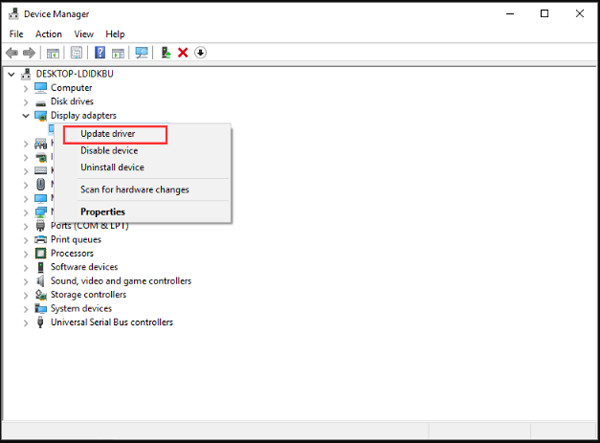
1. lépés.Nyomja meg a "Windows + X" gombokat a billentyűzeten, és kattintson az "Eszközkezelő" gombra. A felugró ablakban megtalálja a „Kijelzőadapterek” alkalmazást. Ezután kattintson jobb gombbal a "Grafikus kártya illesztőprogramjai" elemre a legördülő menüben, és kattintson az "Illesztőprogram frissítése" gombra.
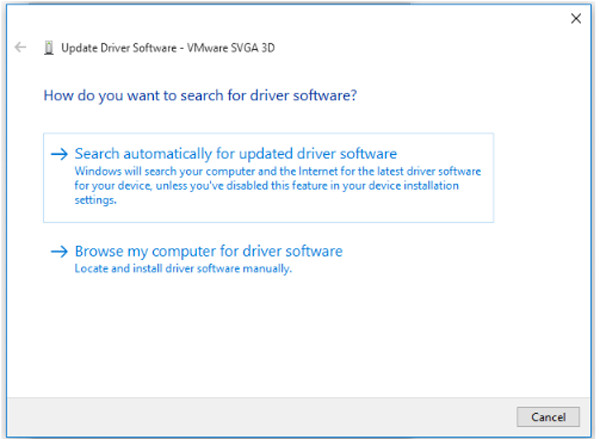
2. lépés.Az új ablakban kattintson az „Automatikusan keressen frissített illesztőprogramot” gombra a grafikus kártya illesztőprogramjának frissítéséhez. A telepítéshez csak kövesse az útmutatót. Ezután indítsa újra a Game Bart, hogy ellenőrizze, megoldódott-e a „Nincs mit felvenni, játsszon tovább” probléma.
#S2. megoldás: Futtassa a játékmenetet teljes képernyős módban
Ha a Game Bar nem ismeri fel a játékmenetet, akkor a „Nincs mit felvenni, játsszunk tovább” üzenet is megjelenik. A közvetlen megoldás a teljes képernyős mód beállítása a játékmeneten. Ha a rögzíteni kívánt játékmenet támogatja a teljes képernyős módot, egyszerűen nyomja meg az „Alt + Enter” gombokat. Természetesen a beállításokat a játékon belüli menüben is megtalálhatja.
#S3. megoldás: Biztosítson elegendő tárhelyet a rögzítéshez
Ha nincs elég tárhely a játékmenet-felvételek tárolásához, akkor a „Nincs mit felvenni, játsszunk még” játéksáv hiba is megjelenik. Ismerje meg az ideiglenes fájlok törlésének egyszerű lépéseit.
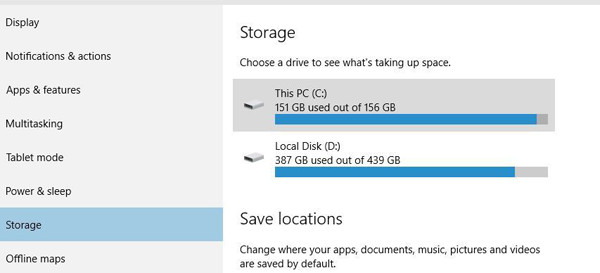
1. lépés.Kattintson a "Windows" gombra, és válassza a "Beállítások" alkalmazást. Ezután menjen a Rendszer menüt, és válassza ki a Tárolás választási lehetőség. Ezután kattintson a "Ez a számítógép" gombra, és válassza ki a Ideiglenes fájlok választási lehetőség.
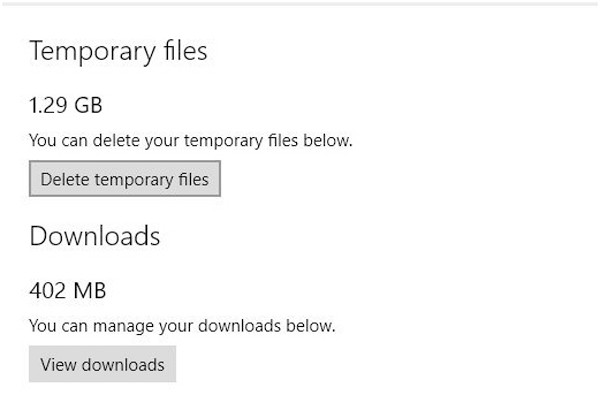
2. lépés.Kattintson az „Ideiglenes fájlok törlése” gombra, és a folyamat néhány percen belül befejeződik. Ezután újra kell indítania a számítógépet a „Nincs mit felvenni, játsszon le még egy kicsit” probléma megoldásához.
#S4. megoldás: Használja a gyorsbillentyűket a játékmenet rögzítéséhez
A játékmenet felismerésének biztosításához egyszerűen kattintson a játék ablakára, és használja a gyorsbillentyűket a rögzítéshez. A Windows + G gomb megnyomásával elindíthatja a teljes képernyő felvételét, vagy a "Win + Alt + R" gombok megnyomásával 30 másodpercet rögzíthet a képernyőből.
#S5. megoldás: Keresse meg az Alapértelmezett hibaelhárítót
Amikor megtalálta a „Nincs mit felvenni, játsszunk tovább” probléma okát, a Hibaelhárító segítségével elvégezhet egy átfogó ellenőrzést.
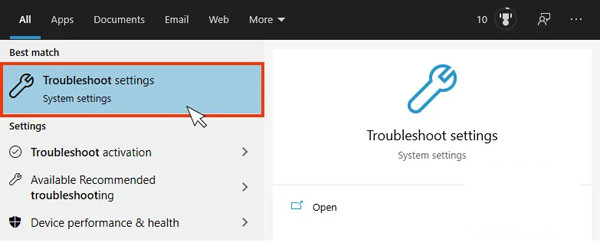
1. lépés.Nyomja meg a "Win + S" gombokat a billentyűzeten, és keressen Hibakereső a keresősávon. Kattintson a Hibaelhárítási beállítások elemre, majd a „További hibaelhárító” gombra.
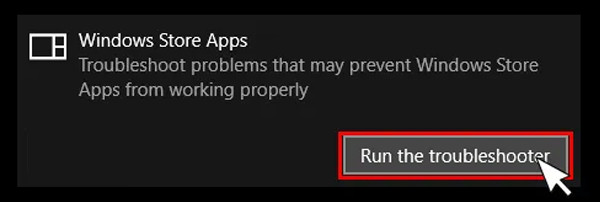
2. lépés.A felugró ablakban kattintson a "Hibaelhárító futtatása" gombra. Ezután automatikusan észleli a problémákat és kijavítja azokat.
Fent felsoroltuk a „Nincs mit felvenni, játsszunk le még valamit” probléma megoldására szolgáló összes lehetséges megoldást. Ha továbbra sem működik, próbálja ki a következő részben ismertetett utolsó és 100% által kínált működőképes módszert. Ez megakadályozza a probléma újbóli előfordulását is.
A legjobb megoldás a javításra Nincs mit rögzíteni Játssz még egy kicsit
A „Nincs mit felvenni, játsszunk még egy kicsit” probléma végleges megoldásához bízza magát a professzionális video- és játékrögzítésre - AnyRec Screen Recorder. Ez egy sokoldalú képernyőrögzítő, amely támogatja a videó, a hang és a játékmenet rögzítését három különböző módban. Összeomlás vagy elakadás nélkül egyszerűen és zökkenőmentesen rögzítheti a játékmenetet Windows/Mac számítógépén.

Rögzítse a képernyőt teljes képernyőn, kiválasztott régiókban vagy egy bizonyos ablakban.
Beállíthatja a felvételek formátumát, minőségét és képsebességét.
Számos kiegészítő funkció, például zajszűrés, feladatütemezés stb.
Exportálás előtt szabadon szerkessze, tekintse meg és vágja le a felvételeket.
Biztonságos letöltés
Biztonságos letöltés
1. lépés.Indítsa el az AnyRec Screen Recorder programot Windows/Mac számítógépén. Ezután választhat a Videó felvevő vagy a tervezett Játékrögzítő igénye szerint. Választhat, hogy rögzíti-e a játékmenetet vagy bármilyen más dolgot a képernyőn.

2. lépés.Válaszd ki a kiválasztott régiók „Teljes” vagy „Egyéni” gombját, hogy a képernyődet vagy a játékmenetedet tetszés szerint rögzítsd. A mikrofont és a rendszerhangot külön hangerővel is bekapcsolhatod. Ezután kattints a „FELVÉTEL” gombra a felvétel elindításához a „Nincs mit felvenni, játssz le még valamit” probléma nélkül.

3. lépésVégül kattintson a "Stop" gombra, amikor csak akarja. Ezután levághatja az extra részeket, és a "Mentés" gombra kattintva exportálhatja a felvételeket.

GYIK a Nincs mit rögzíteni Lejátszás még néhány hiba
-
1.Hogyan engedélyezhető a Game Bar Windows 10 rendszeren?
Nyomja meg a Win+I gombokat a billentyűzeten. Ezután menjen a Beállítások alkalmazást, és kattintson a "Game Bar" gombra. Ezután kapcsolja be a Game Bar alatti gombot.
-
2. Megjavíthatom a „Nincs mit felvenni, játsszunk tovább” hibát a játék újraindításával?
Igen, kipróbálhatja ezt a módszert. Ha te Steam játékmenet rögzítése, megpróbálhatja újra megnyitni a Steam alkalmazást. És meg kell győződnie arról, hogy a játék teljes képernyős módban van.
-
3. Melyik hibakódra utal a „Nincs mit felvenni, játsszunk le még” hibaüzenet?
Ez a probléma a 2147942403-as hibakódra vonatkozik. A hiba kijavításához közvetlenül kereshet rá a Microsoft közösségében.
Következtetés
Ez a cikk 6 hatékony módszert mutat be a probléma megoldására.Nincs mit felvenni, játsszunk még egy kicsit"probléma. Frissítheted a grafikus kártya meghajtóit, frissítheted a Game Bart stb. Az AnyRec képernyőrögzítővel pedig... rekord Fortnite, LoL és még a Switch játékmenet is Game Bar hiba nélkül. Üdvözöljük, lépjen kapcsolatba velünk, és tegye fel kérdéseit.
kapcsolódó cikkek
Szerzőnkről




