
Kezdőknek szóló útmutató a hangposta rögzítéséhez

Hangposta rögzítése A hangpostaüzenetek rögzítése alapvető készség mind a személyes, mind a szakmai kommunikációban. Sok esetben a hangpostaüzenetek fontos információkat tartalmazhatnak, amelyeket nem szeretne elveszíteni. Ezért bölcs dolog azokat azonnal elmenteni későbbi felhasználás céljából. A jó hír az, hogy a megfelelő eszközökkel és módszerekkel könnyedén rögzíthet hangpostát különböző eszközökön. Ebben az útmutatóban gyakorlati módszereket tanulhat a hangposta hatékony rögzítésére bármilyen eszközön.
Útmutató lista
A hangposta rögzítésének leghatékonyabb módja Windows és Mac rendszeren Hangpostaüzenet rögzítése iPhone 15/16/17/Air készüléken Hogyan rögzíthetünk hangpostát Androidon az alapértelmezett felvevővel Tippek hangpostaüzenetek kiváló hangminőségű rögzítéséhez GYIK a hangposta rögzítésérőlA hangposta rögzítésének leghatékonyabb módja Windows és Mac rendszeren
Ha rugalmas és minőségi megoldást szeretne, AnyRec Screen Recorder megbízható választás hangpostaüzenetek rögzítéséhez. Lehetővé teszi a rendszerhang és a mikrofonbemenet tiszta rögzítését, így ideális hangpostaüzenetek rögzítéséhez vagy hívások hangjának mentéséhez. Intuitív kezelőfelületének és testreszabható beállításainak köszönhetően könnyedén beállíthatja a hangerőt, a formátumot és a minőséget, biztosítva a zökkenőmentes felvételi élményt.

Hangüzeneteket rögzíthet MP3, M4A, AAC és WMA formátumban.
Rögzítsen online hangot minden forrásból eredeti minőségben.
Rögzítse a mikrofon hangját háttérzaj nélkül.
Vágja le, egyesítse, konvertálja, mentse és ossza meg hangfelvételeit.
Biztonságos letöltés
Biztonságos letöltés
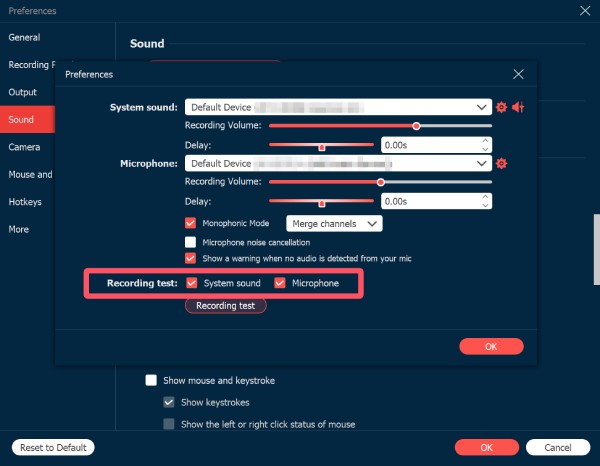
1. lépés.Indítsa el az AnyRec képernyőrögzítőt, és nyissa meg a „Beállítások” fület. A „Hang” fül alatt kattintson a „Mikrofon” gombra a teljes hangfelvétel engedélyezéséhez.
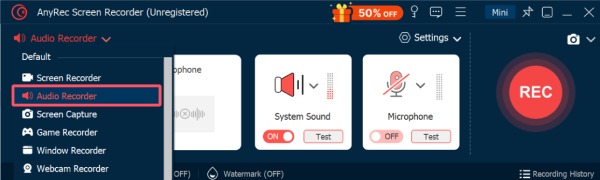
2. lépés.Kattintson a „Felvevő” gombra, majd a „Hangrögzítő” gombra a hangposta rögzítésére szolgáló speciális mód használatához.
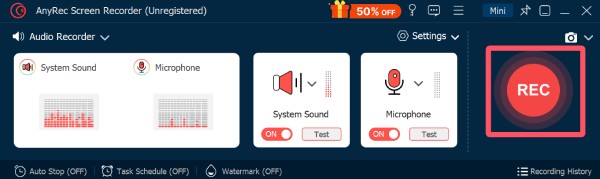
3. lépésA folyamatot a „Felvétel” gombra kattintva indíthatja el. A leállításhoz kattintson a „Leállítás” gombra. A mentés előtt szerkesztheti a fájlt.
Hangpostaüzenet rögzítése iPhone 15/16/17/Air készüléken
A modern iPhone modelleken a hangpostaüzenetek rögzítése egyszerű az Apple beépített funkcióinak és intuitív kezelőfelületének köszönhetően. Akár egyéni üdvözletet szeretne beállítani, akár hangpostaüzenetet szeretne menteni későbbi használatra, az iPhone-ok zökkenőmentes folyamatot biztosítanak további alkalmazások nélkül. Ebben a részben megtudhatja, hogyan rögzíthet hatékonyan hangpostaüdvözletet iPhone 15/16/17/Air készülékeken.
1. lépés.Nyisd meg a „Telefon” alkalmazást az iPhone-odon, és koppints a „Hangposta” gombra az összes hangüzenet ellenőrzéséhez. Koppints a hangpostaüzenetre a rögzítéshez az iPhone-odon.

2. lépés.Az új oldalon a „Megosztás” gombra koppintva folytathatja.
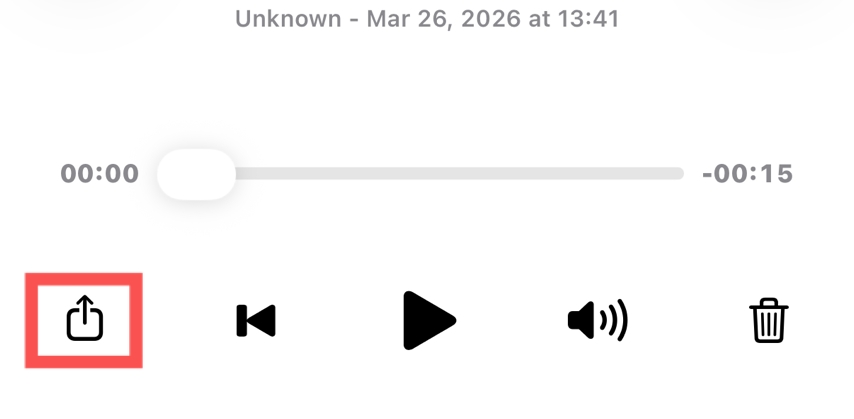
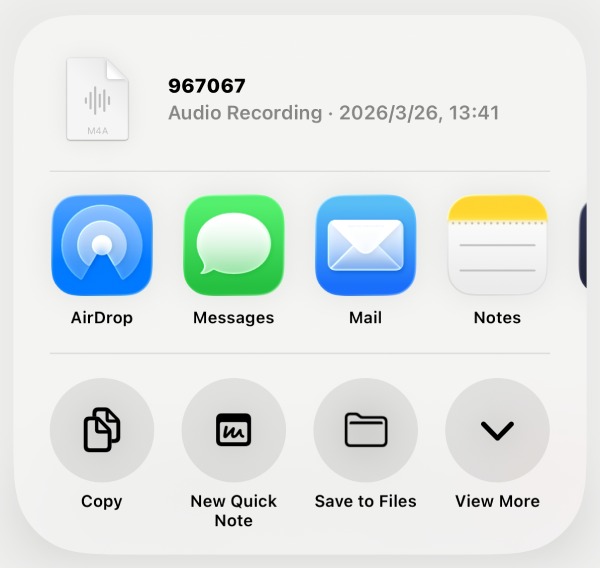
3. lépésEgy ablak fog megjelenni, ami azt jelenti, hogy a hangpostaüzenet fájlként lett mentve. Kiválaszthatja a fájl megosztásának vagy mentésének kívánt módját.
Hogyan rögzíthetünk hangpostát Androidon az alapértelmezett felvevővel
Android-felhasználók számára nincs közvetlen szoftver a hangpostaüzenetek mentésére. Ez azonban nem jelenti azt, hogy ez a feladat bonyolult folyamat. Az alapértelmezett hangrögzítő segítségével továbbra is gyorsan elkészítheti a felvételt, és elmentheti azt a telefonjára anélkül, hogy... hívásrögzítő alkalmazásEbben a részben megtudhatja, hogyan rögzíthet gyorsan hangpostát Androidon.
1. lépés.Amikor hangpostaüzenetet játszik le Android-eszközén, görgessen le a képernyő tetejétől, és koppintson a „Képernyőrögzítő” gombra.
2. lépés.A felugró ablakban koppintson a „Belső hang” gombra a hangposta sikeres rögzítéséhez.
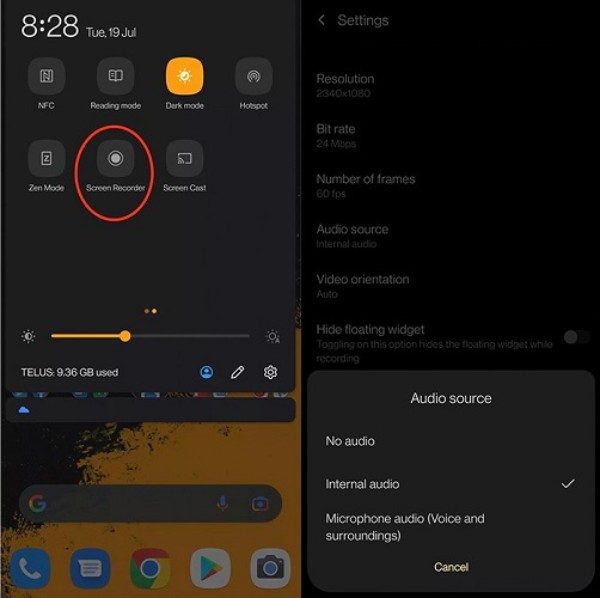
3. lépésA felvételi folyamat elindításához koppintson a „Start” gombra. Ha befejezte, koppintson a „Stop” gombra.
Tippek hangpostaüzenetek kiváló hangminőségű rögzítéséhez
A tiszta és professzionális hangüzenet rögzítéséhez több kell, mint megnyomni a felvétel gombot és kiválasztani a a legjobb hangrögzítő alkalmazásNéhány kulcsfontosságú tényező figyelembevétele jelentősen javíthatja az üzenet minőségét.
- • Válasszon egy csendes környezetet: A háttérzaj megnehezítheti a hangüzenetek megértését. Mindig csendes helyen rögzítsen, hogy a hangja tiszta és zavaró tényezőktől mentes legyen. Így biztosíthatja, hogy a hangüzenetek tisztán rögzíthetők legyenek.
- • Beszéljen világosan és egyenletes tempóban: Ha a hangposta eleve eleve nem egyértelmű, akkor nagyon nehéz lesz más módon kijavítani az eredeti hibát. Ezért mielőtt hangpostát küldene vagy fogadna, elengedhetetlen a hang tisztaságának és stabilitásának biztosítása.
- • Használj egy jó mikrofont: Bár a hangüzenetek küldéséhez és fogadásához a hétköznapi felhasználók között az alapértelmezett mikrofon már elegendő az alapvető használati követelmények kielégítésére. Azonban azok számára, akiknek üzleti vagy professzionális igényeik vannak, egy dedikált mikrofon használata mindig biztosíthatja, hogy a fontos információk ne maradjanak ki, ezáltal elkerülve a potenciális veszteségeket és vitákat.
- • Tartsa az üzenetet tömören: Fontos felismerni, hogy a hangposta nem helyettesítheti a személyes kommunikációt. Ezért kérjük, győződjön meg arról, hogy a hangposta tartalma tömör és lényegre törő, kiemelve a kulcsfontosságú pontokat anélkül, hogy elveszítené a hallgatók türelmét.
GYIK a hangposta rögzítéséről
-
Milyen hosszúnak kell lennie egy hangpostaüzenetnek?
Általánosságban elmondható, hogy a hangpostaüzenetek legmegfelelőbb hossza 20 és 30 másodperc között van. Ez a hangpostaüzenet időtartama alapvetően képes lefedni a lényeges információkat, és nem veszíti el a hallgató türelmét. A tömörség biztosítja, hogy a hallgató gyorsan megértse és válaszoljon.
-
Felvehetem újra a hangpostát elküldés előtt?
Igen. Mielőtt elküldené a hangüzenetet, megtekintheti annak hangzását, és eldöntheti, hogy elküldi-e másoknak. Így biztosíthatja az információk pontos továbbítását anélkül, hogy mások idejét pazarolná.
-
Mi a legjobb formátum a rögzített hangposta mentéséhez?
A hangpostaüzenetek mentéséhez a legideálisabb formátumok az MP3, M4A vagy WAV. Az MP3 formátum biztosítja a hangfájlok kompatibilitását, így szinte bármilyen eszközön lejátszhatók. Az M4A és a WAV formátumok azoknak a felhasználóknak felelnek meg jobban, akik értékelik a magas minőséget és a megosztás kényelmét.
Következtetés
Most már megtanultad, hogyan kell új hangpostaüzenet rögzítése bármilyen eszközön. Néhány gyakorlati tipp betartásával biztosíthatja, hogy a hangpostája professzionálisan és könnyen érthetően szóljon. Ha biztosítani szeretné, hogy a hang már a legelejétől fogva tisztán rögzíthető és lejátszható legyen, használhatja a következőt: AnyRec Screen Recorder a felvételi folyamat végrehajtásához.
Biztonságos letöltés
Biztonságos letöltés
Szerzőnkről




