
Kako izrezati videozapise u VLC Media Playeru: Profesionalni savjeti i alternative

Limenka Obrezivanje videozapisa u VLC media playeruOdgovor je da. VLC vam nudi zaobilazno rješenje za rezanje videozapisa pomoću svoje značajke snimanja. U ovom vodiču pokazat ćemo vam kako korak po korak rezati videozapise u VLC-u na Windowsima i Macu. Također ćemo podijeliti profesionalni video trimer za brže i praktičnije iskustvo uređivanja videozapisa.
Popis vodiča
Dio 1: Kako obrezati videozapise pomoću VLC-a na Windowsima Dio 2: Kako obrezati videozapise pomoću VLC-a na Macu Dio 3: Moćna VLC alternativa za jednostavno obrezivanje videa Dio 4: Savjeti za rezanje isječaka kao profesionalac Dio 5: Često postavljana pitanja o obrezivanju VLC videaDio 1: Kako obrezati videozapise pomoću VLC-a na Windowsima
VLC Media Player je besplatni media player otvorenog koda koji se široko koristi diljem svijeta. Osim reprodukcije videa, mnogi ga korisnici koriste i za neke osnovne zadatke uređivanja, poput dodavanja titlova ili rotirajući videozapisi, jer ne žele instalirati dodatni softver. Međutim, VLC nema poseban alat za rezanje videozapisa; možete koristiti njegove značajke snimanja kao zaobilazno rješenje.
Kako obrezati video pomoću VLC-a na Windowsima:
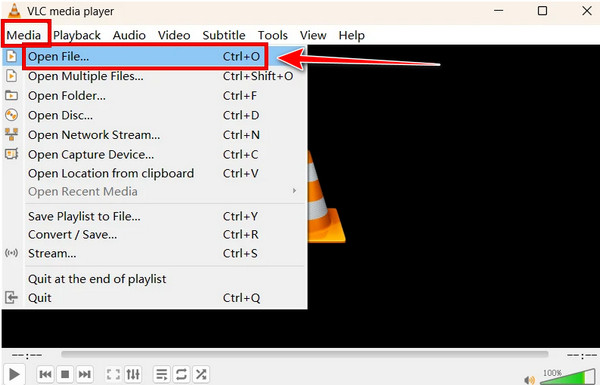
Korak 1.Pokrenite VLC na računalu. Kliknite "Mediji" > "Otvori datoteku" da biste odabrali ciljni videozapis koji želite obrezati i kliknite "Otvori".
Korak 2.Kliknite "Prikaz" u gornjoj traci izbornika i odaberite "Napredne kontrole" iz padajućeg izbornika. Zatim ćete vidjeti novi red malih gumba na dnu playera.
3. korakPočnite reproducirati videozapis i dovedite ga do početne točke isječka koji želite zadržati.
Korak 4.Kliknite crveni gumb Snimi za početak snimanja. Kada reprodukcija dođe do kraja, ponovno kliknite gumb Snimi za zaustavljanje snimanja. Također možete pritisnuti "Shift + R" za početak ili zaustavljanje snimanja.
Korak 5.VLC automatski sprema obrezani isječak u zadanu mapu "Videozapisi" vašeg sustava.
Dio 2: Kako obrezati videozapise pomoću VLC-a na Macu
Baš kao i Windows verzija, VLC Media Player za Mac ne nudi izravnu značajku rezanja videa. Mac korisnici također mogu koristiti VLC-ovu funkciju snimanja za snimanje dijela videa koji žele zadržati i spremiti ga kao zaseban isječak.
Kako obrezati video pomoću VLC-a na Macu:
Korak 1.Otvorite VLC na Macu, kliknite "Datoteka" > "Otvori datoteku" u gornjem izborniku za prijenos videozapisa.
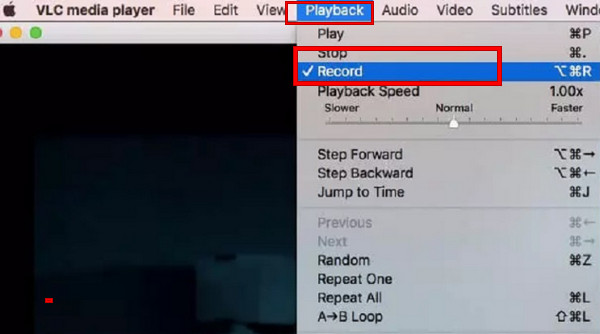
Korak 2.U izborniku kliknite "Reprodukcija" > "Snimanje". Nastavite reproducirati do točke na kojoj želite završiti isječak, a zatim ponovno kliknite "Snimanje". Također možete pritisnuti "Option + Command + R" za pokretanje ili zaustavljanje snimanja.
3. korakVaš obrezani videozapis automatski će se spremiti u mapu "Filmovi" na vašem Mac računalu.
Dio 3: Moćna VLC alternativa za jednostavno obrezivanje videa
Budući da VLC nema ugrađeni alat za izrezivanje, videozapise možete izrezati samo snimanjem dijelova koji su vam potrebni. Dakle, izrezivanje dugog isječka može potrajati koliko i reprodukcija cijelog videozapisa. Ne želite gubiti vrijeme na snimanje videozapisa s VLC-om? Možete koristiti ovaj namjenski alat za izrezivanje videozapisa! AnyRec Video Converter omogućuje vam postavljanje početne i završne točke isječka, pregled rezultata i uklanjanje neželjenih dijelova u samo nekoliko klikova!

Bez napora obrežite videozapise i audiozapise jednim klikom.
Sačuvajte izvornu kvalitetu videa nakon obrezivanja.
Podržava ulazne i izlazne datoteke u više od 1000 formata.
Uključuje više od 20 ugrađenih alata za praktično uređivanje.
Sigurno preuzimanje
Sigurno preuzimanje
Kako obrezati videozapise pomoću AnyRec-a:
Korak 1.Pokrenite softver i kliknite "Toolbox" u gornjem izborniku. Zatim se pomaknite prema dolje i odaberite "Video Trimmer".

Korak 2.Kliknite gumb "Dodaj" za prijenos zvuka ili povucite i ispustite video datoteku u program.

3. korakPovucite klizače na vremenskoj traci da biste odabrali dio koji želite zadržati. Također možete dodati efekte postupnog pojavljivanja/zatamnjenja u videozapis.
Korak 4.Pregledajte obrezani isječak kako biste bili sigurni da sve izgleda ispravno. Odaberite izlazni format i kliknite "Izvezi" da biste spremili obrezani videozapis.
Dio 4: Savjeti za rezanje isječaka kao profesionalac
Kako postići bolju kvalitetu obrezanog videa? Naučite ove praktične savjete kako biste lako usavršili svoj efekt obrezivanja:
- Pregled prije obrezivanja: Prvo pogledajte cijeli video i označite točne dijelove koje želite zadržati ili ukloniti.
- Režite na preciznim točkama: Koristite vremenske oznake ili kontrole kadar po kadar kako biste izbjegli neželjene scene i postigli glatkije rezove.
- Zadržite izvornu kvalitetu: Odaberite odgovarajuće izlazne postavke kako biste spriječili gubitak kvalitete nakon obrezivanja.
- Uklonite nepotrebne dijelove: Izbrišite pauze, pogreške i ponovljeni sadržaj kako biste svoje videozapise učinili zanimljivijima.
- Spremi sigurnosnu kopiju: Prije uređivanja sačuvajte kopiju izvorne datoteke u slučaju da je trebate vratiti ili stvoriti novu verziju.
Dio 5: Često postavljana pitanja o obrezivanju VLC videa
-
Može li VLC obrezati videozapise?
Da. VLC može skraćivanje audiozapisa i videozapise pomoću ugrađene značajke snimanja. Međutim, nema namjenski alat za obrezivanje, pa snima odabrani dio umjesto da izravno reže video datoteku.
-
Smanjuje li VLC kvalitetu videa prilikom obrezivanja?
Da. Nakon obrezivanja možete primijetiti mali pad kvalitete. VLC snima dio koji obrezujete, pa se videozapis može ponovno kodirati tijekom snimanja. Ako vam to smeta, upotrijebite poseban program za obrezivanje videozapisa kako biste videozapis učinili baš kao original.
-
Koja je najbolja alternativa VLC-u za rezanje videa?
AnyRec Video Converter jedna je od najboljih alternativa VLC-u za obrezivanje videa. Ovaj alat vam omogućuje izravan odabir početne i završne točke videa i brzo obrezivanje neželjenih dijelova. Također podržava različite video formate i pruža razne značajke uređivanja.
Zaključak
Sada znate kako obrežite videozapise pomoću VLC-aAko VLC ne može zadovoljiti vaše zahtjeve za visokokvalitetnim obrezivanjem videa, isprobajte AnyRec Video Converter za učinkovitije iskustvo uređivanja! Pomoću ovog alata možete bez napora stvoriti zapanjujuće istaknute dijelove iz svojih vlogova ili ukloniti suvišne dijelove iz videa!
Sigurno preuzimanje
Sigurno preuzimanje
O našem autoru




