
Kako obrezati zvuk pomoću 7 alata za različite uređaje

Kako da obrezivanje MP3 datotekaAko i vi imate slična pitanja, onda ste došli na pravo mjesto. Ovaj članak predstavlja 7 alata i kako ih koristiti. Bez obzira koji uređaj koristite, u ovom članku možete pronaći odgovarajuću metodu za brzo dovršavanje zadatka. Nakon što smo proveli temeljita testiranja, pružili smo vam detaljne informacije o svakom alatu, uključujući njegove značajke i specifične načine rada. Počnite čitati odmah kako biste pronašli rješenje.
Popis vodiča
Kako jednostavno obrezati zvuk profesionalnim efektima Audacity: Profesionalni alat za obradu zvuka Kako koristiti ugrađeni iMovie za obrezivanje zvuka na Macu Kako obrezati zvuk tijekom reprodukcije u VLC-u Web rješenje za online obrezivanje zvuka [Za iPhone] Audio Trimmer - Glazbeni urednik besplatno [Za Android] Sveobuhvatna aplikacija za obradu zvukaKako jednostavno obrezati zvuk profesionalnim efektima
Kada je riječ o univerzalnom alatu, AnyRec Video Converter je definitivno najbolji izbor. Iznenadit ćete se koliko je savršeno primjenjiv u svakoj situaciji. Bilo da se radi o glazbi, svakodnevnim razgovorima ili sadržaju sastanka, može učinkovito obrezati audio datoteke prema vašim zahtjevima bez gubitka kvalitete. Prije izvoza možete prilagoditi i razne parametre i odabrati izlazni format kako biste osigurali da rezultat najbolje odgovara vašim zahtjevima.

Jednostavno i besprijekorno obrežite zvuk.
Ugrađeni player za slušanje skraćenog videa prije spremanja.
Omogućuje vam podešavanje glasnoće zvuka i tako dalje.
Prilagodite parametre za audio datoteke u formatima kao što su MP3, AAC, FLAC itd.
Sigurno preuzimanje
Sigurno preuzimanje
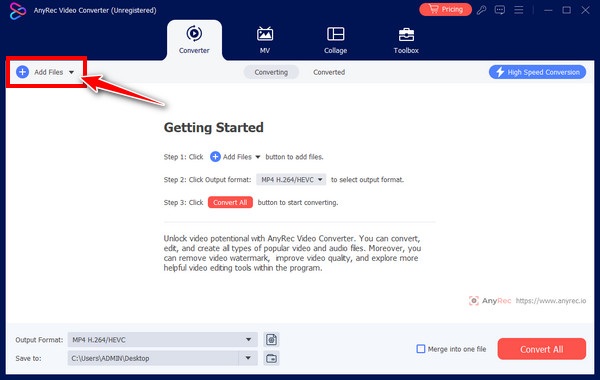
Korak 1.Pokrenite AnyRec Video Converter na svom uređaju i kliknite gumb "Dodaj datoteke" za uvoz audio datoteke.
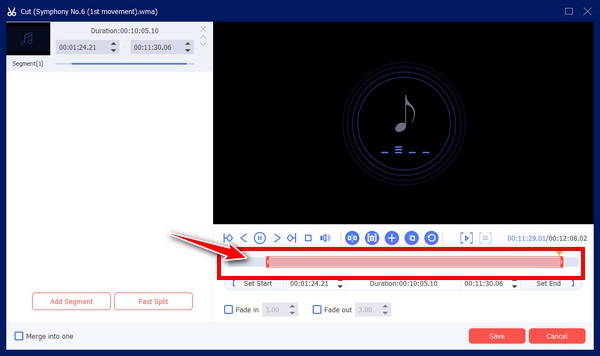
Korak 2.Nakon što kliknete gumb "Izreži", pojavit će se novi prozor. Možete izrezati zvuk kako želite. Nakon što završite, kliknite gumb "Spremi".
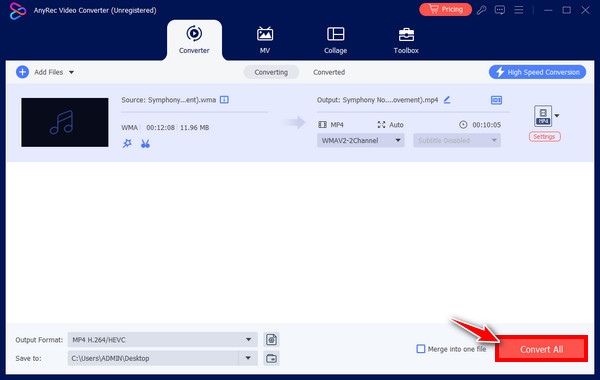
3. korakKonačno, u glavnom sučelju kliknite gumb "Pretvori" da biste spremili obrezanu audio datoteku na svoj uređaj.
Audacity: Profesionalni alat za obradu zvuka
Za mnoge profesionalne audio stručnjake, Smjelost oduvijek je bio pouzdan MP3 audio editor. Kao besplatni alat otvorenog koda, može vam pomoći u mnogim profesionalnim zadacima obrade zvuka, kao što su izdvajanje i spajanje zvuka. Iako njegovo korištenje ima vrlo strmu krivulju učenja, predstavlja značajan izazov za početnike. Ali zapravo, ako znate kako ga koristiti, nije toliko komplicirano. Ovaj zadatak možete dovršiti slijedeći korake u nastavku.
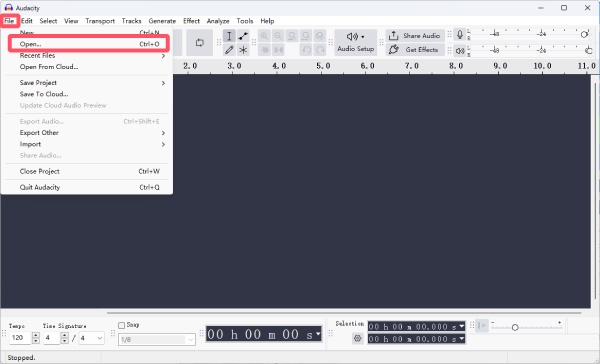
Korak 1.Pokrenite Audacity i kliknite gumb "Otvori..." pod karticom "Datoteka" za uvoz audio datoteke.
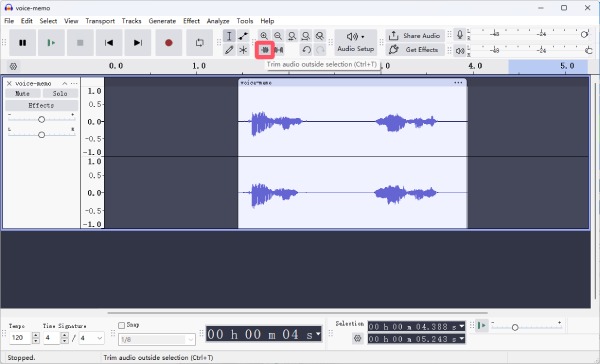
Korak 2.Za rezanje audio datoteke kliknite i povucite da biste prilagodili dio koji želite zadržati. Zatim kliknite gumb "Izreži audio izvan odabira".
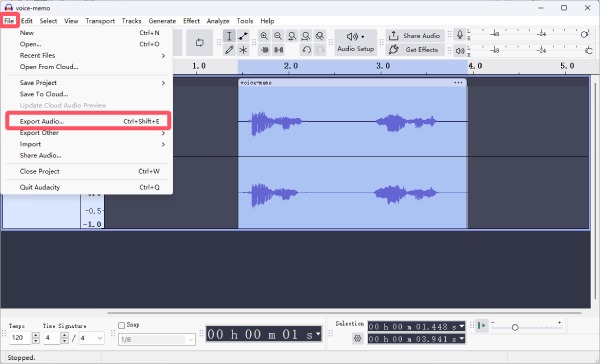
3. korakNa kraju kliknite gumb "Izvoz zvuka..." pod karticom "Datoteka" da biste spremili audio datoteku.
Kako koristiti ugrađeni iMovie za obrezivanje zvuka na Macu
Postoji li odgovarajući program za rezanje zvuka za Mac? Zapravo, ne morate uopće tražiti; jednostavno možete pronaći gotov odgovor. Sve što trebate učiniti je koristiti iMovie, program za rezanje pjesama koji je unaprijed instaliran na vašem Macu. iMovie potpuno je besplatan i može jednostavno uređivati razne medijske datoteke. Svoje audio datoteke možete brzo izrezati slijedeći dolje navedene korake.
Korak 1.Pokrenite iMovie na Macu pomoću Spotlighta. Uvezite audio datoteku s kartice "medijska knjižnica" u iMovie da biste nastavili.
Korak 2.Povucite audio datoteku na vremensku traku. Sada možete prilagoditi odabir dijela koji želite zadržati.
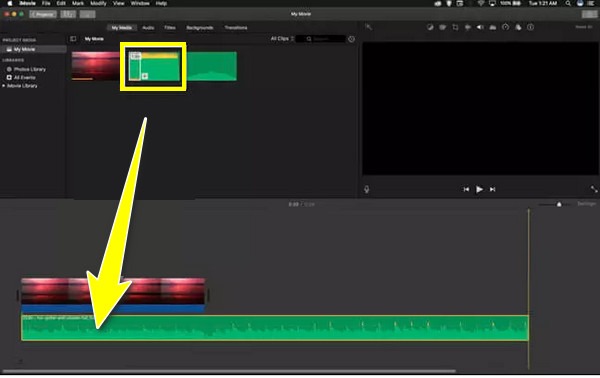
3. korakMožete pregledati kako biste provjerili efekt. Na kraju, spremite audio datoteku u ovaj MP3 razdjelnik.
Kako obrezati zvuk tijekom reprodukcije u VLC-u
Dugo vremena mnogi filmski i glazbeni entuzijasti navikli su koristiti VLC media player za reprodukciju medija koje svakodnevno gledaju ili slušaju. Kao što ovdje možete vidjeti, možete postići vrlo jednostavnu, ali preciznu kontrolu. Ako trenutno koristite VLC media player za reprodukciju audio datoteka, možete ga izravno koristiti i kao rezač MP3 datoteka. Iako njegova logika rada nije izravno rezanje, i dalje može postići isti rezultat kada se koristi VLC za obrezivanje videa ili zvuka.
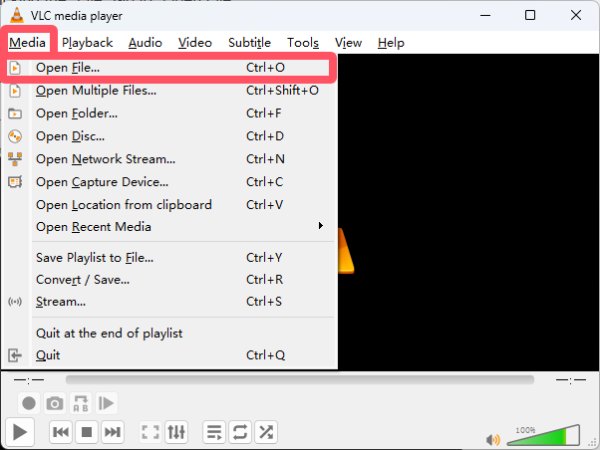
Korak 1.Pokrenite VLC media player i kliknite gumb "Otvori datoteku..." pod karticom "Mediji" da biste uvezli audio datoteku iz vaše lokalne mape.
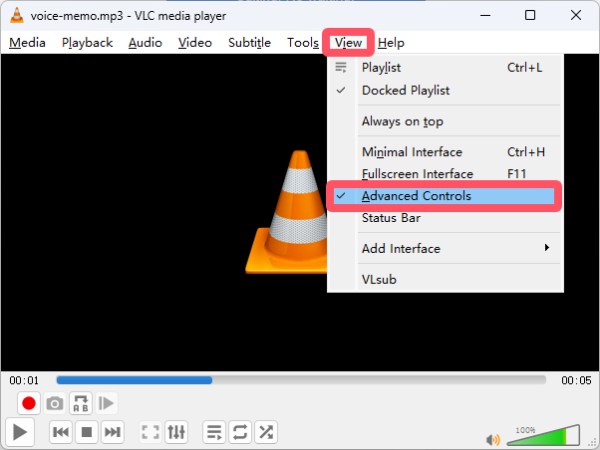
Korak 2.Za obrezivanje MP3 datoteke, morate otvoriti upravljačku ploču. Kliknite gumb "Napredne kontrole" pod karticom "Prikaz".
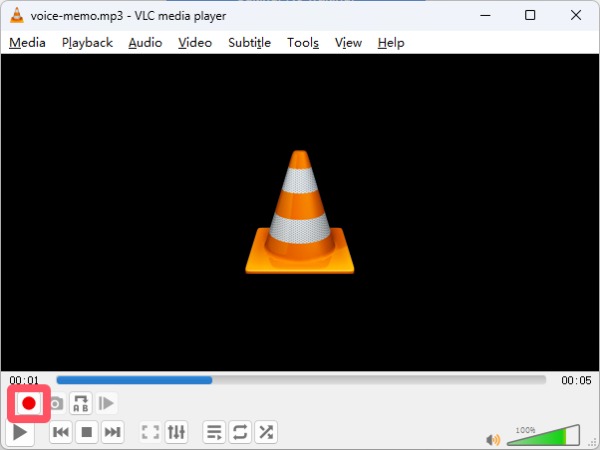
3. korakNa vremenskoj traci kliknite za odabir početne točke, a zatim kliknite gumb "Snimi". Nakon što završite, kliknite gumb "Zaustavi".
Web rješenje za online obrezivanje zvuka
Korisnici koji traže online audio trimer mogli bi se zbuniti bezbrojnim opcijama dostupnim u tražilicama. Međutim, većina njih vam ili ne može pomoći u dovršetku zadatka ili ima mnogo ograničenja. Nakon testiranja više od desetak online alata, otkrili smo da 123 Online audio rezač je najsažetiji i najučinkovitiji besplatni online alat. Iako ovom besplatnom audio pretvaraču nedostaju napredne značajke uređivanja, omogućuje vam brzo obrezivanje datoteka bez kompliciranih operacija.
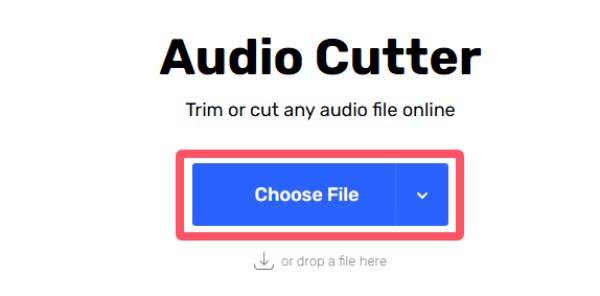
Korak 1.Idite na službenu web stranicu 123 Online Audio Cutter i kliknite gumb "Odaberi datoteku" za prijenos audio datoteke.
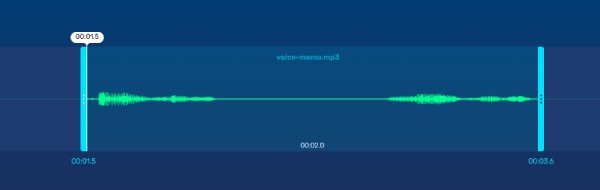
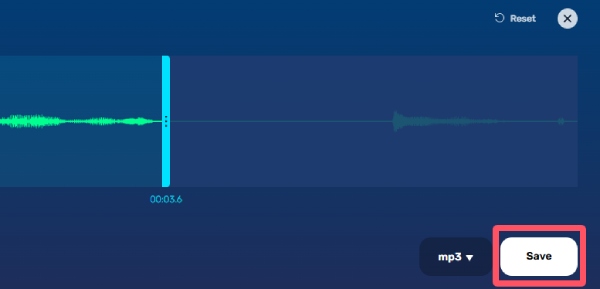
Korak 2.Vaša audio datoteka bit će prikazana na vremenskoj traci. Možete kliknuti za postavljanje početne i završne točke.
3. korakNakon što odredite trajanje, možete kliknuti gumb "Spremi" da biste spremili izrezanu audio datoteku s ovog online MP3 trimera.
[Za iPhone] Audio Trimmer - Glazbeni urednik besplatno
Postoje li pouzdani skraćivači MP3 datoteka dostupni na iPhoneu? Prva reakcija mnogih ljudi mogla bi biti korištenje iMovie ili Voice Memo kao sličnih alata. Međutim, stvarna situacija je takva da je prva operacija puno složenija nego na Macu, a potonji vam ne može pomoći u rezanju audio datoteka. Stoga je najbolja opcija potražiti odgovarajući besplatni alat u App Storeu. Nakon testiranja otkrili smo da Audio Trimer - Glazbeni urednik ima najjednostavnije i najintuitivnije sučelje i način rada. Nudi besplatnu probnu verziju, tako da možete platiti za otključavanje svih značajki kada budete zadovoljni.
Korak 1.Potražite i preuzmite Audio Trimmer - Glazbeni uređivač iz App Storea na svoj iPhone. Ovaj trimer pjesama je velik samo 12,6 MB.
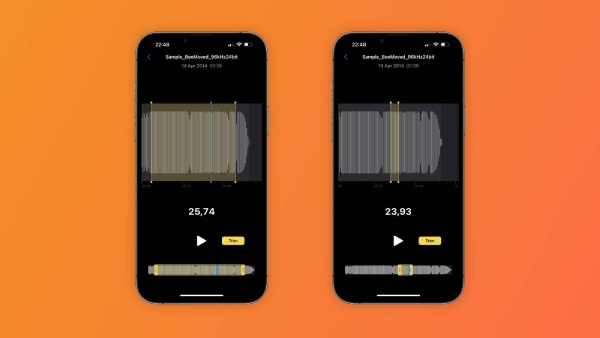
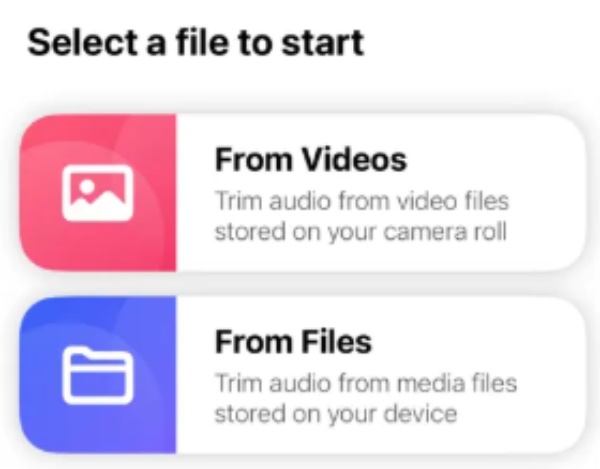
Korak 2.U glavnom sučelju dodirnite gumb "Iz datoteka" da biste odabrali audio datoteku koju želite izrezati s vašeg iPhonea.
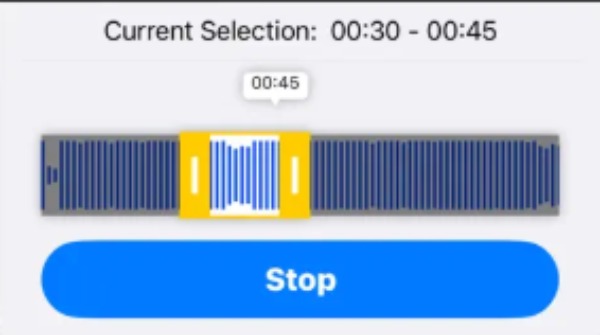
3. korakDodirnite za prilagodbu i odaberite dio koji želite zadržati. Na kraju dodirnite gumb "Zaustavi" za spremanje promjena.
[Za Android] Sveobuhvatna aplikacija za obradu zvuka
Za korisnike koji žele obrezati MP3 datoteke na svojim Android uređajima, postoji slična aplikacija u vašoj trgovini aplikacija. I AudioLab je ta. Iako otključavanje svih značajki ovog alata zahtijeva kupnju unutar aplikacije, funkcija rezanja zvuka je potpuno besplatna. Za one koji žele skrati zvuk na TikToku, preporučuje se nabava licence. Možete slijediti ove korake kako biste brzo dobili audio isječak koji vam je potreban.
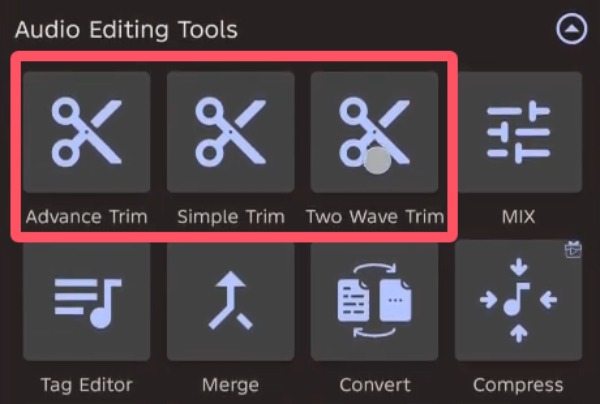
Korak 1.Nakon preuzimanja i instaliranja AudioLaba, dodirnite gumb "Advance Trim" ili neku drugu sličnu opciju na temelju vaših zahtjeva.
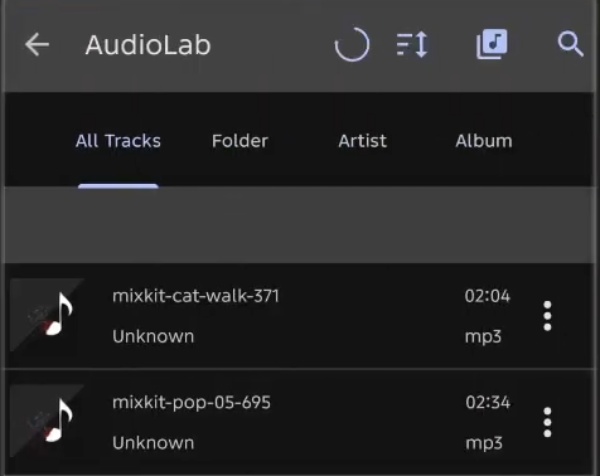
Korak 2.Otvorit će se novi prozor u kojem možete odabrati audio datoteku za uvoz.
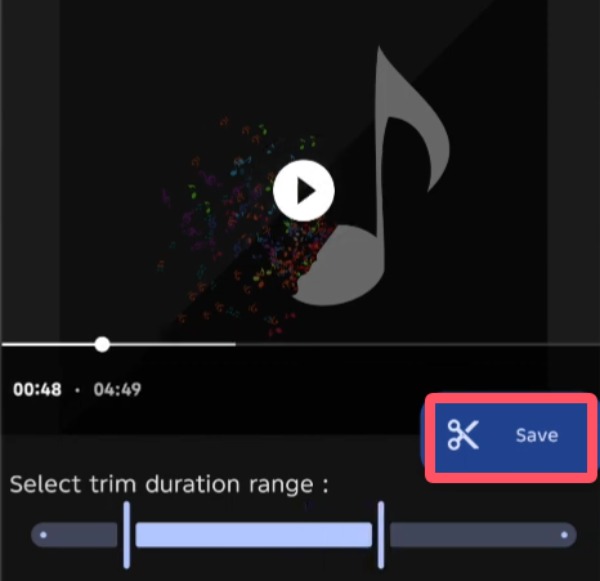
3. korakDodirnite za prilagodbu trajanja audio rezanja. Na kraju kliknite gumb "Spremi".
Zaključak
Ovaj post vas upoznaje sa 7 različitih MP3 audio trimeri pogodno za niz uređaja i scenarija. Možete odabrati onaj koji najbolje odgovara vašim potrebama. Među njima, ako želite brzo i profesionalno dovršiti zadatak bez žrtvovanja kvalitete izvorne audio datoteke, AnyRec Video Converter je najbolji izbor.
Sigurno preuzimanje
Sigurno preuzimanje
povezani članci
O našem autoru




