
Popularan

AnyRec Video Converter
120× brža konverzija i uređivanje videa. Nema čekanja.
Sigurno preuzimanje
Kako ubrzati video na iPhoneu za privlačne vizualne efekte

Ako želite naučiti kako ubrzajte videozapise na svom iPhoneu, onda ste došli na pravo mjesto. Ovaj članak sažima četiri metode za promjenu brzine videa koje se sve mogu postići samo na iPhoneu. Ova vještina omogućuje vam učinkovito podešavanje brzine reprodukcije videa, čime se postižu različiti vizualni efekti. Ako i vi želite stvoriti neke zanimljive ili privlačne videozapise koristeći jednostavne efekte, počnite čitati ovaj članak odmah kako biste naučili jednostavne metode kako ubrzati video na svom iPhoneu.
Popis vodiča
Kako ubrzati videozapise na iPhoneu pomoću aplikacije Fotografije iMovie: Kako profesionalno ubrzati videozapise na iPhoneu Pouzdana aplikacija za ubrzavanje videa na iPhoneu [Bonus] Kako ubrzati videozapise s iPhonea uz potpunu kontroluKako ubrzati videozapise na iPhoneu pomoću aplikacije Fotografije
Za korisnike koji žele ubrzati videozapise na svojim iPhoneima na najpraktičniji način, aplikacija Fotografije koju često koristite nudi ugrađene metode. Međutim, postoji preduvjet za korištenje ove značajke u aplikaciji Fotografije, a to je da videozapis koji želite obraditi mora biti snimljen u usporenom načinu rada pomoću iPhonea. Ako je videozapis koji želite obraditi snimljen u redovnom načinu rada ili kinematografskom stilu, primijetit ćete da u aplikaciji Fotografije nema opcije za promjenu brzine videozapisa.
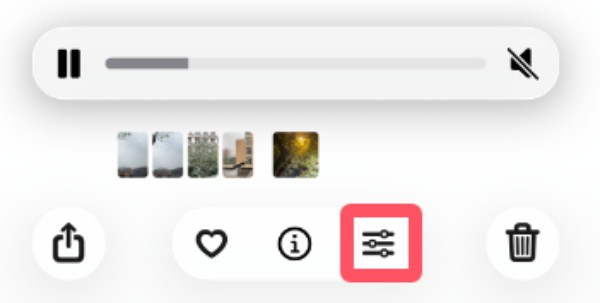
Korak 1.Pokrenite aplikaciju Fotografije na svom iPhoneu i pronađite videozapis koji želite ubrzati. Dodirnite gumb "Opcije".
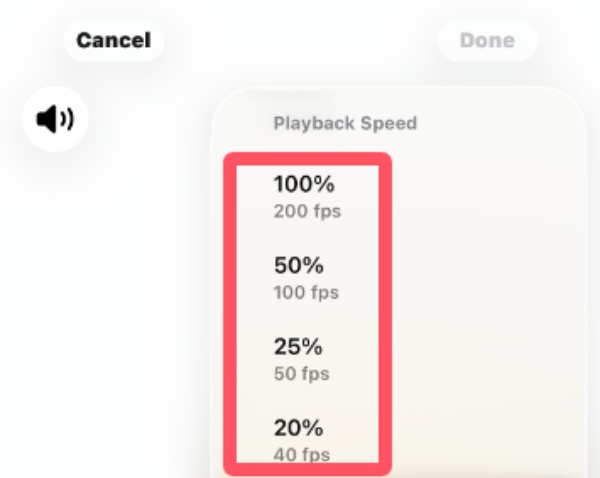
Korak 2.U novom prozoru dodirnite gumb "Brzina reprodukcije" da biste odabrali željenu brzinu koju želite primijeniti na svoj videozapis.
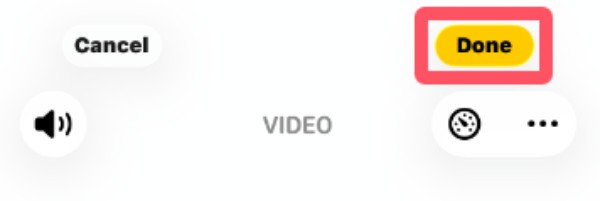
3. korakNa kraju, dodirnite gumb "Gotovo" da biste ubrzali videozapise na svom iPhoneu i spremili ih kao nove.
Savjeti
Također možete usporavanje videa na vašem iPhoneu, čak i ako je već video u usporenom snimku.
iMovie: Kako profesionalno ubrzati videozapise na iPhoneu
Dakle, postoji li način za obradu drugih vrsta videozapisa? Apple vam je također pružio još jednu ugrađenu metodu koja vam omogućuje ubrzavanje videozapisa na vašem iPhoneu. Samo uđite u iMovie i možete uređivati svoje videozapise na profesionalniji način. Iako je njegov način rada donekle kompliciran, nakon što shvatite osnovne postupke rada, moći ćete brzo obavljati slične zadatke u budućnosti. Možete slijediti detaljne korake u nastavku kako biste saznali kako promijeniti brzinu videozapisa na svom iPhoneu.
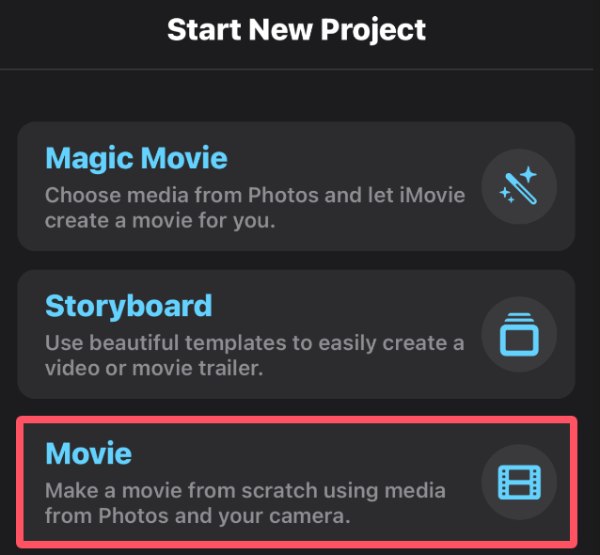
Korak 1.Pokrenite iMovie na svom iPhoneu i dodirnite gumb "Film" pod karticom "Pokreni novi projekt".
Korak 2.U novom skočnom prozoru kliknite za odabir videa za ubrzavanje na vašem iPhoneu koristeći zadane postavke video kontroler brzine.
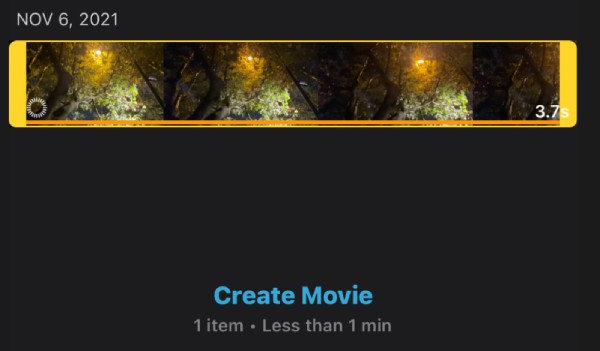
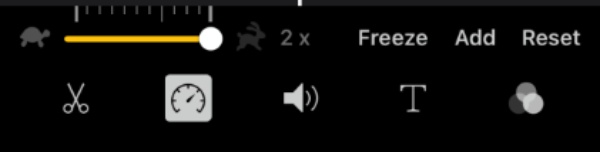
3. korakDodirnite vremensku crtu, a zatim dodirnite gumb "Brzina reprodukcije". Možete prilagoditi brzinu videozapisa. Na kraju dodirnite gumb "Gotovo".
Pouzdana aplikacija za ubrzavanje videa na iPhoneu
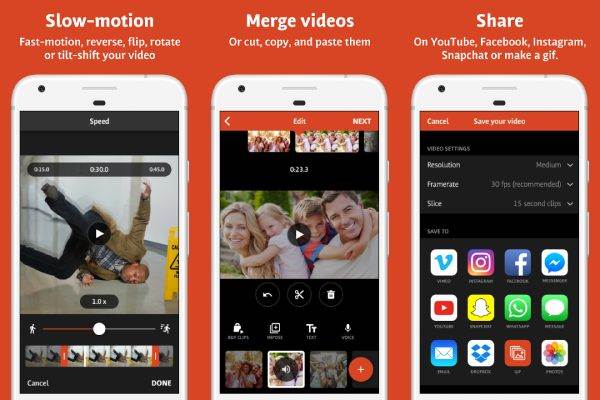
Ako tražite jednostavnu metodu za ubrzavanje videa na svom iPhoneu, možda ćete morati potražiti rješenje u App Storeu. Međutim, kada tražite slične alate, pronaći ćete velik broj rezultata. Ne brinite. Nakon testiranja niza alata, ova objava je odabrala najpouzdaniji za vas. Sve što trebate učiniti je pretražiti i preuzeti Videoshop. Zatim slijedite sljedeće korake i možete brzo promijeniti brzinu videa. Međutim, nedostatak ovog alata je što, kao softver treće strane, njegovo korištenje nije potpuno besplatno. Otključavanje svih značajki koštat će nešto novca.
Korak 1.Pokrenite Videoshop na svom iPhoneu i dodajte video datoteku. Nakon dodavanja dodirnite vremensku crtu i prijeđite prstom udesno.
Korak 2.Zatim dodirnite gumb "Brzina" da biste primijenili željenu brzinu na svoj videozapis.
3. korakZa spremanje promjena dodirnite gumb "Potvrdi". Na kraju dodirnite gumb "Spremi" za spremanje videozapisa.
[Bonus] Kako ubrzati videozapise s iPhonea uz potpunu kontrolu
Iako postoji mnogo načina za ubrzavanje videa na iPhoneu ili obrnuto, korištenje operacija prstima na telefonu uvijek je pomalo nezgodno. Nadalje, raspon podešavanja brzine ovih alata obično je unutar raspona od 0,125× do 2×, što možda nije dovoljno za određene zahtjeve. Za precizniju kontrolu brzine videa u širem rasponu, profesionalni alat na računalu je bolji izbor. AnyRec Video Converter može vam pomoći da brzo promijenite brzinu videa dok koristite više alata za uređivanje kako biste dotjerali svoj video.

Glatko ubrzajte video i audio isječke do 8× brzine.
Podržava formate video datoteka za ubrzanje, kao što su MP4, MOV, MKV itd.
Izmijenite videoisječke prije ubrzanja pomoću AI Video Enhancer.
Ponudite druge alate za uređivanje kao što su video trimer, rotator, spajanje i efekti.
Sigurno preuzimanje
Sigurno preuzimanje
Korak 1.Pokrenite AnyRec Video Converter i kliknite gumb "Video Speed Controller" pod karticom "Toolbox".
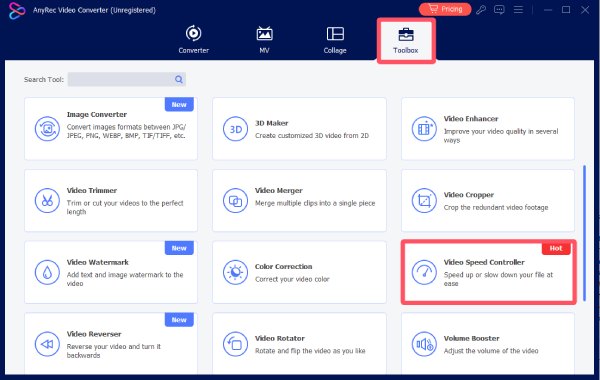
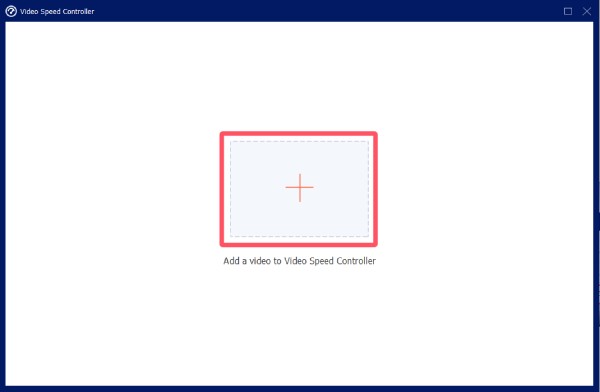
Korak 2.U novom skočnom prozoru kliknite gumb "Dodaj datoteke" za uvoz video datoteke.
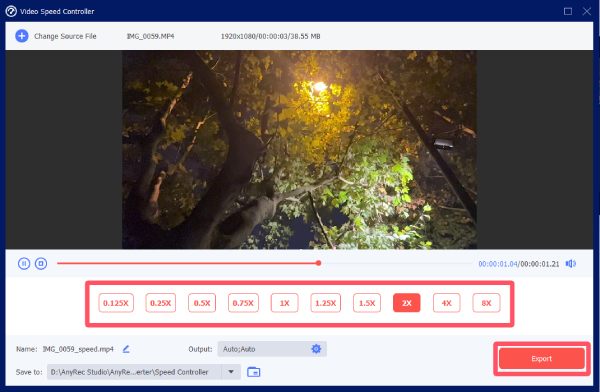
3. korakKliknite za odabir željene opcije za ubrzavanje videa s vašeg iPhonea. Na kraju kliknite gumb "Izvoz".
Sigurno preuzimanje
Sigurno preuzimanje
Zaključak
Sada ste naučili 4 različite metode za ubrzavanje videa na iPhoneuMožete odabrati metodu koja vam odgovara na temelju snimke koju imate i zahtjeva za izlaz. Ako želite kontrolirati brzinu na najprecizniji način i prilagoditi brzinu videa unutar šireg raspona, možete preuzeti i isprobati. AnyRec Video Converter besplatno.
Sigurno preuzimanje
Sigurno preuzimanje
povezani članci
O našem autoru




