
Kako ukloniti Emojis iz bilo kojeg videa na Windows/Mac/Android/iPhone

Da biste uklonili emojije, naljepnice, tekstove, logotipe i druge vrste vodenih žigova iz videozapisa u klikovima, besplatno preuzmite AnyRec Video Converter i isprobajte ga. Također možete pretvoriti i urediti svoj video bez vodenog žiga unutar programa.
Sigurno preuzimanje
Sigurno preuzimanje
Emojije i naljepnice zabavno je imati na slikama i videozapisima, ali moglo bi biti frustrirajuće vidjeti ih kada preuzmete omiljeni isječak. Pa možda želite uklonite emojije iz videa. Jedino što je moguće izbrisati ometajuće naljepnice s filma je korištenje određenog programa. Ali koji bi bio najbolji alat za uklanjanje emojija iz videozapisa? Budući da ste naišli na ovaj članak, evo moćnog softvera za pokušaj brisanja naljepnica na bilo kojoj videodatoteci.
Popis vodiča
2 načina za uklanjanje emotikona iz videa [Windows/Mac] Upotrijebite Media.io za brisanje emojija iz videa [na mreži] Mobilna aplikacija za brisanje emotikona iz videa [iPhone/Android] Često postavljana pitanja o uklanjanju emojija iz videozapisa2 načina za uklanjanje emotikona iz videa [Windows/Mac]
S profesionalnim aplikacijama možete ukloniti sve objekte iz video zapisa bez narušavanja kvalitete. Ovaj dio prikazuje dva dijela softvera koji će vam pomoći sa zadatkom.
1. AnyRec Video Converter
AnyRec Video Converter je alat za stolna računala bogat značajkama. Jedna od njegovih najkorisnijih značajki je uklanjanje vodenog žiga s videa, koji koristi AI algoritme za uklanjanje emojija iz videozapisa uz održavanje jasne kvalitete videa. Može ukloniti emojije iz određenih područja i u određenim vremenskim točkama, bez napora čineći vaše videozapise čišćima. Osim toga, podržava uvoz širokog raspona formata video datoteka, uključujući MP4, MKV, AVI, WebM, WMV i druge.

Podržite sve vrste formata videoisječaka kako biste iz njih uklonili emojije.
Omogućite najbolje vizualno iskustvo nakon brisanja emojija na videozapisima
Imajte alate za uređivanje kao što su rezač, trimer i više nakon uklanjanja emojija.
Izvezite datoteke velikom brzinom uz zajamčenu izvanrednu i visoku kvalitetu.
Sigurno preuzimanje
Sigurno preuzimanje
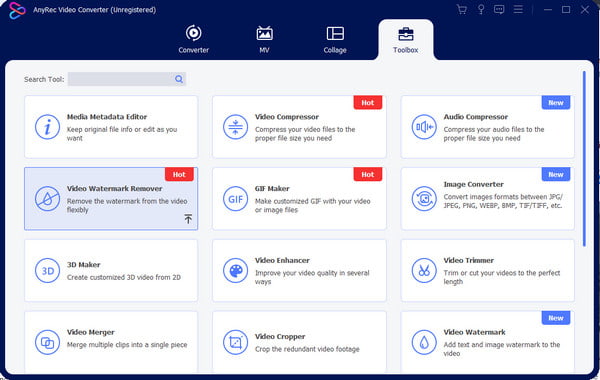
Korak 1.Preuzmite AnyRec Video Converter i instalirajte ga. Pokrenite aplikaciju i prijeđite na izbornik "Toolbox". Kliknite gumb Video Watermark Remover i Add za prijenos video datoteke.
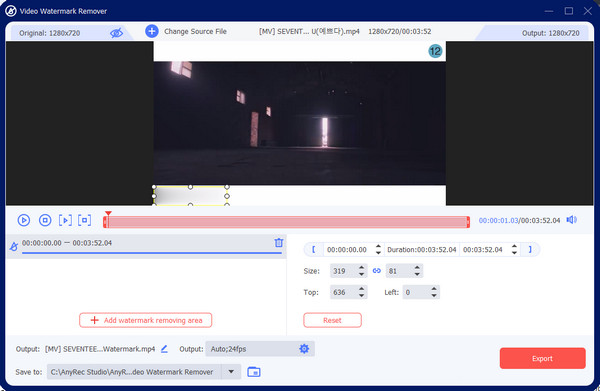
Korak 2.Za otkrivanje ostalih opcija kliknite gumb "Dodaj područje za uklanjanje vodenog žiga". Postavite gumicu na željeno područje. Promijenite veličinu alata pomoću kontrola s desne ploče.
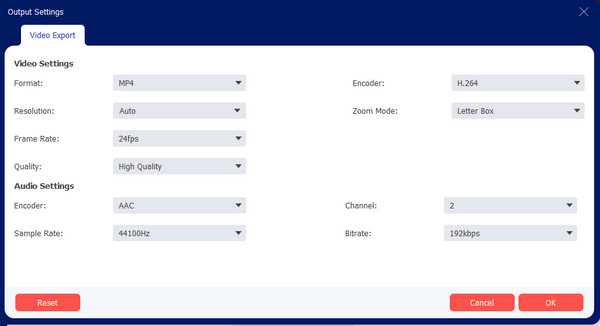
3. korakZa najbolju kvalitetu idite na postavke izlaza i konfigurirajte video. Promijenite postavke videozapisa i kliknite gumb U redu da biste ih spremili. Zatim kliknite gumb Izvezi za izlaz.
Sigurno preuzimanje
Sigurno preuzimanje
2. Adobe Premiere
Ova je aplikacija dostupna za Windows i Mac. Pomoću maski i prepoznavanja umjetne inteligencije može precizno ukloniti emojije iz videozapisa. Osim uklanjanja emojija, nudi i profesionalne značajke uređivanja. Međutim, korištenje ovih značajki može biti izazovno i zahtijeva puno vježbe za savladavanje. Slijedite korake u nastavku kako biste uklonili emojije iz svojih videozapisa.
Korak 1.Odaberite videoisječak na vremenskoj traci i otvorite "Kontrole efekata". Pod "Neprozirnost" kliknite gumb "Elipsa/Pravokutnik/Maska olovke" i nacrtajte masku preko emojija na zaslonu.
Korak 2.U "Kontrolama efekata" prilagodite "Perje" i "Proširi" kako biste omekšali rubove i osigurali preciznu pokrivenost. Ako se emoji pomiče, kliknite "Prati masku naprijed/natrag" da bi se maska automatski slijedila.
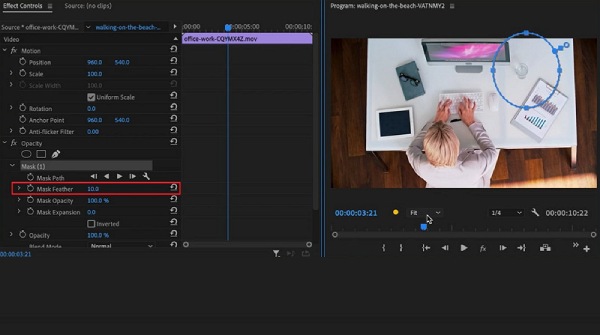
3. korakIzradite novi video zapis na vremenskoj traci, uvezite sliku ili video sloj i postavite ga iznad izvornog isječka. Na kraju kliknite "Datoteka" i "Izvoz" za izvoz uređenog videozapisa.
Upotrijebite Media.io za brisanje emojija iz videa [na mreži]
Uz Media.io, uklanjanje emojija iz videozapisa omogućeno je besplatno—mrežni alat obrađuje videodatoteke veličine 100 MB, maksimalne duljine 10 minuta. Alat za uklanjanje emotikona pomaže u brisanju nepotrebnih objekata iz vašeg videozapisa, uključujući datumske oznake, vodene žigove i logotipe. Ako želite urediti video s duljim trajanjem, možete kupiti premium verziju, koja također otključava druge uzbudljive značajke.
Korak 1.Posjetite internetsku stranicu i kliknite gumb "Odaberi datoteke". Kliknite gumb "Dodaj područje" na desnoj ploči da omogućite alat za laso. Označite područje na kojem se nalazi emoji.
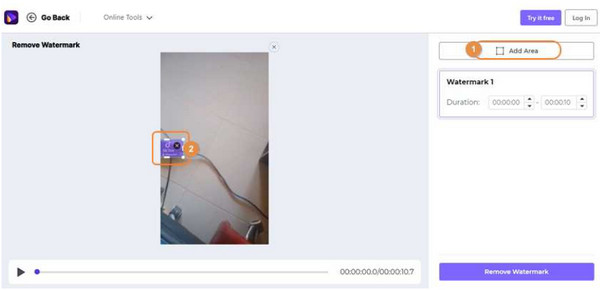
Korak 2.Uklonite emojije klikom na gumb "Ukloni vodeni žig". Izvezite rezultat i podijelite ga s prijateljima na društvenim mrežama!
Mobilna aplikacija za brisanje emotikona iz videa [iPhone/Android]
Za uklanjanje emojija iz videozapisa na iPhoneu i Androidu, ovaj članak preporučuje dvije aplikacije koje vam omogućuju brzo uklanjanje emojija i nude razne alate za daljnje uređivanje videozapisa.
1. Picsart
Kao aplikacija za uređivanje za iPhone, PicsArt-ov alat za "Uklanjanje objekata" može precizno ukloniti emojije iz videozapisa jednim dodirom. Jednostavno prenesite svoj videozapis i kistom prebojite emojije kako biste ih uklonili. Postupak je vrlo jednostavan i idealan za mobilnu upotrebu.
- Pros
- Umjetna inteligencija može automatski ispuniti pozadinu nakon što je prebojite
- Također može obraditi dinamičke elemente u videozapisima, što ga čini svestranijim.
- Jednostavno za korištenje, samo slikajte i kliknite za brisanje
- Protiv
- Potez slikanja može biti vidljiv kada su teksture složene ili su objekti jako zaklonjeni
- Stabilnost je prosječna: mogu se pojaviti problemi poput kašnjenja, rušenja ili promjena značajki
- Teško je fino podesiti rubove s istom preciznošću kao profesionalni softver
2. Uklonite objekte
Uklanjanje objekta je lagani alat za uređivanje slika pokretan umjetnom inteligencijom, dizajniran za uklanjanje emojija ili neželjenih objekata odabirom područja za brisanje i automatskim popunjavanjem pozadine. Aplikacija je kompaktna, ima minimalne sistemske zahtjeve i podržava izvanmrežnu ili lokalnu obradu.
- Pros
- Uglavnom uključuje slikanje ili odabir područja, bez krivulje učenja
- Pregled u stvarnom vremenu ili brzo generiranje rezultata
- Niski sistemski zahtjevi, radi glatko
- Protiv
- Uglavnom uključuje zamućenje ili maskiranje, nemogućnost preciznog vraćanja pozadine
- Slabo rukovanje videom ili dinamičkim elementima
- Sklon zamućenju i vidljivim potezima kista
| Alat | Osnovna metoda | Brzina obrade | Kvaliteta izvoza | Jednostavnost korištenja | Ciljani korisnici |
| AnyRec Video Converter | Uklanjanje područja umjetne inteligencije | Brzo | Visoka (zadržava izvornu kvalitetu) | Lako | Početnici i poluprofesionalni korisnici |
| Adobe Premiere Pro | Maska + praćenje + prekrivanje | Usporiti | Do 4K+ | Tvrdo | Profesionalni urednici |
| Media.io | AI ispuna s umetanjem boje | Srednji | Održava rezoluciju | Lako | Povremeni korisnici i brzi zadaci |
| Picsart | Uklanjanje AI četkice | Vrlo brzo | Do 1080p | Vrlo lako | Korisnici mobilnih uređaja i početnici |
| Ukloni objekt (0161 aplikacija) | Zamućenje sloja | Srednji | Srednje-nisko | Vrlo lako | Korisnicima su potrebna brza rješenja |
Često postavljana pitanja o uklanjanju emojija iz videozapisa
-
1. Hoće li uklanjanje emojija uništiti izvornu rezoluciju?
Ne nužno. Alati poput Adobe Premiere Pro ili Media.io mogu sačuvati izvornu rezoluciju ako postavke izvoza odgovaraju izvoru. Međutim, gubitak kvalitete može se dogoditi lokalno u uređenom području.
-
2. Kako ukloniti emojije sa slika?
Ako koristite Android ili iPhone, možete isprobati PhotoDirector, Snapseed, TouchRetouch, Photo Retouch i YouCam Perfect. Nasuprot tome, PC i Mac imaju profesionalne uređivače fotografija, kao što su GIMP, Photoshop i desktop verzija PhotoDirectora.
-
3. Trebam li izrezati video kako bih uklonio emojije?
Da. Obrezivanje videozapisa bit će izvrsna alternativa za jednostavno uklanjanje emojija iz videozapisa. Ali bilo bi najbolje zapamtiti da će promijeniti omjer slike isječka, što također može dovesti do pikselizirane kvalitete kada se rastegne. Odaberite alat koji može izrezati videozapise bez izobličenja, poput AnyRec Video Converter.
Zaključak
Kako ukloniti emojije iz videa? Zadatak postaje pristupačniji uz AnyRec, Adobe Premiere i druge preporučene aplikacije. Iako neki alati ne mogu potpuno izbrisati emojije ili naljepnice, oni su sjajni načini za prikrivanje neželjenih objekata iz vašeg omiljenog videa. Uz malo vježbe, možete uklonite logotipe iz videa profesionalno. Za razliku od kupnje Adobea, možete besplatno preuzeti AnyRec Video Converter za brzo uklanjanje emojija iz videozapisa.
Sigurno preuzimanje
Sigurno preuzimanje
O našem autoru




