
Kako ukloniti duplicirane fotografije na iPhoneu 17 (iOS 26)

Duplikati fotografija uvijek zauzimaju puno prostora, pa mnogi ljudi žele izbrisati duplikate slika sa svojih iPhonea. Pretraživanje jedne po jedne je neučinkovito i sklono slučajnom brisanju. iOS 17 uveo je novu značajku za otkrivanje duplikata slika, ali što ako niste korisnik iOS-a 17? Ne brinite - ovaj članak nudi tri metode koje funkcioniraju bez obzira koristite li iOS 17 ili ne. Možete koristiti aplikacije za automatsko otkrivanje duplikata ili izbrisati duplikate fotografija na svom iPhoneu tako što ćete ih pravilno organizirati na računalu.
Popis vodiča
Dio 1: Koristite snažan prijenos za pronalaženje i brisanje dupliciranih fotografija 2. dio: Koristite aplikaciju Photo za otkrivanje duplikata fotografija i njihovo uklanjanje Dio 3: Instalirajte Gemini Photos za lociranje duplikata fotografija ispod iOS-a 17 Dio 4: Često postavljana pitanja o uklanjanju duplikata fotografija s iPhoneaDio 1: Koristite snažan prijenos za pronalaženje i brisanje dupliciranih fotografija
Ako temeljito uklonite duplicirane fotografije na svom iPhoneu 17, možete koristiti AnyRec PhoneMover. Ovaj softver će otkriti sve slike i dobro ih kategorizirati kako bi lako pronašao duplicirane slike. S dobrom kategorizacijom svoju sliku možete pronaći prema različitim oznakama. Na taj način možete lako pronaći iste slike. Za razliku od drugih aplikacija za otkrivanje, koje bi propustile neke duplikate, ovaj vam softver može pomoći da locirate sve duplicirane fotografije kako biste mogli upravljati njima. Štoviše, postoje ograničenja modela i verzije iOS-a; svi uređaji mogu se prepoznati u ovom softveru.

Kategorizirajte fotografije prema osobama, vremenima, mjestima itd. kako biste pronašli duplikate.
Pregledajte fotografiju prije brisanja u slučaju da nisu duplicirane slike.
Temeljito izbrišite duplicirane fotografije bez premještanja u album kante za smeće.
Stvorite sigurnosnu kopiju dupliciranih fotografija kako biste izbjegli slučajno brisanje svih.
Sigurno preuzimanje
Korak 1.Pokrenite AnyRec PhoneMover. Spojite svoj iPhone s računalom; pojavit će se skočni prozor. Unesite svoju lozinku i dopustite svom iPhoneu da vjeruje ovom računalu.

Korak 2.Možete kliknuti gumb "Fotografija" na lijevoj traci izbornika. Sada možete vidjeti različite kategorije koje klasificiraju sve slike.
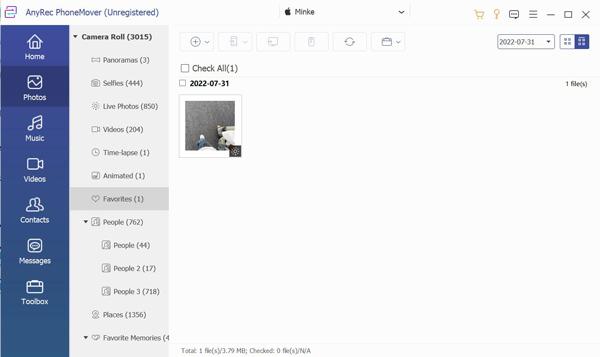
3. korakDuplicirana slika bit će klasificirana u istu kategoriju. Možete ih lako pronaći. Možete kliknuti gumb "Izbriši" da biste uklonili te duplicirane fotografije na svom iPhoneu.

Korak 4.Također možete kliknuti gumb "Izvezi na računalo" kako biste ih poslali na svoje računalo kao sigurnosnu kopiju.

2. dio: Koristite aplikaciju Photo za otkrivanje duplikata fotografija i njihovo uklanjanje
iOS 17 objavio je značajku otkrivanja duplikata fotografija u aplikaciji Fotografije. Možete brzo provjeriti svoju duplikatnu fotografiju i upravljati njome na svom iPhoneu 17. Uostalom, ovo je nova značajka koju treba dovršiti. Otkrivanjem možete dobiti samo neke duplikate fotografija. Dakle, ako želite temeljito ukloniti duplikate fotografija sa svog iPhonea, umjesto aplikacije Fotografije koristite AnyRec PhoneMover.
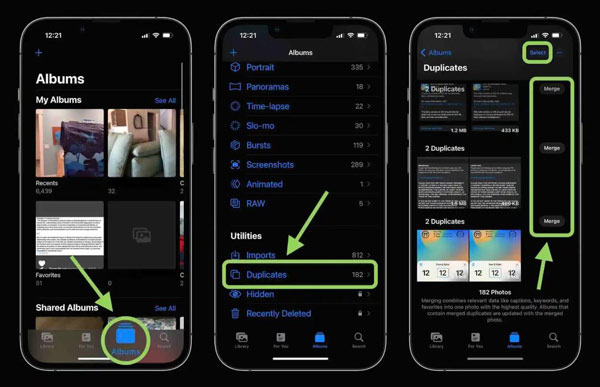
Korak 1.Kada otvorite aplikaciju "Fotografije" na svom iPhoneu, trebali biste dodirnuti "Albumi" pri dnu.
Korak 2.Pomičite se po zaslonu prema dolje dok ne vidite odjeljak Uslužni programi. I možete vidjeti da na popisu postoji opcija "Duplikati".
3. korakZatim će se prikazati duplicirane fotografije. Sada ih možete ukloniti brisanjem pritiskom na "Odabir". A ako ih ne želite izbrisati, možete dodirnuti "Spoji" desno od slika.
Dio 3: Instalirajte Gemini Photos za lociranje duplikata fotografija ispod iOS-a 17
Kao što vidite, ako niste korisnik iOS-a 17, ne možete ukloniti duple fotografije na svom iPhoneu pomoću aplikacije Fotografije. Ali druga aplikacija pod nazivom Gemini Photos mogla bi vam pomoći u otkrivanju istih slika.
Korak 1.Nakon što Gemini Photos dopustite pristup vašim fotografijama, možete početi skenirati svoje fotografije. Kada je proces skeniranja dovršen, otvorite mapu duplikata.
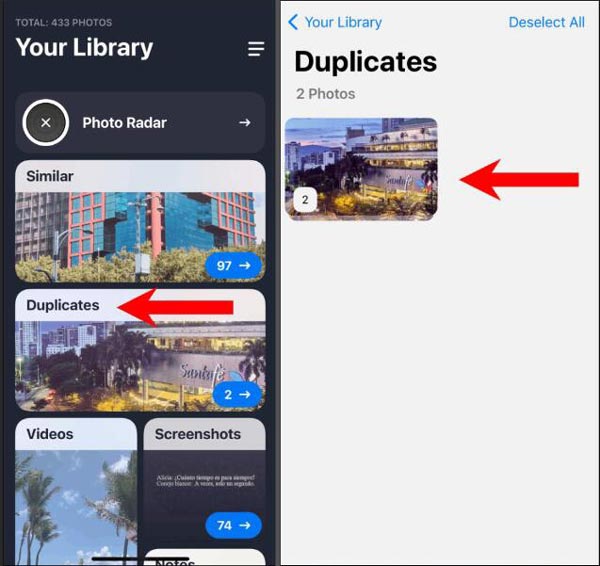
Korak 2.Ova će aplikacija svaku dupliciranu fotografiju staviti u svaku mapu. Možete dodirnuti te mape da biste vidjeli detalje tih slika.
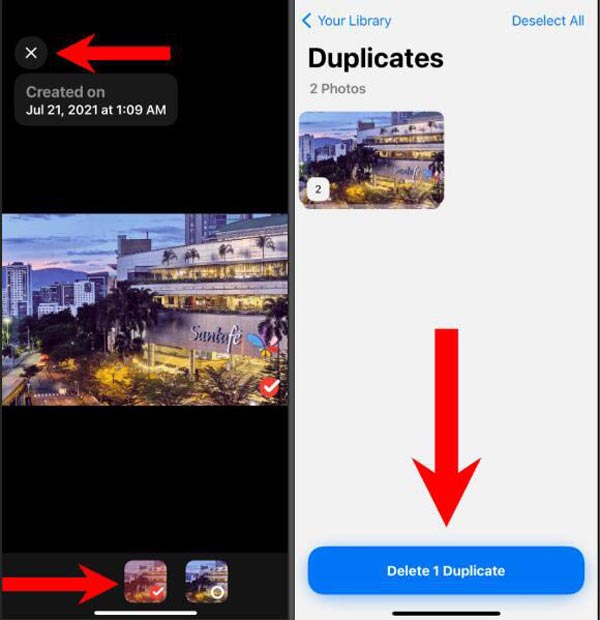
3. korakNakon što ste u mapi, dodirnite slike na dnu zaslona koje želite izbrisati. Možete dodirnuti mapu s dupliciranim fotografijama da biste izbrisali cijelu mapu.
Dio 4: Često postavljana pitanja o uklanjanju duplikata fotografija s iPhonea
-
Podržava li samo iOS 17 uklanjanje duplikata fotografija pomoću aplikacije Fotografije?
Da, ima. iOS 17 ažurira novu značajku za otkrivanje dupliciranih fotografija na vašem iPhoneu. Dakle, ako je vaša verzija iOS-a starija od 16, ne možete koristiti ovu značajku na svom iPhoneu. Ali možete koristiti AnyRec PhoneMover na računalu ili Gemini Photo za kratko skeniranje telefona.
-
Zašto moj iPhone i dalje ima duple fotografije nakon što sam ih uklonio?
Te duplicirane fotografije sinkroniziraju se s iTunes ili iCloud prema zadanim postavkama. Trebaš isključite značajku HEIC na iPhoneu ručno da ga zaustavite.
-
Mogu li vratiti uklonjene duplicirane fotografije na svoj iPhone?
Da, možete, ali ovisno o tome na koji način ga koristite. Ako ih obrišete pomoću aplikacije Fotografije, možete ih vratiti. Ali njihovo vraćanje na vaš telefon možda neće biti moguće ako koristite druge metode za njihovo brisanje.
Zaključak
Sada morate znati kako ukloniti duplicirane fotografije na svom iPhoneu 17. Iako možete koristiti aplikaciju Fotografije ili Gemini Fotografije za skeniranje iPhonea, postoje i neke slike, poput logova, koje ne možete otkriti. Dakle, najbolji način je koristiti AnyRec PhoneMover da ih provjerite i uklonite s telefona. Usput, možete promijeniti veličinu fotografija na iPhoneu kako biste oslobodili više prostora za pohranu. Ovaj softver može rukovati svim verzijama iOS-a i iPhone modelima za prijenos fotografija, videozapisa i tako dalje na uređaje. Kliknite na Besplatno preuzimanje gumb sada!
Sigurno preuzimanje



