
Popularan

AnyRec Video Enhancer
Nisu potrebne vještine uređivanja. Samo bolji video.
Sigurno preuzimanje
Postignite jasan zvuk - uklonite pozadinsku buku iz zvuka

Ako želite poboljšati kvalitetu i stručnost svog projekta, uklanjanje pozadinske buke iz zvuka može puno doprinijeti. Bez obzira na vrstu posla kojim se bavite, podcasti, intervjui, online tečajevi ili glazbena produkcija, neželjeni zvukovi ili buka često smanjuju jasnoću i utječu na cjelokupno iskustvo slušanja. Srećom, postoje izvediva rješenja za učinkovito uklanjanje pozadinske buke iz zvuka. U ovom vodiču naučit ćete detaljne metode.
Popis vodiča
Zašto se u zvuku čuje pozadinska buka Najučinkovitiji način uklanjanja pozadinske buke iz zvuka Audacity za profesionalno uklanjanje pozadinske buke iz zvuka Kako ukloniti pozadinsku buku iz zvuka u Premiere Pro programu Web alat za uklanjanje pozadinske buke iz zvuka online besplatnoZašto se u zvuku čuje pozadinska buka
Pozadinska buka koju želite ukloniti iz audio snimaka može dolaziti iz više izvora. Jedan od najčešćih uzroka su smetnje iz okoline, poput prometa, vjetra, klima uređaja, tipkanja po tipkovnici ili udaljenih razgovora. Ove ambijentalne zvukove mikrofoni često nenamjerno snimaju tijekom snimanja. Iako ih tada ne primjećujete, u postprodukciji se ispostavi da ometaju vaš sadržaj.
Drugi važan faktor su ograničenja opreme. Mikrofoni niske kvalitete, nepravilne postavke pojačanja ili nedostatak audio sučelja mogu uzrokovati statičke, šištave ili brujajuće zvukove. Električne smetnje s obližnjih uređaja također mogu doprinijeti neželjenoj buci.
Osim toga, uvjeti snimanja igraju značajnu ulogu. Na primjer, kada snimate u maloj prostoriji bez odgovarajuće zvučne obrade ili pristojnog softver za audio snimanje, u vašem projektu mogu se pojaviti odjeci i reverberacija. Stoga je važno i odgovarajuće mjesto za snimanje.
Najučinkovitiji način uklanjanja pozadinske buke iz zvuka
Za korisnike kojima je potrebno brzo, ali pouzdano rješenje, AnyRec Video Converter nudi učinkovit način uklanjanja pozadinske buke iz zvuka. Ne morate biti upoznati s profesionalnim vještinama, jer proces zahtijeva intuitivne postavke i tehnologiju podržanu umjetnom inteligencijom koja će vam pomoći s rezultatom.
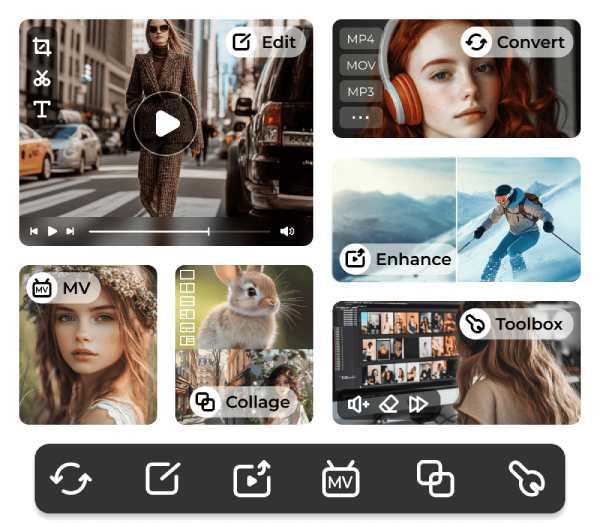
Jednostavnim klikom, alat će vam pomoći smanjiti sve vrste pozadinske buke uz očuvanje jasnoće glasa. Osim toga, možete uživati u izvrsnoj kompatibilnosti zahvaljujući širokoj podršci za različite formate datoteka. Ukratko, pruža uravnoteženo rješenje i za početnike i za kreatore sadržaja koji traže čist, visokokvalitetan zvuk.

Neograničena veličina datoteke za učitavanje video i audio datoteka za uređivanje.
Uklonite pozadinsku buku iz audio zapisa u jednostavnom korisničkom sučelju.
Osigurajte osnovne audio alate za skraćivanje, rezanje, obrezivanje i spajanje datoteka.
Izvoz audio formata kako bi bio kompatibilan s raznim uređajima.
Sigurno preuzimanje
Sigurno preuzimanje
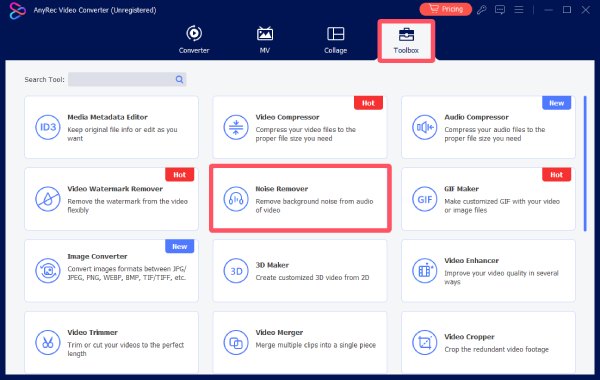
Korak 1.Pokrenite AnyRec Video Converter na računalu i kliknite gumb "Uklanjanje šuma" pod karticom "Alat".
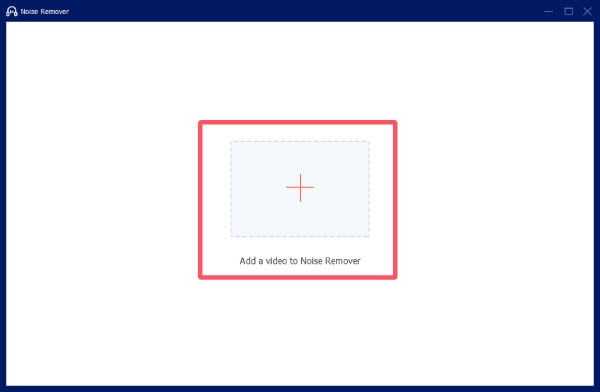
Korak 2.Kliknite gumb "Dodaj datoteke" za uvoz audio datoteke iz odredišne mape.
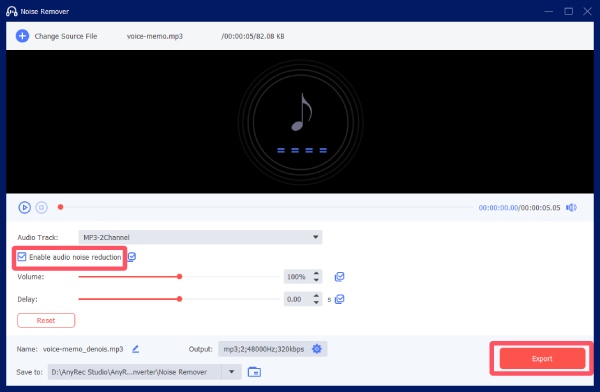
3. korakKliknite gumb "Omogući smanjenje buke zvuka". Na kraju kliknite gumb "Izvoz" da biste uklonili pozadinsku buku iz zvuka.
Audacity za profesionalno uklanjanje pozadinske buke iz zvuka
Ako slučajno znate nešto o profesionalnim postavkama zvuka, možete koristiti Audacity za napredno ručno upravljanje. Ovaj široko korišteni alat pruža profesionalni tijek rada za smanjenje šuma. Kao audio editor otvorenog koda, cijeli proces je potpuno besplatan. Možete snimiti profile šuma i primijeniti precizne parametre smanjenja, osiguravajući da vaš projekt, poput snimljeni MP3 na vašem Macu, može se detaljno podesiti.
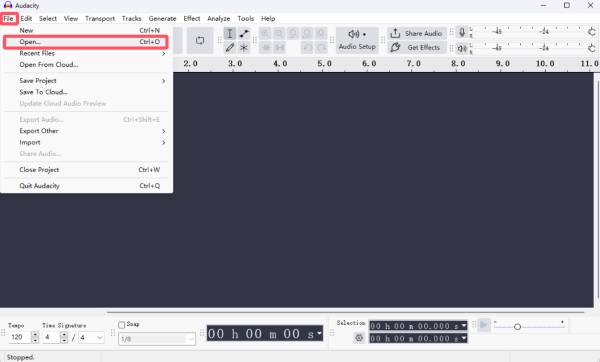
Korak 1.Pokrenite Audacity na svom uređaju i kliknite gumb "Otvori..." pod karticom "Datoteka". Odaberite audio datoteku iz odredišne mape.
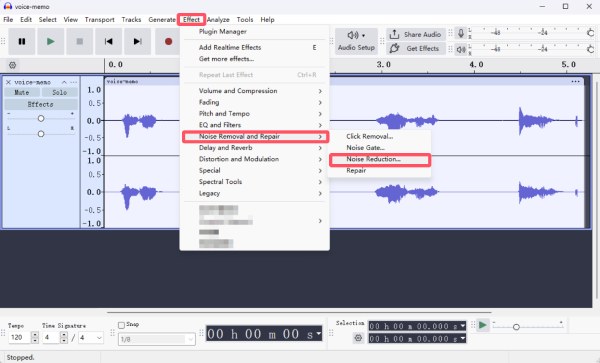
Korak 2.Kliknite za odabir zvuka. Pod karticom "Efekt" kliknite "Uklanjanje i popravak šuma", a zatim gumb "Smanjenje šuma...".
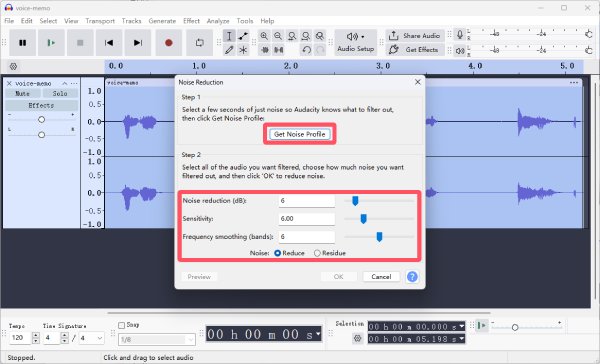
3. korakKliknite gumb "Dohvati profil buke" da biste odabrali cijeli zvuk. Zatim prilagodite parametre kako biste uklonili pozadinsku buku iz zvuka.
Kako ukloniti pozadinsku buku iz zvuka u Premiere Pro programu
Ako se pitate kako ukloniti pozadinsku buku iz zvuka u Adobe Premiere Pro programu prilikom rada na video produkciji, ovaj odjeljak je za vas. Ova je značajka besprijekorno integrirana u postprodukcijsku montažu. Podržani su napredni audio efekti koji vam omogućuju izravno smanjenje pozadinske buke, bilo da se radi o video ili audio projektu. Možete slijediti detaljne korake u nastavku kako biste odmah započeli proces:
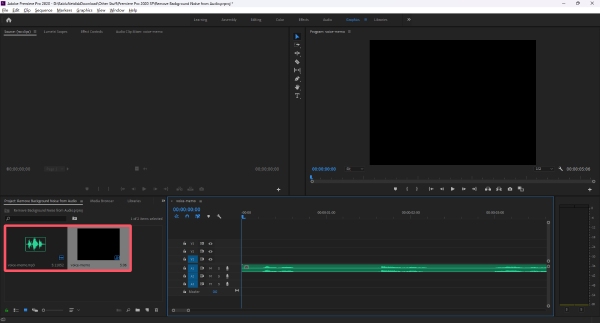
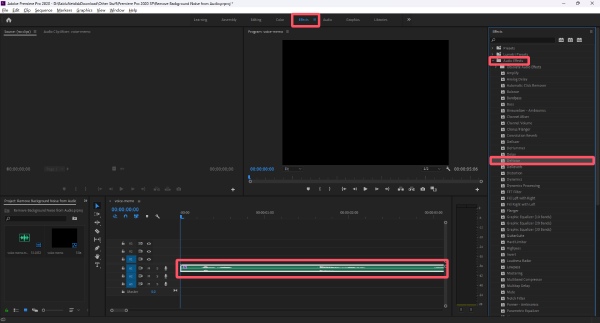
Korak 1.Pokrenite Adobe Premiere Pro i povucite audio datoteku u program nakon što je stvorite. Zatim je povucite na vremensku traku.
Korak 2.Kliknite gumb "Efekti". Pod karticom "Zvučni efekti" dugo kliknite gumb "Uklanjanje šuma" i povucite ga na vremensku crtu.
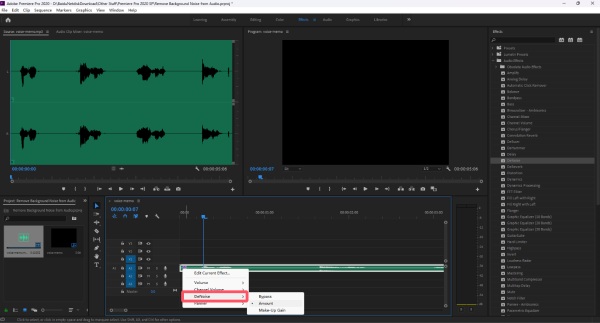
3. korakDesnom tipkom miša kliknite gumb "fx", a zatim kliknite gumb "DeNoise". Možete odabrati efekt za uklanjanje pozadinske buke iz zvuka.
Web alat za uklanjanje pozadinske buke iz zvuka online besplatno
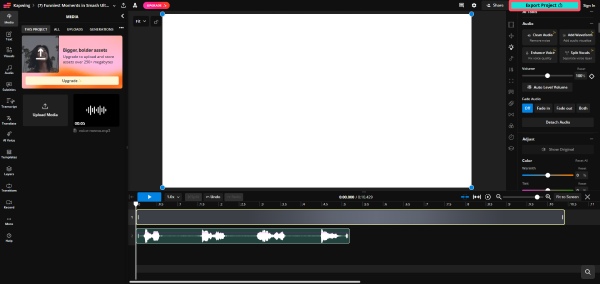
Za korisnike koji preferiraju rješenje temeljeno na pregledniku, Kapwing nudi praktičan način uklanjanja pozadinske buke iz zvuka online bez instaliranja softvera. Jednostavnim prijenosom i uređivanjem zadatak možete dovršiti unutar preglednika. Za besplatno uklanjanje pozadinske buke iz zvuka online, možete slijediti sljedeće korake:
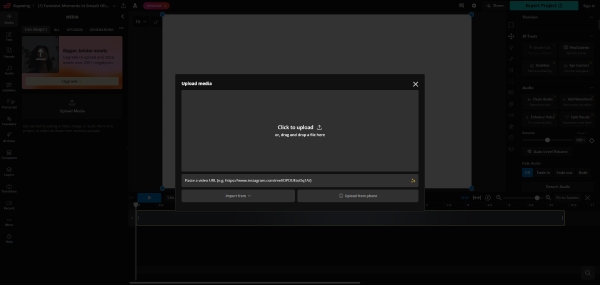
Korak 1.Idite na službenu web stranicu Kapwinga. Kliknite gumb "Prenesi medije" da biste prenijeli svoju audio datoteku.
Korak 2.Pod karticom "Zvuk" kliknite gumb "Očisti zvuk" da biste uklonili pozadinsku buku iz zvuka.
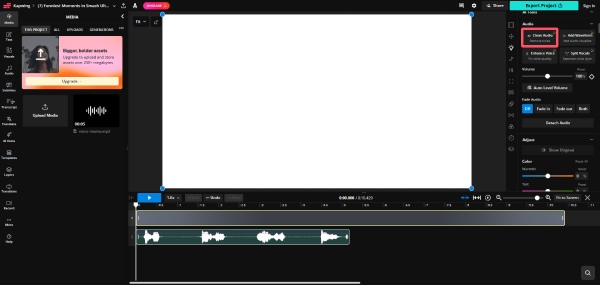
3. korakNakon što završite s postupkom i daljnjim uređivanjem zvuka, kliknite gumb "Izvezi projekt" da biste spremili audio datoteku.
Zaključak
Sad sigurno imaš vještinu kako ukloniti pozadinsku buku iz zvukaBudući da je ključno za postizanje precizne i profesionalne kvalitete zvuka, možete slijediti detaljne korake kako biste svoj projekt učinili profesionalnijim. Među svim tim alatima, AnyRec Video Converter pruža najjednostavniji način za poboljšanje jasnoće zvuka i cjelokupnog iskustva slušanja bez potrebe za profesionalnim vještinama.
Sigurno preuzimanje
Sigurno preuzimanje
Povezani članak
O našem autoru




