
Popularan

AnyRec Screen Recorder
Zabilježite svaki trenutak. Snimajte kao profesionalac.
Sigurno preuzimanje
Snimanje zvuka preglednika iz Chromea ili Firefoxa na 5 jednostavnih načina

"Kako snimanje zvuka preglednika iz Chromea ili Firefoxa" Tražite li i vi odgovor na to pitanje? Ako jeste, vjerojatno ste naišli na podcast, glazbeni video, online predavanje, sastanak ili neki drugi sadržaj koji želite snimiti i spremiti kao audio datoteku za reprodukciju izvan mreže, ali ne znate kako. Pa, srećom po vas, pronašli ste ovu objavu! Ovdje možete istražiti pet jednostavnih načina za učinkovito snimanje zvuka s web stranica u Chromeu ili Firefoxu. Pogledajte ih odmah.
Popis vodiča
Pravna razmatranja prije snimanja zvuka preglednika Kako snimati zvuk iz web preglednika svih izvora Kako snimati zvuk pomoću proširenja za preglednik Chrome Kako snimati zvuk preglednika pomoću Firefox Audio Capture ekstenzije Kako snimati zvuk preglednika Chrome i Firefox online Brza usporedba snimanja zvuka u Chromeu i FirefoxuPravna razmatranja prije snimanja zvuka preglednika
Prije nego što počnete istraživati preporučena rješenja za snimanje zvuka u Firefoxu i Chromeu u ovom postu, bitno je razumjeti da se ne mogu legalno snimati svi zvukovi. Neke web stranice, glazbene usluge i online audio ili video pozivi imaju pravila koja štite njihov sadržaj. U takvim slučajevima, snimanje bez dopuštenja moglo bi rezultirati problemima. Evo nekoliko jednostavnih stvari koje treba zapamtiti:
- 1. Provjerite uvjete korištenja web-mjesta u pregledniku Chrome ili Firefox - Neke web stranice u svojim uvjetima navode da ne možete snimati ili preuzimati njihov audio. Stoga uvijek prvo morate pročitati njihova pravila.
- 2. Zatražite dopuštenje - Ako snimate nečiji glas ili bilo koju vrstu sadržaja, primjerice na sastanku, u nastavi ili online medijima, provjerite imate li dopuštenje.
- 3. Izbjegavajte glazbu zaštićenu autorskim pravima - Snimanje pjesama s web stranica za streaming može biti protuzakonito.
- 4. Odgovorno koristite snimke - Čak i ako snimate legalno, nemojte ih dijeliti ili prodavati bez dopuštenja.
Kako snimati zvuk iz web preglednika svih izvora
Prvo rješenje koje možete koristiti za snimanje zvuka s web stranica je profesionalno AnyRec Screen RecorderOvaj softver za snimanje zvuka omogućuje vam snimanje zvuka s gotovo svake web stranice kojoj možete pristupiti putem Chromea, Safarija, Firefoxa, Microsoft Edgea i drugih pomoću ugrađene značajke snimanja zvuka. Ova značajka omogućuje vam snimanje zvuka web stranice bez ugrožavanja njegove izvorne kvalitete, tako da i dalje možete uživati u slušanju u visokoj kvaliteti izvan mreže. Također vam omogućuje istovremeno snimanje zvuka preglednika zajedno s vašim glasom s mikrofona, što je od velike pomoći ako želite snimati online razgovore s glasovnom naracijom. Osim toga, ova značajka i dalje ima mnogo toga za ponuditi. Otkrijte ih u nastavku!

Snimite visokokvalitetni zvuk preglednika s bilo koje web stranice, uključujući webinare, pozive i još mnogo toga.
Uklonite šum i smanjite jeku za bolje snimanje mikrofonom iz preglednika.
Nudi vam mogućnosti za obrezivanje, spajanje i pretvaranje audio snimaka preglednika.
Podržava MP3, AAC, AC3, WMA, WAV i druge formate za izvoz audio zapisa preglednika.
Sigurno preuzimanje
Sigurno preuzimanje
Korak 1.Instalirajte AnyRec Screen Recorder na računalu i pokrenite ga nakon toga. Zatim kliknite padajući izbornik "Snimač zaslona" i odaberite "Snimač zvuka".

Korak 2.Zatim uključite "Zvuk sustava" za snimanje zvuka preglednika iz Chromea ili Firefoxa. Ako želite uključiti i svoj glas tijekom snimanja, uključite "Mikrofon".

3. korakNakon toga, otvorite preglednik koji sadrži sadržaj koji želite snimiti. Zatim se vratite na alat i kliknite "SNIMI" za početak snimanja zvuka. Glasnoću možete podesiti tijekom snimanja.

Korak 4.Nakon što završite, kliknite "Zaustavi" da biste spremili snimku zvuka preglednika. I to je to! Tako ovaj alat koristite kao snimač zvuka za Firefox, Safari, Microsoft Edge ili Chrome.
Sigurno preuzimanje
Sigurno preuzimanje
Kako snimati zvuk pomoću proširenja za preglednik Chrome
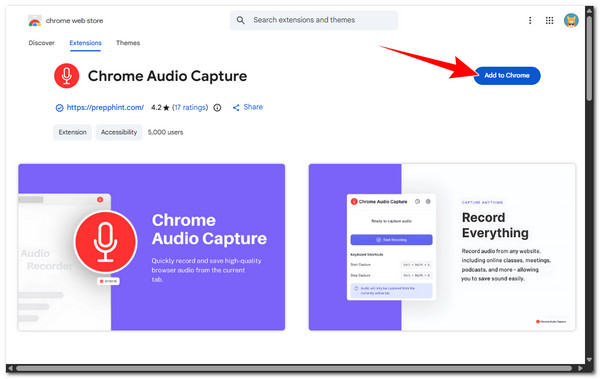
Ako se sadržaj koji želite snimiti kao zvuk nalazi u Chromeu, kao rješenje možete upotrijebiti proširenje Chrome Audio Capture. Snima sadržaj s više kartica s visokokvalitetnim, prilagodljivim izlazom i omogućuje vam spremanje kao MP3 ili WAV datoteke. Međutim, može čitati i mijenjati sve vaše podatke na svim web stranicama i ne može snimati dulje od 20 minuta. Ako vam to odgovara, evo koraka za korištenje proširenja za snimanje zvuka u pregledniku Chrome za snimanje zvuka s računala.
Korak 1.U pregledniku Chrome otvorite Chrome web-trgovinu, potražite "proširenje Chrome Audio Capture" i kliknite "Dodaj u Chrome" da biste ga instalirali.
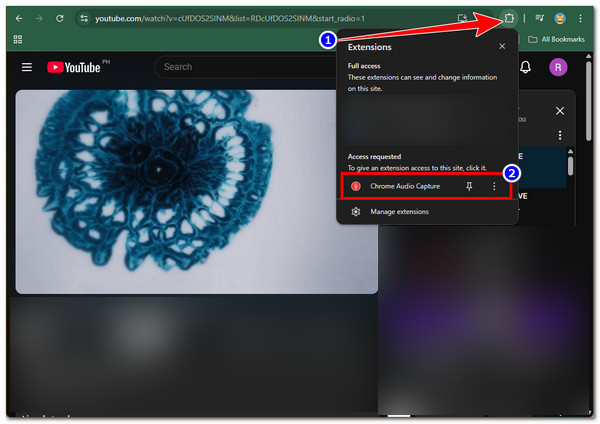
Korak 2.Idite na sadržaj koji želite snimiti, kliknite ikonu "Proširenje" pored adresne trake u gornjem desnom kutu i odaberite "Snimanje zvuka u Chromeu".
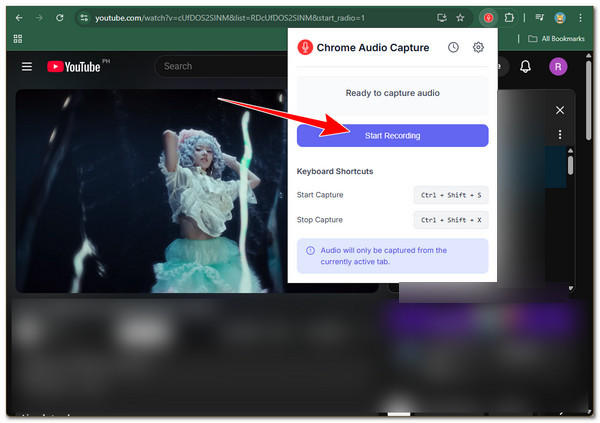
3. korakZatim kliknite "Pokreni snimanje" i kada završite, samo istovremeno pritisnite tipke "Ctrl + Shift + X" da biste zaustavili snimanje. Tako snimate zvuk web stranice u Chromeu pomoću ovog proširenja.
Kako snimati zvuk preglednika pomoću Firefox Audio Capture ekstenzije
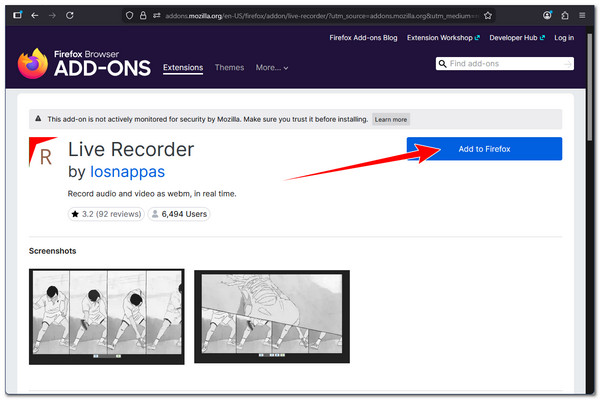
Ako koristite Firefox za pregledavanje sadržaja, možete koristiti Live Recorder kao svoj Firefox audio snimač. Ovaj lagani dodatak za Firefox omogućuje vam snimanje aktivnosti preglednika, uključujući zvuk s web stranica. Omogućuje vam snimanje sadržaja s raznih web stranica i spremanje u WebM formatu, koji zahtijeva pretvorbu u MP3. Iako je to malo kompliciranije rješenje, ne dolazi s ograničenjima veličine ili duljine snimanja. Ako ste zainteresirani isprobati ovo, evo koraka:
Korak 1.Posjetite web-stranicu Dodaci za Firefox u svom Firefox pregledniku. Nakon toga potražite "Live Recorder", kliknite na njega i pritisnite gumb "Dodaj u Firefox" da biste ga instalirali u svoj preglednik.
Korak 2.Nakon što ga dodate, idite na sadržaj koji želite snimiti i reproducirajte ga. Nakon toga kliknite ikonu "Snimač uživo" u gornjem desnom kutu i odaberite "Pokreni snimanje".
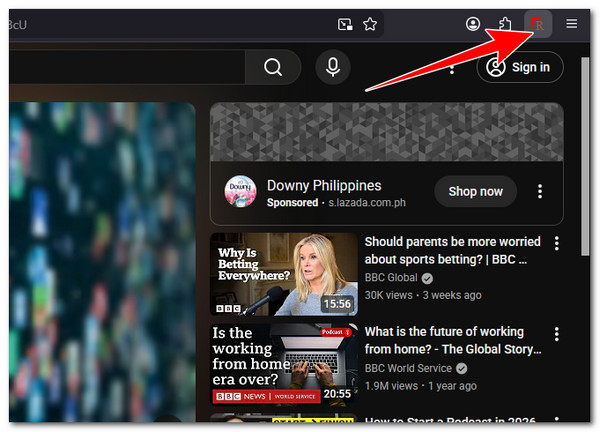
3. korakKada završite sa snimanjem, kliknite gumb "Zaustavi snimanje". Snimka će biti spremljena u WebM formatu, koji zatim možete pretvoriti u MP3 datoteku pomoću alata za pretvorbu.
Kako snimati zvuk preglednika Chrome i Firefox online
Osim tih prvih istaknutih rješenja, možete koristiti i AnyRec Free Audio Recorder Online kao besplatni snimač zvuka za vašu web stranicu. Omogućuje vam snimanje sadržaja s raznih web stranica izravno u vašem pregledniku Chrome ili Firefox. Može snimati i interni i sistemski zvuk u visokoj kvaliteti, istovremeno ili odvojeno. Osim toga, omogućuje vam snimanje zvuka bez vremenskog ograničenja i izvoz u MP3 formatu. Želite li znati kako ga koristiti za snimanje zvuka iz Firefoxa i Chromea? Evo koraka koje trebate slijediti:
Korak 1.Pristupite AnyRec Free Audio Recorder Online web-stranicu u pregledniku Firefox ili Chrome. Zatim kliknite gumb "Pokreni snimanje" za instalaciju pokretača.
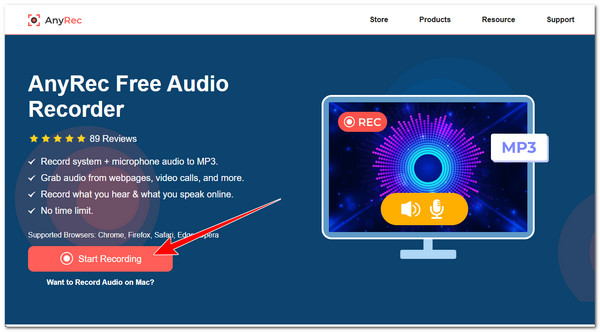
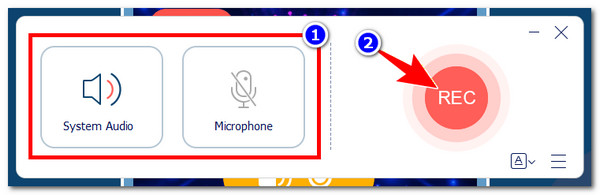
Korak 2.Zatim se "System Audio" automatski uključuje, tako da ga ne morate omogućavati. Kliknite "Mikrofon" da biste u snimku uključili svoj glas. Zatim idite na sadržaj koji želite snimiti i kliknite "SNIMNI" da biste započeli snimanje.
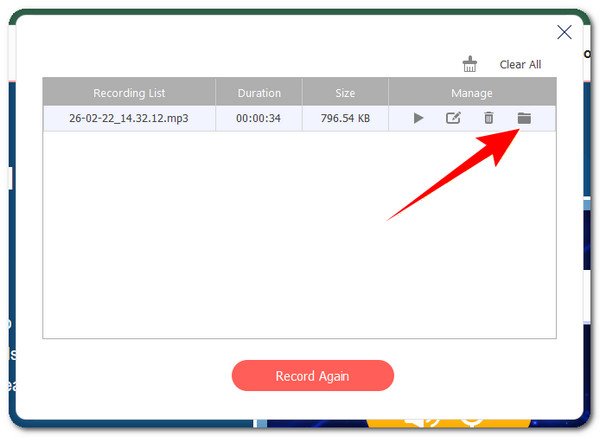
3. korak Nakon što završite, kliknite gumb "Zaustavi" s ikonom crvenog kvadrata. Popis snimaka će se automatski pojaviti. Kliknite ikonu "Mapa" za pristup snimkama u njihovom direktoriju datoteka.
Brza usporedba snimanja zvuka u Chromeu i Firefoxu
| Alati za snimanje zvuka u Chromeu i Firefoxu | Podržani preglednik | Izlazni format | Glavne značajke | Ograničenja |
| AnyRec Snimač zaslona (za stolno računalo) | Chrome, Firefox, Edge, Safari | MP3, AAC, AC3, WMA, WAV | Visokokvalitetni zvuk, sustav snimanja + mikrofon, smanjenje šuma, obrezivanje/spajanje/pretvaranje snimaka. | Zahtijeva instalaciju, snimač zaslona radne površine. |
| Chrome Audio Capture (proširenje) | Krom | MP3, WAV | Snima više kartica, prilagodljiv izlaz. | Maksimalno 20 minuta po snimci, čita/mijenja sve podatke web stranice. |
| Snimač uživo (dodatak za Firefox) | Firefox | WebM (potrebna je konverzija u MP3) | Nema vremenskog ili veličine ograničenja, snima bilo koji zvuk s web stranice. | Zahtijeva konverziju za uobičajene audio formate, malo više koraka. |
| AnyRec Besplatni online snimač zvuka (web-baziran) | Chrome, Firefox | MP3 | Nema vremenskog ograničenja, sustav snimanja i zvuk s mikrofona, jednostavno online korištenje. | Zahtijeva internet, instalaciju pokretača, samo u pregledniku. |
Zaključak
To je to! To je pet jednostavnih načina za snimanje streaming zvuka iz Chromea i FirefoxaPomoću ovih metoda možete jednostavno snimiti sadržaj s raznih web stranica i spremiti ga kao audio datoteku za reprodukciju izvan mreže. Sva ovdje predstavljena rješenja su učinkovita i jednostavna za korištenje. Međutim, ako želite rješenje koje pruža izvrsne performanse i rezultate, trebali biste isprobati profesionalce. AnyRec Screen Recorder I je Besplatni audio snimač na mreži, jer ne samo da daju izvrsne rezultate, već i savršeno rade sa svakim preglednikom. Isprobajte ih odmah.
Sigurno preuzimanje
Sigurno preuzimanje
povezani članci
O našem autoru




