
Popularan

AnyRec Screen Recorder
Zabilježite svaki trenutak. Snimajte kao profesionalac.
Sigurno preuzimanje
Snimite sve. Ne propustite ništa. Kristalno jasno. AnyRec Screen Recorder AnyRec Screen Recorder Screen Recorder Popularan
AnyRec Screen Recorder
Zabilježite svaki trenutak. Snimajte kao profesionalac.
Sigurno preuzimanje
Kako odabrati MP4 snimačMP4 je najčešće korišteni video format koji radi s većinom media playera i uređaja. Snimku možete podijeliti na društvenim mrežama jednim klikom. Bez obzira trebate li snimati aktivnosti na zaslonu računala ili pametnog telefona, evo 15 najboljih MP4 snimača zaslona za snimanje videozapisa igranja, snimanje poslovnih sastanaka, izradu video tutorijala i još mnogo toga. Samo saznajte više o posebnim značajkama ovih programa i pronađite onaj koji odgovara vašim potrebama.
Popis vodiča
8 najboljih MP4 snimača zaslona za Windows/Mac 7 najboljih MP4 snimača zaslona za Android/iOS Često postavljana pitanja o MP4 video/diktafonuKada tražite najbolje MP4 video snimače zaslona za snimanje aktivnosti na zaslonu, evo popisa od 8 programa za Windows i Mac uređaje. Pregled uključuje značajke, nedostatke i prednosti, kao i troškove.
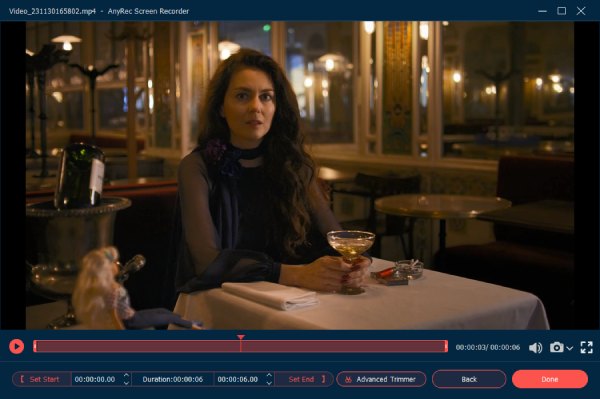
Najbolje zaSnimanje preglednika, programa, web kamere i bilo kojeg prozora na Windowsima/Mac sustavima u MP4 format, uz pomoć naprednog video editora.
AnyRec Screen Recorder je izvrstan MP4 snimač sa 7 različitih načina snimanja na Windows i Mac. Omogućuje vam spremanje snimke u MP4, WMV, MOV, F4V, TS, AVI i više drugih formata. Postoje različiti parametri, kao što su kvaliteta videa i brzina kadrova, koji vam omogućuju snimanje do 60 FPS videozapisa za YouTube. Štoviše, također omogućuje poboljšanje zvuka i uklanjanje buke prilikom snimanja audio datoteka s MP4.

1. Snimite aktivnosti na zaslonu na H.264/H.265 MP4 sa željenom kvalitetom videa.
2. Uklonite audio šum i poboljšajte mikrofon kada snimate MP4 sa zvukom.
3. Prilagodite područje snimanja, dodajte pokazivač miša, postavite prečace i još mnogo toga.
4. Uredite snimljene MP4 datoteke, obrežite željeni dio i podijelite datoteku s društvenim medijima.
Sigurno preuzimanje
Sigurno preuzimanje
Korak 1.Preuzmite i instalirajte AnyRec Screen Recorder, možete pokrenuti program na svom računalu i kliknuti gumb "Video Recorder" za snimanje aktivnosti na zaslonu kao MP4 videozapise. Štoviše, postoji više drugih načina snimanja zaslona, kao što su Snimač igara, snimač web kamere, snimač telefona, i više za snimanje MP4 datoteka.

Korak 2.Idite na opciju "Postavke", možete odabrati MP4 iz opcije "Video format". Također vam omogućuje odabir željenog video kodeka, poput H.264 ili H.265. Također možete odabrati visoku kvalitetu videa. Kada trebate snimiti MP4 videozapise visoke kvalitete, možete odabrati 60fps kao broj sličica u sekundi.

Omogućite opciju "Poništavanje buke mikrofona" i opciju "Poboljšanje mikrofona" za snimanje MP4 videozapisa s visokokvalitetnim audio datotekama.
3. korakKada budete spremni, možete kliknuti gumb "SNIMI" za snimanje aktivnosti na zaslonu. Tijekom procesa snimanja možete dodati bilješke, oblike, linije i više drugih elemenata. Također možete snimiti snimke videozapisa. Kada dobijete željenu datoteku, možete kliknuti gumb "Stop" da biste snimku spremili kao MP4.
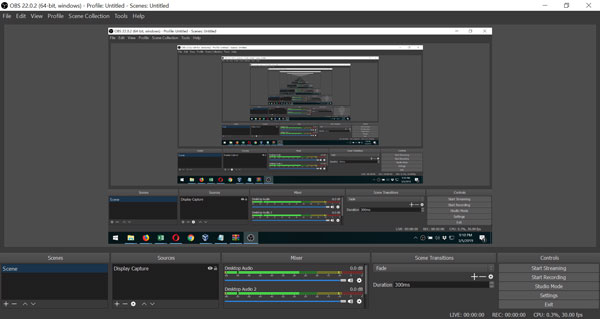
Najbolje zaOmiljeno među igračima i streamerima kojima je potrebno besplatno MP4 snimanje s potpunom prilagodbom.
OBS studio je popularan video snimač za Windows i Mac, posebno za snimanje igrica. Omogućuje snimanje i miksanje video i audio zapisa visokih performansi u stvarnom vremenu. Možete dodati snimke, slike, tekst i još mnogo toga. Ali zbog kompliciranih postavki ne bi trebao biti prikladan MP4 video rekorder za početnike.
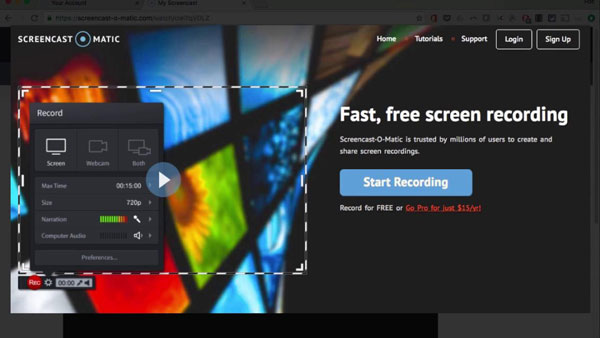
Najbolje zaIzvrsno za brze MP4 snimke zaslona s jednostavnim alatima za uređivanje.
Screencast-O-Matic je dobro poznati online MP4 snimač zaslona za snimanje bilo kojeg područja vašeg zaslona za brzo snimanje. Također vam omogućuje dodavanje zvuka sustava ili naracije na snimljeni video na ekranu. Štoviše, možete jednostavno pokrenuti besplatnu verziju online na Windows, Mac, iPhone, iPad, Android i Chromebook uređajima.
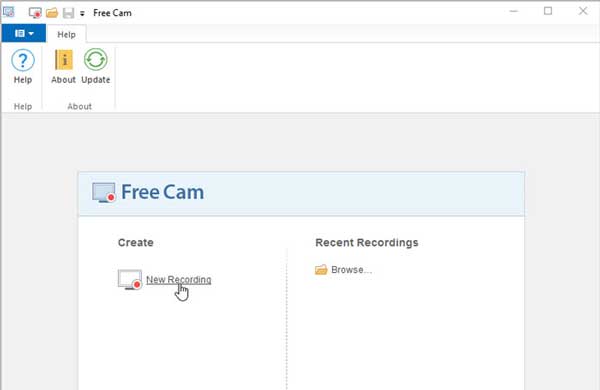
Najbolje zaLagana opcija ako vam je potrebno osnovno MP4 snimanje bez vodenih žigova.
Jednostavan, ali sveobuhvatan, Besplatna kamera je još jedan besplatni MP4 video snimač za Windows. Ima jednostavno korisničko sučelje koje savršeno radi za početnike. Nadalje, uvijek možete uživati u ugrađenim alatima za uređivanje zvuka i videa ove aplikacije. Pruža cijeli skup značajki za izradu profesionalnih video lekcija i prezentacija e-učenja.
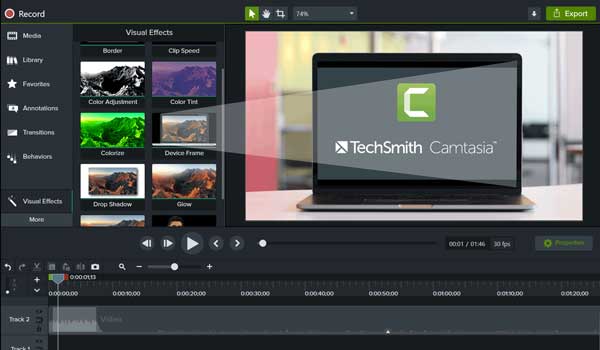
Najbolje zaSavršeno za profesionalce za snimanje tutorijala u MP4 formatu i nudi napredno uređivanje.
Camtasia je profesionalni MP4 snimač i uređivač koji vam omogućuje snimanje i stvaranje videozapisa profesionalnog izgleda. Pruža video predloške, teme, prečace, biblioteke i unaprijed postavljene postavke u jednoj datoteci. Štoviše, postoje neke besplatne imovine i glazbene datoteke koje možete dodati u svoj MP4 video za profesionalno poliranje.
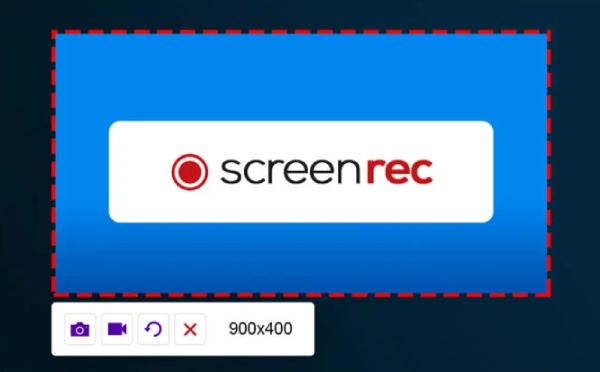
Najbolje zaPraktično za brza MP4 snimanja s vezama za trenutno dijeljenje.
Ovaj MP4 snimač zaslona prikazuje samo mali widget na vašem zaslonu, što vam je zgodno za odabir zaslona. Može snimiti zvuk sustava, vaš mikrofon i web kameru prema vašim potrebama. Nakon snimanja možete preuzeti video u MP4 formatu i generirati poveznicu za dijeljenje s drugima.
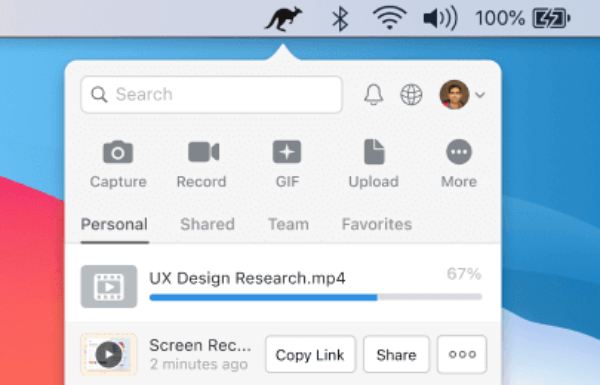
Najbolje za: Snimajte MP4 videozapise i odmah ih podijelite s timovima ili klijentima.
Jumpshare je MP4 snimač zaslona koji može snimati videozapise razlučivosti 4K s brzinom sličica u sekundi od 60 fps. Također možete prilagoditi područje snimanja, snimanje zvuka i druge postavke. Nakon snimanja, prenijet će vaš MP4 video u svoj oblak, odakle ih kasnije možete preuzeti.
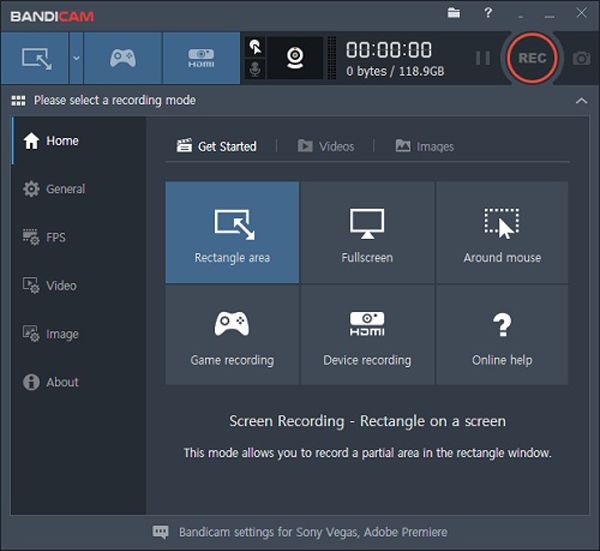
Najbolje zaPopularno među korisnicima Windowsa koji žele glatko igranje MP4 i snimanje s radne površine.
Bandicam je poznati MP4 snimač koji nudi nekoliko načina snimanja, uključujući snimanje kursorom. Ono što je najbolje je da možete postaviti frame rate na najviše 120 fps s čime možete stvoriti vrlo gladak video, posebno za snimanje gameplaya.
Postoje neke ugrađene značajke za snimanje videozapisa na zaslonu kao MP4 na Androidu i iOS-u, kao što je značajka snimanja zaslona za iOS, Android Screen Recorder iz obavijesti, pa čak i aplikacije za snimanje zaslona MP4 od Googlea, Samsunga i još mnogo toga.
Najbolje zaVrhunski izbor na Androidu za snimanje MP4 videa bez vremenskih ograničenja.
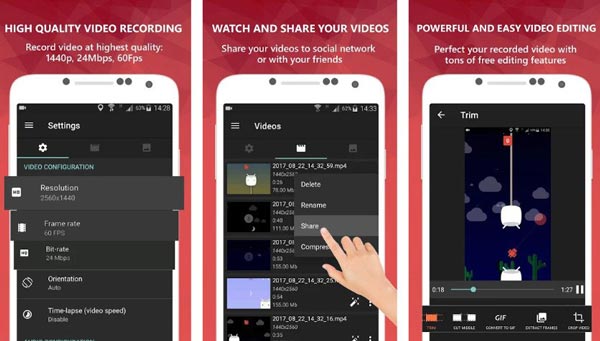
AZ snimač zaslona besplatna je Android aplikacija za snimanje zaslona u MP4 formatu za snimanje aktivnosti na zaslonu i označavanje videozapisa na brojne načine. Štoviše, možete prekriti snimke kamere za lice tijekom snimanja zaslona. Također nudi alate za uređivanje za poboljšanje, obrezivanje i izmjenu vaših videozapisa prema vašoj želji.
Najbolje zaJednostavno za korištenje na Androidu, posebno za snimanje igara u MP4.
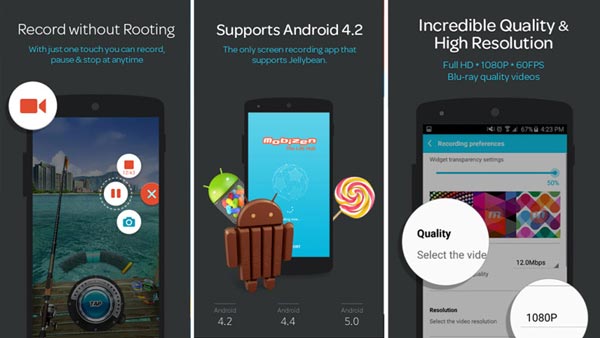
Mobizen Screen Recorder je još jedan popularni MP4 snimač zaslona za Android, koji vam omogućuje uređivanje snimljenih MP4 datoteka izravno unutar vašeg Android telefona, kao što je njihovo obrezivanje, rezanje i spremanje u 1080P video kvaliteti. Štoviše, možete dodati ili ukloniti vodene žigove na svojim snimkama.
Najbolje zaJednostavno i učinkovito za korisnike iPhonea kojima su potrebne MP4 snimke zaslona.
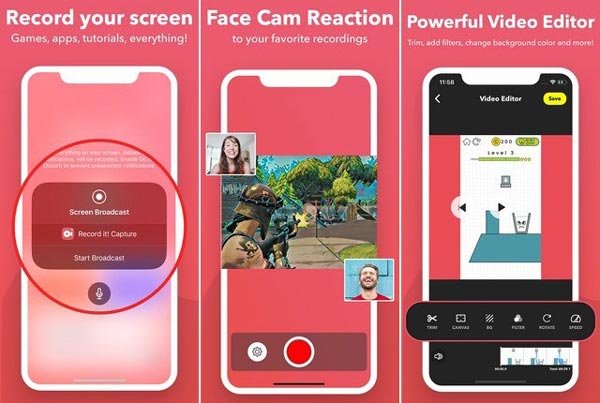
Snimi to! je još jedna aplikacija za snimanje MP4 za snimanje svih vaših aktivnosti na ekranu za vaše uređaje. Također ima alate za poboljšanje i uređivanje videa za spremanje snimke u MP4 formatu do 1080P. Štoviše, možete brzo pokrenuti snimanje zaslona jednostavnim dodirom i možete dobiti više naprednih značajki za poboljšanje snimanja.
Najbolje zaPoznat po stabilnom MP4 snimanju i na Androidu i na iOS-u.
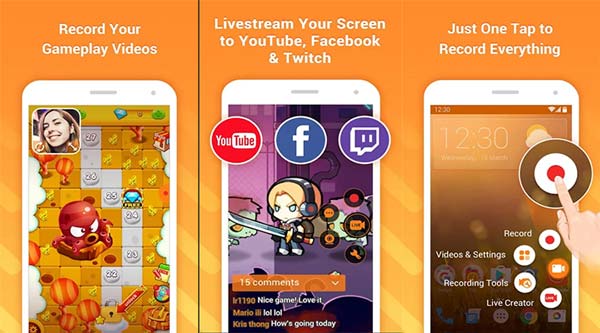
DU snimač je izvrstan snimač MP4 zaslona na iOS i Android uređajima. Osim snimanja vašeg zaslona, najbolje funkcionira za uređivanje vaših snimaka. Omogućuje višestruke napredne značajke i postavke za poliranje videozapisa, kao što su razlučivost videa, kvaliteta videa, FPS, skrivanje snimljenog prozora prilikom snimanja i još mnogo toga.
Najbolje zaJednostavna besplatna aplikacija za snimanje MP4 datoteka na Android uređajima.
Screen Recorder je još jedna aplikacija za snimanje zaslona MP4 za Android, koja omogućuje snimanje zaslona za snimanje aktivnosti na zaslonu bilo kada i bilo gdje. Štoviše, korisnici primjećuju da ovaj softver radi neosporno brzinom i izvrsnom kvalitetom, međutim, najbolje radi samo za kratke video zapise, ali kada ima zastoja za duži.
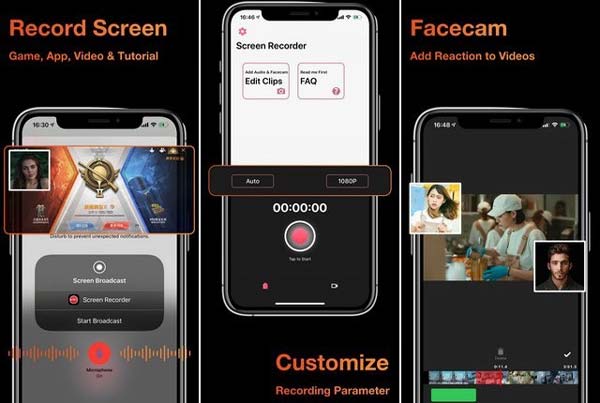
Najbolje za: Mobilni igrači mu vjeruju za glatke MP4 snimke sa zvukom.
Xsnimač je izvrstan MP4 snimač na Androidu 16/15/14/13. Jednostavno sučelje početnicima olakšava snimanje videa u MP4, MKV, AVI itd. Štoviše, možete crtati ili dodavati bilješke na područje snimanja posebnih trenutaka.
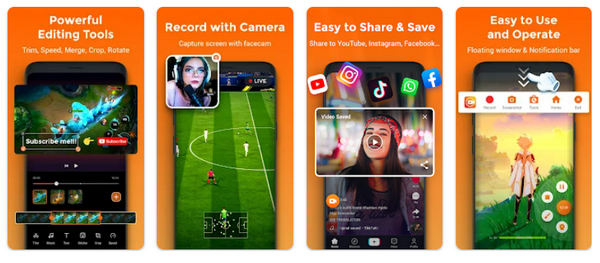
Najbolje zaIzvrsno za iOS korisnike koji žele brzo snimanje zaslona u MP4 formatu s glasovnim komentarom.
Idi snimaj je lagani MP4 snimač za iPhone 17/16/15/14 i iPad Pro/Mini/Air. Nema vremenskog ograničenja snimanja i neće dodati vodeni žig vašem MP4 videu. Nakon snimanja MP4 videa, možete ga i izrezati ili promijeniti brzinu reprodukcije.
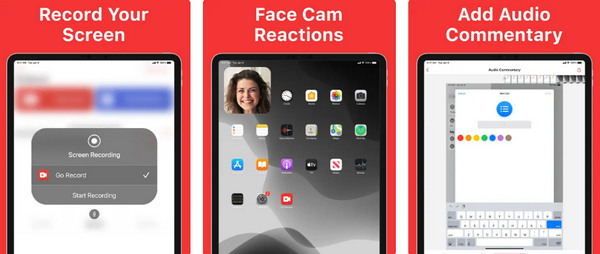
Kako postaviti parametre MP4 snimača za snimanje YouTube videa?
Kada trebate snimati MP4 videozapise za YouTube, bolje je da odaberete H.264 visokog profila u načinu progresivnog skeniranja. YouTube ograničava duljinu videozapisa, koja ne smije biti dulja od 15 minuta unutar 2 GB.
Je li moguće snimati audio datoteke ili glasove MP4 snimačem zaslona?
Da. Možete odabrati MP4 videorekorder za isključivanje zaslona na kojem možete snimati audio datoteke kao što je MP4 ili pretvoriti snimljeni audio u MP4 datoteke s profesionalnim video konverterom na Windowsima i Macu.
Ima li Android 10 ugrađeni snimač zaslona?
Google nije uključio ugrađeni MP4 snimač zaslona za svoj Android 10 OS, ali bi mogao debitirati na Androidu 11. Idite na snimač zaslona iz Quick Toggles. Ako ne, možete jednostavno instalirati aplikaciju treće strane.
Da sažmemo ovaj članak, evo 15 najboljih MP4 snimača snimka zaslona na iPhoneu 12, Android 11, Windows 10, macOS Mojave i još mnogo toga. Dakle, ako tražite ovakvu vrstu MP4 video snimači, ovaj članak daje vam prijedloge i preporuke za najbolji MP4 snimač koji možete koristiti. Osim toga, cilj mu je pružiti vam kvalitetu i zadovoljstvo nakon što odaberete željeni MP4 snimač zaslona.
O našem autoru

 pratite nas na Facebooku
 Pratite nas na X (Twitter)
 pratite nas na YouTubeu
Autorska prava © 2026 AnyRec Studio. Sva prava pridržana.

