
Popularan

AnyRec Video Converter
Pretvorite M3U8 u MP4 uz visoku kvalitetu.
Sigurno preuzimanje
Praktični, ali jednostavni načini za pretvaranje M3U8 u MP4

Po pretvaranje M3U8 u MP4, strujani sadržaj postaje lakše gledati izvan mreže, uređivati ili dijeliti na različitim platformama. Uostalom, kao online format, M3U8 otežava izvođenje dodatnih operacija na njemu. Ovaj vodič objašnjava praktične metode, od alata za stolna računala do rješenja naredbenog retka i online pretvarača, tako da možete odabrati odgovarajući postupak i pretvoriti M3U8 u MP4 u tren oka.
Popis vodiča
Zašto razmotriti konverziju iz M3U8 u MP4 Kako koristiti VLC za pretvorbu iz M3U8 u MP4 Kako preuzeti M3U8 kao MP4 datoteku putem FFmpeg-a Pouzdan online M3U8 u MP4 pretvarač [Bonus] Kako poboljšati kvalitetu nakon pretvorbe iz M3U8 u MP4Zašto razmotriti konverziju iz M3U8 u MP4
Prije pretvaranja M3U8 u MP4, bitno je razumjeti ključne razlike između dva formata kako bi se razjasnila svrha i operativni detalji pretvorbe. M3U8 nije tradicionalni video format, već datoteka popisa za reprodukciju koja se koristi za upućivanje na više medijskih isječaka za HTTP Live Streaming (HLS). Jednostavno rečeno, M3U8 datotekama možete pristupiti i otvoriti ih samo putem internetske veze. Ovo je značajno ograničenje za svakodnevnu upotrebu, a da ne spominjemo da ih ne možete dalje uređivati.
Što se tiče MP4 formata, to je vrlo popularan format i mnogi ljudi su vjerojatno već upoznati s njim. Možete mu pristupiti na gotovo svakom zamislivom uređaju, uključujući mobilne uređaje, pametne televizore i softver za uređivanje videa, budući da su ti uređaji općenito opremljeni opsežnom podrškom za MP4 format datoteke. Stoga, pretvaranje M3U8 u MP4 ne samo da omogućuje videozapise dostupnima izvan mreže, već vam omogućuje i daljnje uređivanje kako biste postigli željene efekte.
Kako koristiti VLC za pretvorbu iz M3U8 u MP4
Iako često koristite VLC media player za gledanje videa, možda niste svjesni činjenice da on krije živopisan i moćan skup značajki koje se lako previde. Jedna od njih je da vam omogućuje pretvaranje M3U8 datoteka u MP4 datoteke brzo. Ako ne znate o određenoj metodi, možete slijediti korake u nastavku da biste dovršili zadatak:
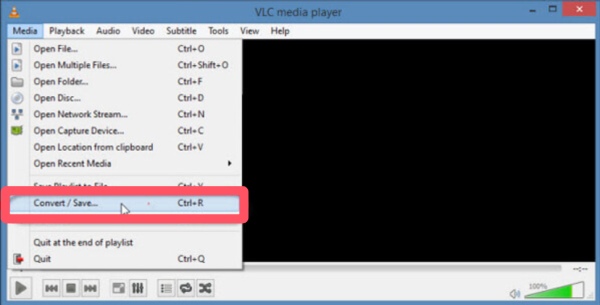
Korak 1.Pokrenite VLC media player na svom uređaju i kliknite gumb "Pretvori/Spremi" pod karticom "Mediji".
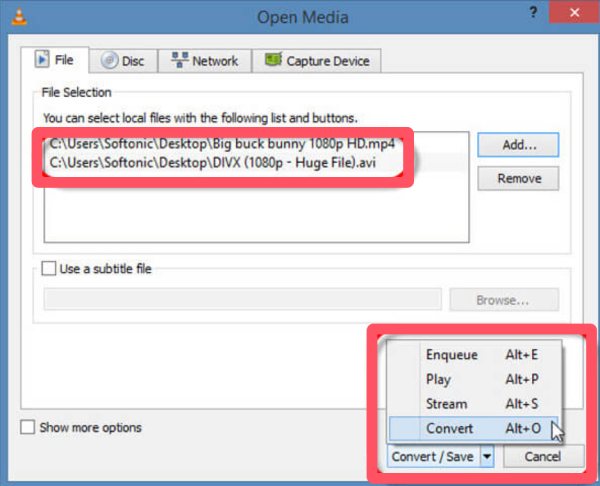
Korak 2.Pod karticom "Datoteka" kliknite gumb "Dodaj..." da biste prenijeli svoju M3U8 datoteku za pretvorbu u MP4. Zatim kliknite gumb "Pretvori".
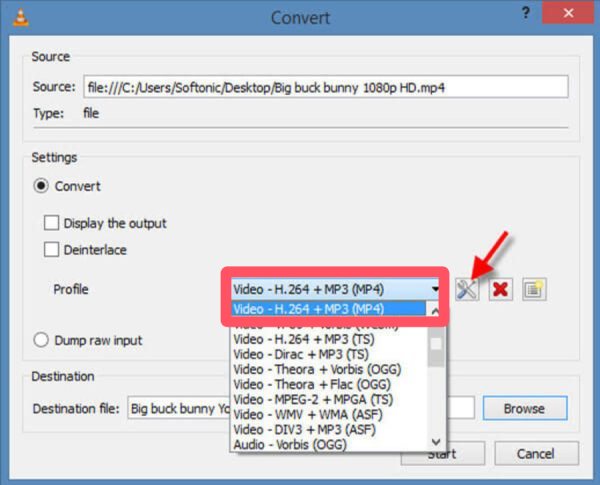
3. korakPod karticom "Profil" kliknite gumb "Video – H. 264 + MP3 (MP4)" da biste odabrali MP4 kao izlazni format. Kliknite gumb "Start".
Kako preuzeti M3U8 kao MP4 datoteku putem FFmpeg-a
Ako imate neko znanje o kodiranju, FFmpeg je praktičan i učinkovit alat koji vam može pomoći u pretvorbi M3U8 u MP4. Naravno, ovi kodovi mogu biti zbunjujući za one koji nisu upoznati s njima. U svakom slučaju, možete isprobati ovu brzu metodu slijedeći ove korake:
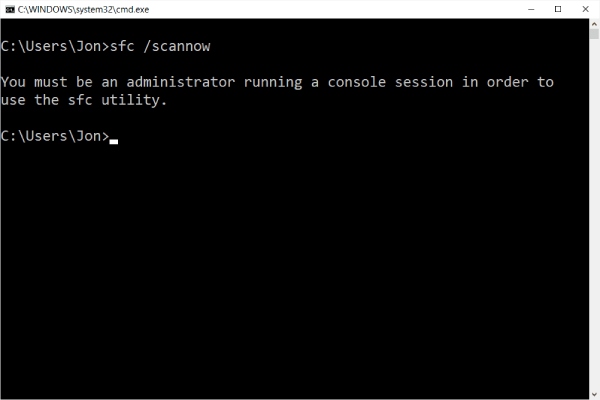
Korak 1.Nakon što instalirate i postavite FFmpeg okruženje na svoj uređaj, potražite i otvorite "Naredbeni redak" pritiskom na tipku "Windows + R".
Korak 2.Za provjeru poveznice vaše M3U8 datoteke pritisnite gumb "F12" u pregledniku. Poveznicu M3U8 možete kopirati pod karticom "Mreža".
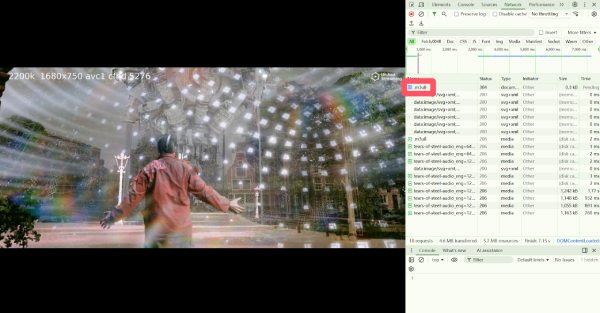
3. korakU naredbeni redak upišite i unesite donju naredbu, zamjenjujući "http://.../playlist.m3u8" kopiranom M3U8 vezom.
ffmpeg -i http://.../playlist.m3u8 -c kopiraj -bsf:a aac_adtstoasc izlaz.mp4
Savjeti
Također možete koristiti FFmpeg za obrezivanje, izrezivanje ili promjenu veličine videa nakon što preuzmete ovu M3U8 datoteku kao MP4 format.
Pouzdan online M3U8 u MP4 pretvarač
Ako ne želite instalirati softver za stolna računala, online pretvarač može biti pristupačnija opcija. Jednostavno pristupite AntModu u svom pregledniku i on će ponuditi web-rješenje za besplatno pretvaranje M3U8 datoteka u MP4. Jedini je problem što će vam možda trebati pojačivač kvalitete videa zbog ograničene kvalitete videa.
Korak 1.Idite na službenu web stranicu AntModa. Zalijepite kopiranu M3U8 poveznicu u okvir. Kliknite gumb "PRETVORI MP4".
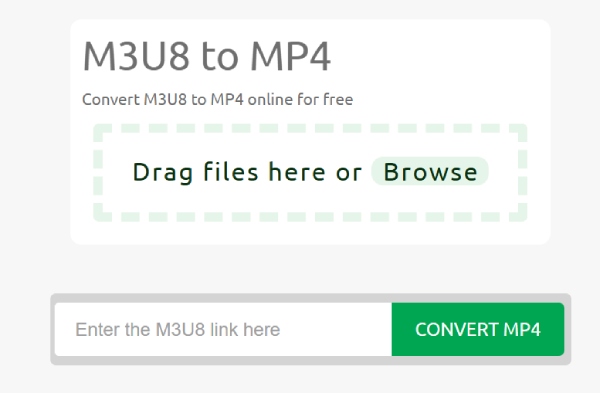
Korak 2.Proces pretvaranja M3U8 u MP4 započet će automatski i može potrajati malo vremena ovisno o veličini videa.
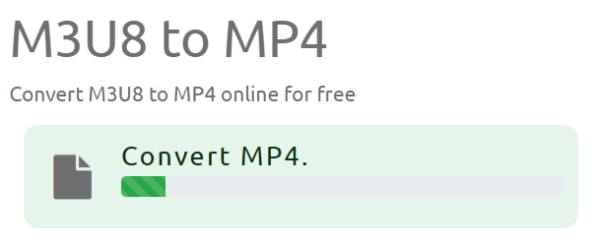
3. korakNakon što je pretvorba završena, pretvorenu MP4 datoteku možete spremiti na svoj uređaj.
[Bonus] Kako poboljšati kvalitetu nakon pretvorbe iz M3U8 u MP4
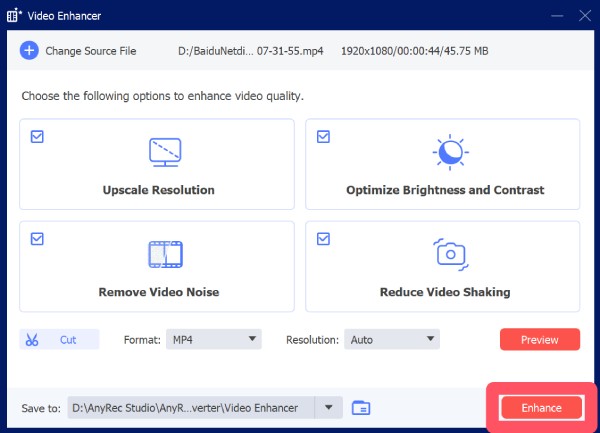
Nakon pretvaranja M3U8 streama u MP4, kvaliteta videa možda neće uvijek biti idealna zbog ograničenja brzine prijenosa ili kompresije tijekom streaminga. A ovo je krajnje vrijeme kada... AnyRec Video Converter postaje posebno korisno. Pomoću ovog alata možete povećati rezoluciju, optimizirati svjetlinu i kontrast, smanjiti šum i stabilizirati snimku. Možete slijediti dolje navedene korake za povećanje rezolucije pretvorenih M3U8 videozapisa radi bolje kvalitete.

Poboljšajte kvalitetu MP4 datoteke pretvorene iz M3U8.
Podržava daljnje uređivanje dobivenog MP4 videa.
Cijeli postupak neće utjecati na izvorni sadržaj.
Pregledajte kako biste vidjeli učinak videozapisa prije spremanja.
Sigurno preuzimanje
Sigurno preuzimanje
Korak 1.Pokrenite AnyRec Video Converter na svom uređaju i kliknite gumb "Video Enhancer" pod karticom "Toolbox".
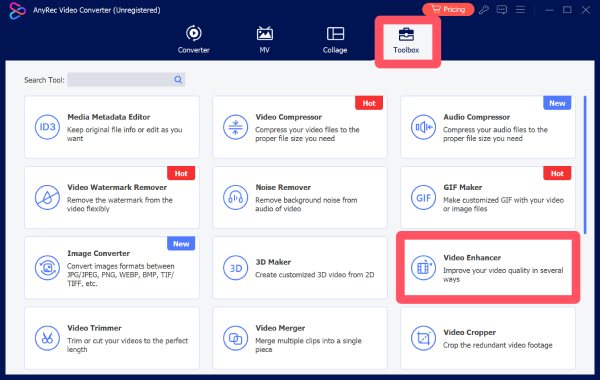
Korak 2.Otvorit će se novi prozor u koji možete prenijeti video datoteku koju želite poboljšati klikom na gumb "Dodaj datoteke".
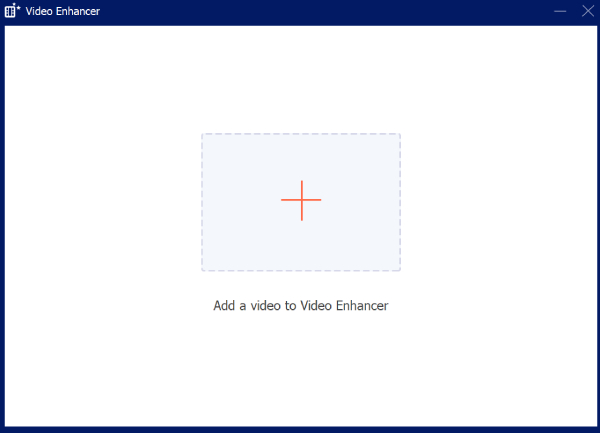
3. korakMožete birati između nekoliko opcija za povećanje rezolucije videozapisa. Nakon što odaberete, kliknite gumb "Poboljšaj".
Zaključak
Pretvaranje M3U8 u MP4 učinkovit je način pretvaranja streaming sadržaja u stabilnu, široko kompatibilnu video datoteku. Nekoliko praktičnih metoda ovisi o vašem tehničkom iskustvu i scenariju korištenja. Za korisnike koji žele ne samo uspješnu konverziju već i bolju kvalitetu reprodukcije, naknadna obrada s AnyRec Video Converter može napraviti jasnu razliku.
Sigurno preuzimanje
Sigurno preuzimanje



