
Popularan

AnyRec Screen Recorder
Zabilježite svaki trenutak. Snimajte kao profesionalac.
Sigurno preuzimanje
Bez mutnih karata: Napravite snimku zaslona Google karata na svim platformama

Putovanje je lakše s Google kartama, ali možda biste željeli spremiti lokaciju ili je podijeliti za offline referencu, u slučaju da je signal loš. U tim situacijama, uzimanje Snimke zaslona Google karata pomaže. Iako postoji metoda za svaki uređaj, ne uvijek se nudi rješenje koje vam je potrebno. Stoga, ovaj vodič istražuje pet načina za izrezivanje i snimanje zaslona Google karata na platformama za stolna računala, preglednike i mobilne uređaje. Na kraju ćete biti sigurni da se nikada više nećete izgubiti, čak i ako ste izvan mreže.
Popis vodiča
Najbolja metoda za snimanje zaslona Google karata bez obavijesti Snimka zaslona Google karata s Windows prečacima Napravite snimke zaslona Google karata pomoću funkcije ispisa iz preglednika Kako snimiti snimke zaslona Google karata na Macu Zadane metode za snimke zaslona Google karata [iPhone/Android]Najbolja metoda za snimanje zaslona Google karata bez obavijesti
Iako postoje ugrađeni prečaci OS-a, i to je bez sumnje praktično, oni ponekad pokreću obavijesti sustava ili minijature koje prekidaju snimke zaslona Google karata. Za visokokvalitetne slike karte, AnyRec Screen Recorder blista kao vrhunsko rješenje. Ovaj lagani, ali moćni alat može se nositi sa svime, od jednostavnih snimaka zaslona Google karata do složenih snimaka bez kašnjenja. Omogućuje vam definiranje prilagođenih regija i brzo ih označavanje strelicama prije spremanja. Bez obzira na vaš hardver, alat osigurava dosljedno sučelje za snimke zaslona i na Windowsima i na Macu. Korištenjem za snimke zaslona možete osigurati da slika vaše karte ostane čista i visoke kvalitete.

Snimite bilo koji dio zaslona Google karata samo jednim klikom bez obavijesti.
Spremite karte u više formata kao što su JPG, PNG, BMP itd., kako biste zadovoljili zahtjeve.
Snimite duge popise lokacija ili ruta pomoću snimanja pomičnim prozorom.
Snimite duge popise lokacija ili ruta pomoću snimanja pomičnim prozorom.
Sigurno preuzimanje
Sigurno preuzimanje
Korak 1.Pokrenite AnyRec Screen Recorder na svom stolnom računalu. Prvo otvorite željenu lokaciju na Google kartama, a zatim iz softverskog sučelja kliknite gumb "Snimka zaslona" za aktiviranje snimke zaslona.
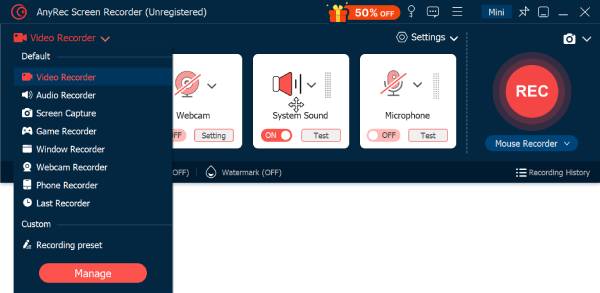
Korak 2.Kliknite i povucite miš preko određenog područja da biste odabrali područje karte ili kliknite prozor Google karata. Nakon toga, snimka zaslona brzo se izrađuje.

3. korakNakon svega, možete dodati napomene ili bilo kakve izmjene u prozoru za pregled. Zatim kliknite gumb "Spremi", odaberite putanju datoteke za pohranu snimke zaslona Google karata.

Sigurno preuzimanje
Sigurno preuzimanje
Snimka zaslona Google karata s Windows prečacima
Snimanje zaslona Google karata, posebno onih jasnih slika, neophodno je za putovanja, dijeljenje lokacija i spremanje ruta za izvanmrežnu upotrebu. Iako platforma ne uključuje zadani gumb za spremanje slike, vaš Windows sustav ima tipkovničke prečace za obavljanje posla. Pomoću Windows tipki možete zahvatiti određena područja bez navigacije kroz složene izbornike.
Pogledajte detaljan opis koraka za snimanje zaslona Google karata u sustavu Windows:
Korak 1.Idite na određeno područje na Google kartama koje želite snimiti i spremiti. Provjerite jesu li sve oznake vidljive.
Korak 2.Pritisnite tipke "Windows + Shift + S" da biste otvorili prozor alata za izrezivanje na zaslonu. Tamo odaberite ikonu "Pravokutno izrezivanje", a zatim kliknite i povucite miš preko područja karte.
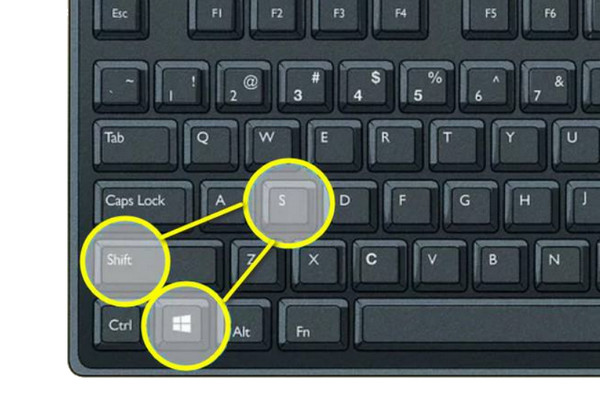
3. korakOtpustite tipku miša i slika će se spremiti u međuspremnik. U obavijesti s desne strane kliknite na nju da biste uredili ili spremili datoteku. Ili je "zalijepite" izravno u chat.
Napravite snimke zaslona Google karata pomoću funkcije ispisa iz preglednika
Osim korištenja standardnih alata za snimke zaslona za snimanje zaslona Google karata, možete iskoristiti i prednosti programa za ispis preglednika za stvaranje slike. Ovaj način snimanja zaslona koristan je jer stvara čist izgled koji uklanja sve kartice i trake za pretraživanje. Ispisom u PDF možete jednostavno pretvoriti sliku karte u dokument visoke rezolucije koji zadržava mjerilo i detalje.
Evo koraka za dobivanje snimaka zaslona Google karata pomoću funkcije ispisa u pregledniku:
Korak 1.Pokrenite Google karte u pregledniku. Idite do lokacije koju želite spremiti, a zatim pritisnite tipke "Ctrl + P" za pristup dijaloškom okviru postavki ispisa.
Korak 2.Padajući izbornik "Odredište" prebacite na "Spremi kao PDF". Zatim prilagodite postavke izgleda na "Pejzaž" ako želite snimiti kartu velikog grada ili široke autoceste.
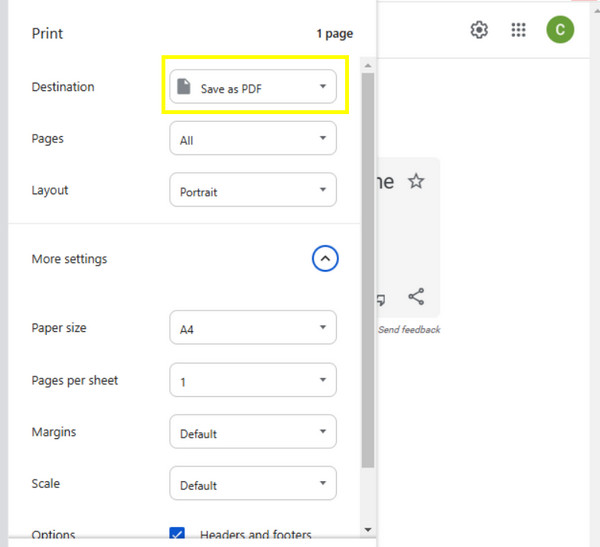
3. korakNakon toga kliknite gumb "Spremi", a ako vam je potrebna slika u JPG ili PNG formatu, možete koristiti PDF-to-Image pretvarač.
Kako snimiti snimke zaslona Google karata na Macu
Osim metoda temeljenih na pregledniku, snimke zaslona na Google kartama na Macu možete napraviti pomoću zadanog alata za snimanje. Korisnici Maca mogu birati između snimanja cijele radne površine, aktivnog prozora ili definiranog dijela karte. Sve ove snimke su visoke rezolucije, što osigurava da čak i mali nazivi ulica i ikone ostanu čitljivi nakon spremanja. Ovo Mac rješenje idealan je izbor za korisnike kojima je potrebno dodati brze upute ili strelice prije dijeljenja.
Uronite u korake u nastavku kako biste vidjeli kako snimiti snimke zaslona Google karata na Macu:
Korak 1.Pokrenite aplikaciju Google karte na Macu i idite do lokacije ili spremljene rute, a zatim povećajte prikaz.
Korak 2.Na tipkovnici jednostavno pritisnite tipke "Command + Shift + 4" i kursor će se pretvoriti u križić. Povucite ga preko područja, a zatim otpustite za snimanje.
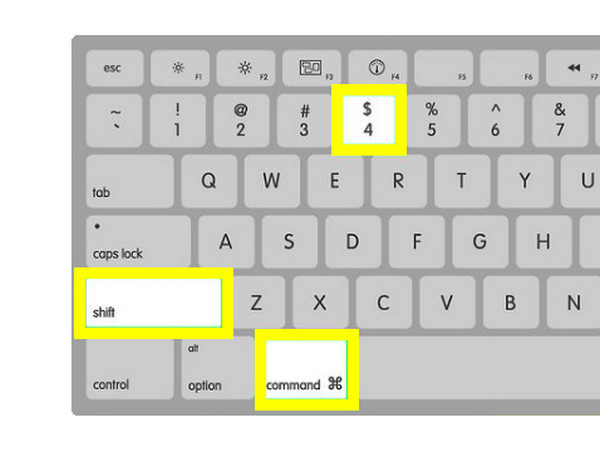
3. korakSnimku zaslona Google karata možete pronaći automatski na radnoj površini ili klikom na minijaturu za izravno uređivanje.
Zadane metode za snimke zaslona Google karata [iPhone/Android]
Konačno, snimanje snimaka zaslona Google karata na mobilnim uređajima nužno je za putnike koji mogu izgubiti podatkovnu vezu. Srećom, i iPhone i Android uređaji koriste kombinacije fizičkih tipki za snimanje fotografije onoga što se nalazi na zaslonu. Nakon što se snimi slika karte, ona se brzo sprema u vašu biblioteku za izvanmrežne reference u bilo kojem trenutku.
Vaš jednostavni plan za snimke zaslona Google Mapsa za iPhone i Android napisan je u nastavku:
Kako napraviti snimke zaslona Google karata na iPhoneu
Kako biste bili sigurni da su koraci što jasniji korisnicima iPhonea poput vas, korisno je pogledati specifične gumbe za svaki model. Slijedeći određeni redoslijed za vaš model iPhonea, možete brzo snimiti zaslon s Google karata na iPhoneu za izvanmrežnu navigaciju.
Korak 1.Otvorite aplikaciju Google karte i idite do određenog područja ili uputa koje želite spremiti.
Korak 2.Za iPhone s Face ID-om pritisnite tipke "Napajanje + Pojačavanje glasnoće". Ili, za iPhone s Touch ID-om, istovremeno pritisnite tipke "Napajanje + Početna".
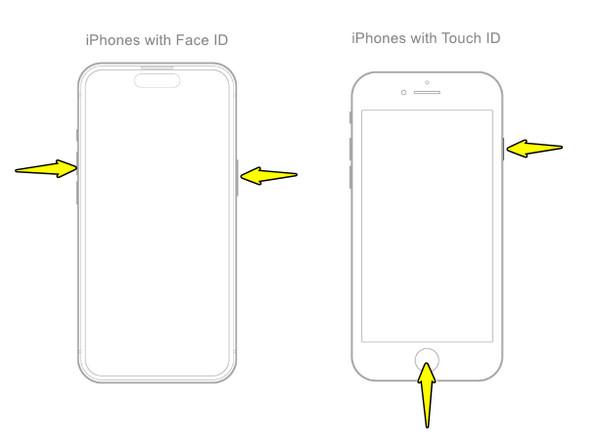
3. korakDodirnite minijaturu koja se prikazuje u donjem lijevom kutu ako želite obrezati sliku karte. Ili idite na aplikaciju "Fotografije" za pristup snimljeni zaslon iPhonea.
Kako napraviti snimke zaslona Google karata na Androidu
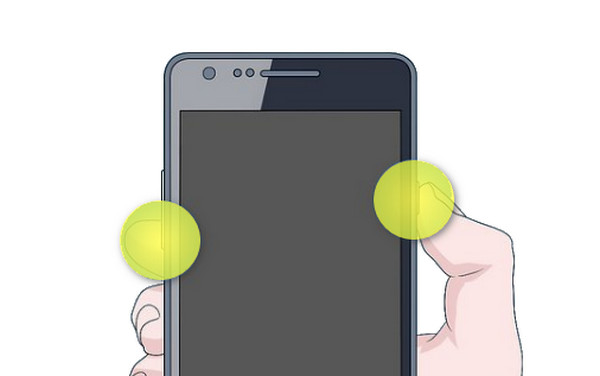
Sljedeći koraci za Googleovu mobilnu platformu su koraci za korištenje Google karata Snimke zaslona Androida ostaju uglavnom standardizirani kod nekoliko modela, poput Samsunga. Većina modernih Android telefona ima fizičke prečace koji vam olakšavaju snimanje svih potrebnih lokacija.
Korak 1.Centrirajte kartu na određeno područje koje želite spremiti. Zatim istovremeno pritisnite i držite tipke za "Uključivanje/isključivanje" i "Smanjivanje glasnoće".
Korak 2.Nakon što zaslon zatreperi ili se pojavi alatna traka, snimanje je uspješno. Prijeđite prstom prema dolje od vrha da biste vidjeli obavijest za brzo dijeljenje karte.
3. korakOtvorite svoju "Galeriju" za pregled spremljene slike karte.
Zaključak
Nakon što ste savladali različite načine snimite snimke zaslona Google karata, vaša lokacija je uvijek samo jedan klik daleko, bez obzira na vašu internetsku vezu. Od brzih tipki do funkcije ispisa u pregledniku, svaki od ovih načina može vam pomoći u vašoj specifičnoj svrsi snimanja lokacija. Još uvijek tražite uglađeniji rezultat bez dosadnih obavijesti na putu? Koristite AnyRec Screen Recorder! Ovdje snimite snimku zaslona visoke rezolucije Google karata dok uživate u značajkama uređivanja, što je savršeno za organiziranje karata i praćenje nadolazećih projekata.
Sigurno preuzimanje
Sigurno preuzimanje
Povezani članak
O našem autoru




