
10 učinkovitih rješenja za rješavanje problema s OBS Studiom koji ne snima zvuk

S značajkama OBS Studija, ovaj alat je definitivno izvanredna opcija za snimanje, sve dok... OBS zvuk se ne snima Problem počinje tjerati sve da se pitaju je li to još uvijek najbolji dostupni. Posvetite puno vremena snimanju audio sadržaja samo da biste nakon cijelog procesa otkrili da nije snimljen. To je definitivno glavobolja. Ne brinite! Ovaj post sadrži deset učinkovitih načina koje možete koristiti za rješavanje problema s nedostatkom zvuka u OBS-u. Isprobajte svaki od njih kako biste vidjeli koji vam odgovara.
Popis vodiča
Prepoznajte koji zvuk nedostaje u OBS snimci 10 načina za rješavanje problema s OBS-om koji ne snima zvuk Koristite OBS alternativu za lakše i glatkije snimanjePrepoznajte koji zvuk nedostaje u OBS snimci
Prije nego što se bacite na posao i isprobate svaki od 10 jednostavnih načina iz ovog posta za rješavanje problema s neaktivnim zvukom u OBS-u, prvo morate shvatiti koji zvuk nedostaje u vašoj snimci. To će vam pomoći da pronađete pravo rješenje za kasnije korištenje.
- • Nema zvuka uopće - Snimka nema zvuka, uključujući zvuk vašeg mikrofona i zvuk radne površine.
- • Mikrofon radi, ali nedostaje zvuk radne površine ili igre - Vaš glas je snimljen, ali ne možete čuti zvuk s računala ili drugih aplikacija.
- • Zvuk na računalu radi, ali nedostaje mikrofon - Čujete zvuk računala, ali vaš glas nije snimljen.
- • Čuli ste zvuk uživo tijekom snimanja, ali ga nema u spremljenoj datoteci - Sve je zvučalo dobro tijekom snimanja, ali izvezeni video nema zvuka ili nedostaju neki zvukovi.
- • Zvuk je jučer bio u redu, ali danas je pokvaren bez promjene postavki. - OBS je prije ispravno snimao zvuk, ali je prestao raditi iako niste namjerno ništa mijenjali Postavke OBS snimanja.
10 načina za rješavanje problema s OBS-om koji ne snima zvuk
Ako ste utvrdili koji zvuk nedostaje u vašim OBS snimkama, sada možete početi istraživati i isprobavati 10 učinkovitih načina iz ovog posta za rješavanje problema s OBS Studiom koji ne snima zvuk. Počnite ga popravljati odmah!
1. Provjerite mikser za glasnoću (najčešći uzrok)
Prvo što možete učiniti kako biste riješili problem s OBS-om koji ne snima zvuk jest provjeriti je li mu glasnoća isključena u Mikseru glasnoće. Ponekad se slučajno isključi, zbog čega se čini da ne snimate zvuk putem aplikacije.
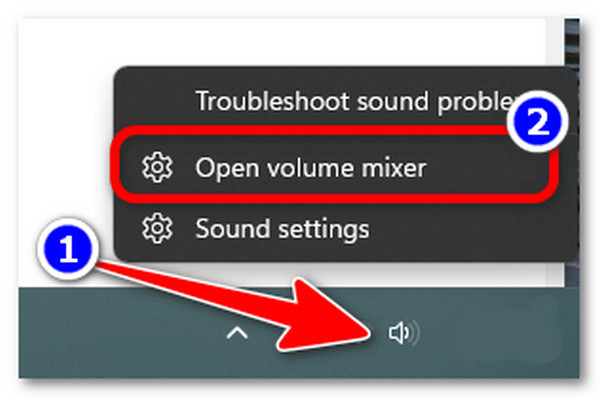
Korak 1.Desnom tipkom miša kliknite ikonu "Zvučnik" u donjem desnom kutu programske trake vašeg računala. Zatim odaberite opciju "Otvori mikser glasnoće".
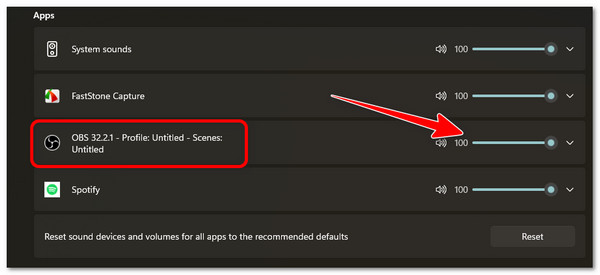
Korak 2.Zatim provjerite je li klizač za glasnoću u OBS Studiju postavljen na najnižu razinu. Ako jest, prilagodite ga na potrebnu razinu glasnoće.
3. korakNakon toga provjerite je li ovo rješenje uspjelo riješiti problem snimanja zvuka u OBS-u.
2. Potvrdite da su u OBS-u odabrani ispravni uređaji
Drugo rješenje koje možete koristiti za rješavanje problema s OBS-om koji ne snima zvuk jest provjera jesu li odabrani ispravni uređaji unutar same aplikacije. Ako OBS koristi pogrešan mikrofon ili zvučnik, neće snimati željeni zvuk.
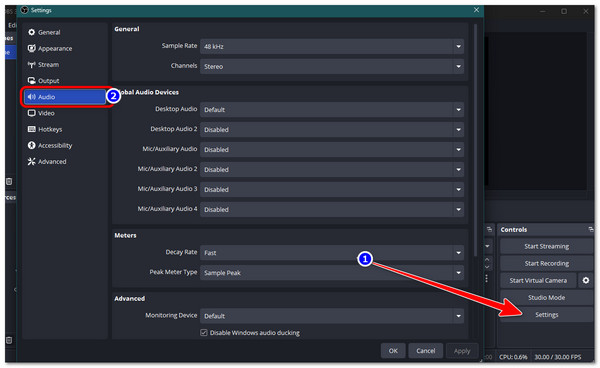
Korak 1.Pokrenite OBS Studio i kliknite "Postavke" u donjem desnom kutu. Zatim odaberite karticu Zvuk s lijeve ploče.
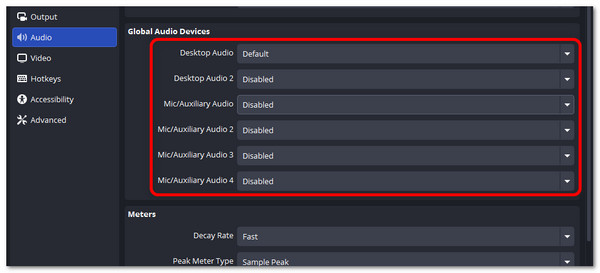
Korak 2.U odjeljku "Globalni audio uređaji" provjerite jesu li odabrani ispravni uređaji za zvuk radne površine i mikrofon/pomoćni zvuk.
3. korakNakon što završite, kliknite "Primijeni" da biste spremili promjene. Zatim napravite kratku probnu snimku kako biste vidjeli je li to riješilo problem.
3. Provjerite audio nadzor (ispravak "Čujem ga, ali nije snimljen")
Ako čujete zvuk tijekom snimanja, ali se ne pojavljuje u spremljenom videozapisu, postavke praćenja zvuka možda nisu ispravne. Provjera i podešavanje ovih postavki također vam može pomoći u rješavanju problema s OBS-om koji ne snima zvuk na radnoj površini.
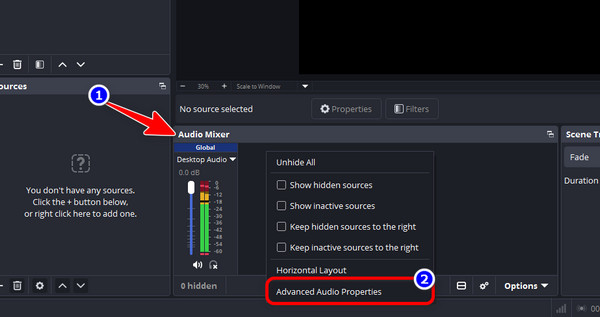
Korak 1.Pronađite ploču "Audio Mixer" u svojoj OBS aplikaciji. Zatim kliknite desnom tipkom miša bilo gdje u ploči i odaberite "Advanced Audio Properties".
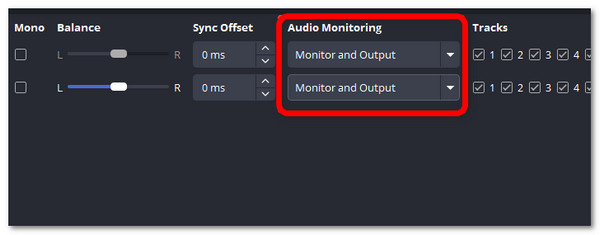
Korak 2.Zatim, pod stupcem "Nadzor zvuka", proširite padajući izbornik i postavite ga na "Nadzor i izlaz" kako bi OBS mogao reproducirati i snimati zvuk.
3. korakNakon toga, provjerite je li to riješilo problem.
4. Provjerite dodjelu audio zapisa (Napredna svojstva zvuka)
Ako ste slučajno onemogućili potrebne audio zapise, to bi također mogao biti razlog zašto imate problema s OBS-om bez zvuka. U tom slučaju, trebate to provjeriti.
Korak 1.Otvorite OBS Studio i idite na odjeljak "Audio Mixer". Zatim kliknite desnom tipkom miša bilo gdje u ploči i odaberite "Advanced Audio Properties".
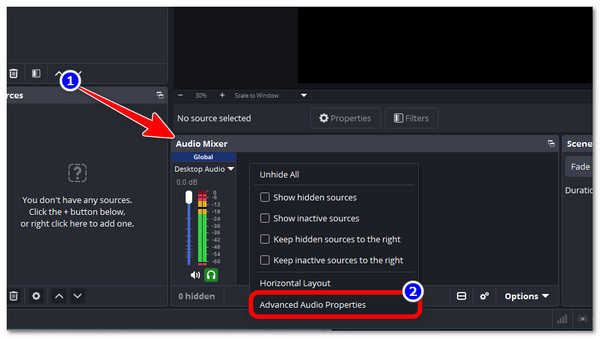
Korak 2.U stupcu "Tragovi" provjerite je li označen audio zapis koji želite snimiti kako bi OBS uključio zvuk u vašu spremljenu snimku.
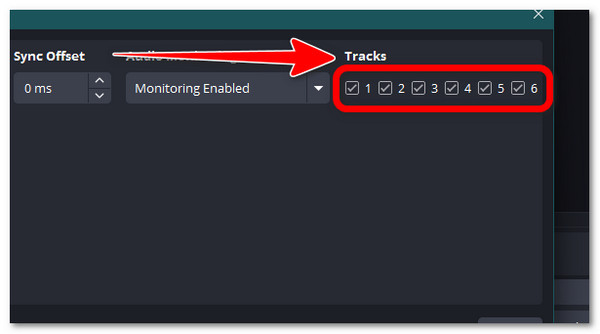
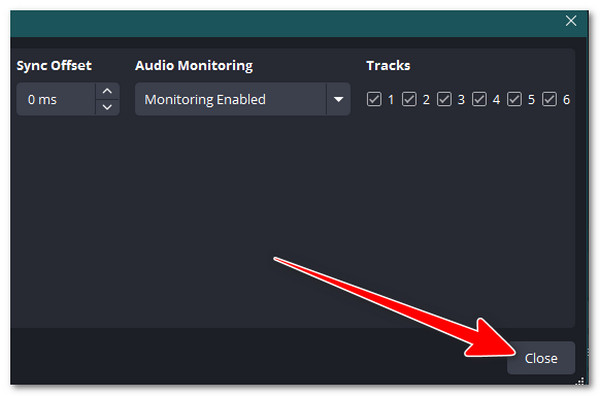
3. korakNakon što završite, kliknite "Zatvori" da biste spremili promjene, a zatim snimite kratki videozapis kako biste provjerili snima li OBS sada ispravno zvuk.
5. Dodajte ili ponovno konfigurirajte izvor zvuka na radnoj površini
Osim toga, ako OBS ne snima zvukove vašeg računala, izvor zvuka radne površine možda nije ispravno dodan ili koristi pogrešan uređaj. Morate ga provjeriti i ponovno konfigurirati kako biste bili sigurni OBS može snimati zvuk vašeg sustava.
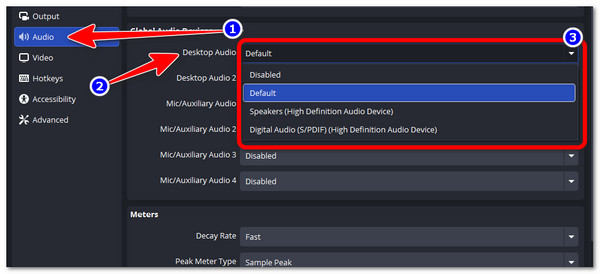
Korak 1.U OBS aplikaciji provjerite pojavljuje li se "Desktop Audio" u odjeljku "Audio Mixer". Ako nedostaje, otvorite "Settings", odaberite "Audio" i odaberite ispravan uređaj pod "Desktop Audio".
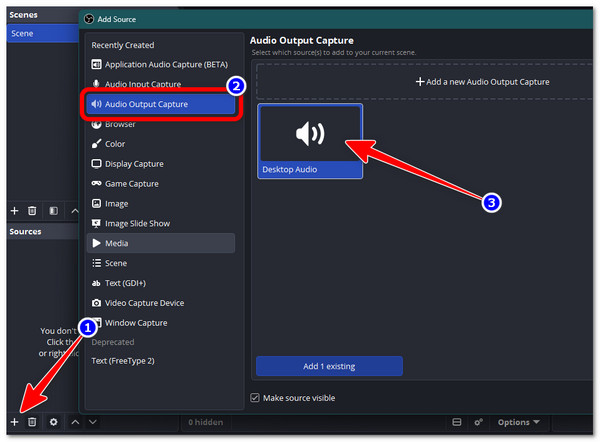
Korak 2.Ako se problem nastavi, kliknite ikonu "+" na ploči "Izvori" i odaberite "Snimanje audio izlaza". Zatim odaberite svoj audio uređaj.
3. korakNakon toga, reproducirajte bilo koji zvuk na računalu i provjerite mijenjaju li se razine zvuka u OBS-u. Zatim napravite probnu snimku kako biste vidjeli rješava li to problem s OBS-om koji ne snima zvuk.
6. Ažurirajte ili ponovno instalirajte upravljačke programe za zvuk
Nakon svih tih podešavanja, ako problem i dalje nije riješen, vrijeme je da razmislite o ažuriranju ili ponovnoj instalaciji OBS-a, jer bi sama aplikacija mogla biti krivac.
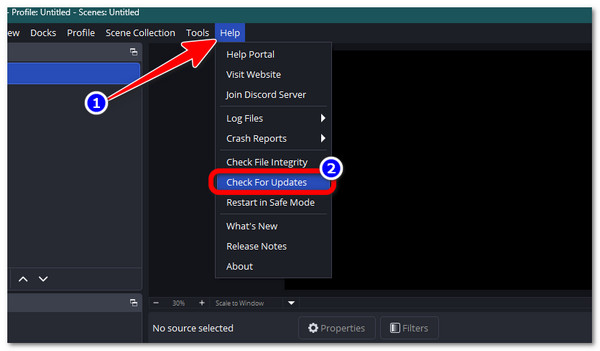
Korak 1.Kliknite karticu "Pomoć" u OBS-u i odaberite "Provjeri ažuriranja". Ako postoji dostupno ažuriranje, ažurirajte OBS. Ako ne, primit ćete skočnu poruku "Trenutno nema dostupnih ažuriranja".
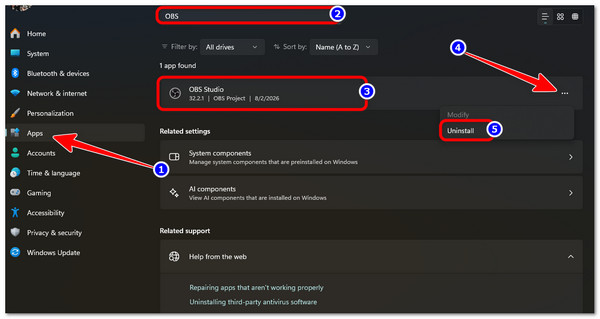
Korak 2.Ako ažuriranje OBS-a ne uspije, pritisnite tipku "Windows" i pristupite "Postavke". Zatim odaberite "Aplikacije", kliknite "Instalirane aplikacije", potražite "OBS", kliknite gumb s "trom točkicom" i odaberite "Deinstaliraj".
3. korakZatim ponovno instalirajte OBS aplikaciju i provjerite rješava li problem s neradom OBS zvuka.
7. Provjerite ima li sukoba sa softverom za zvuk trećih strana
Ako se ne radi o OBS-u, moguće je da neki od vaših softvera treće strane povezanih sa zvukom ometa OBS i sprječava mu pravilno snimanje. Te aplikacije mogu promijeniti postavke zvuka ili preuzeti kontrolu nad vašim audio uređajima, što rezultira problemom da OBS ne snima zvuk.
Korak 1.Provjerite koristite li audio softver kao što su virtualni audio mikseri, pojačivači zvuka ili aplikacije za upravljanje uređajima.
Korak 2.Privremeno zatvorite ove programe i ponovno pokrenite OBS Studio.
3. korakPokušajte ponovno snimati i provjerite snima li OBS sada ispravno zvuk.
8. Pokrenite OBS kao administrator
Također biste trebali pokušati pokrenuti OBS kao administrator. Na taj način OBS može dobiti potrebna dopuštenja, dovoljne sistemske resurse ili prava za pristup vašim audio uređajima i pravilno snimanje zvuka. Time možete riješiti problem s OBS Studiom koji ne snima zvuk.
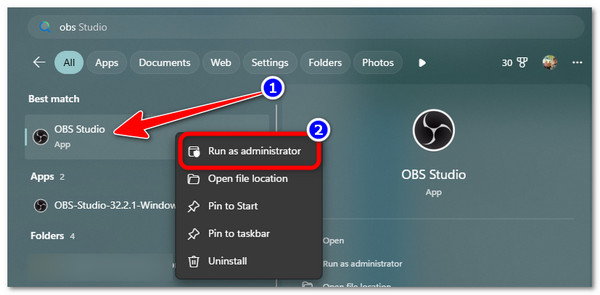
Korak 1.Kliknite tipku Windows i odmah upišite njegovo ime u traženi OBS Studio.
Korak 2.Nakon toga, kliknite desnom tipkom miša i iz izbornika odaberite opciju Pokreni kao administrator.
3. korakNakon što završite, pokušajte koristiti OBS i provjerite je li problem još uvijek prisutan.
9. Provjerite postavke kodiranja i brzine prijenosa
Ovaj problem je sličan neispravnim postavkama zvuka u OBS-u. Ako postavke kodera ili brzine prijenosa nisu ispravno postavljene, OBS neće snimati zvuk. Također može dovesti do toga da snimke nemaju zvuk ili su loše kvalitete.
Korak 1.Otvorite OBS Studio i idite na "Postavke", a zatim na lijevoj ploči odaberite "Izlaz".
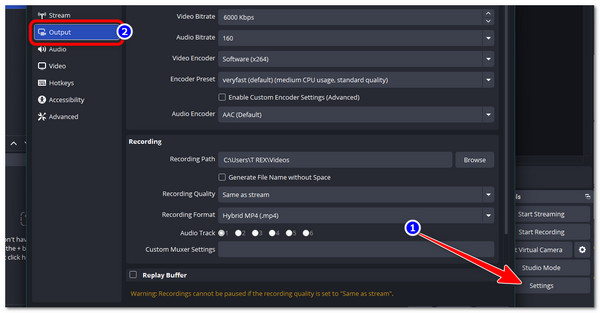
Korak 2.Nakon toga, idite na odjeljak "Streaming" i postavite "Audio Bitrate" na "128" i "Video Bitrate" na "3500".
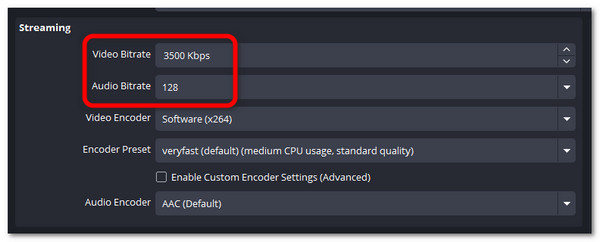
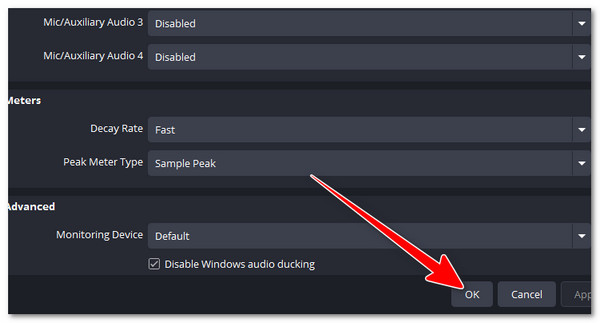
3. korakNakon što završite, kliknite gumb U redu u donjem desnom kutu da biste spremili promjene, a zatim provjerite je li problem riješen.
10. Poseban slučaj: Nedostaje zvuk s kartice za snimanje / vanjskog uređaja
Ako koristite karticu za snimanje ili vanjski audio uređaj, OBS možda neće snimati zvuk ako uređaj nije ispravno postavljen. Provjerite postavke uređaja kako biste bili sigurni da OBS može prepoznati izvor zvuka.
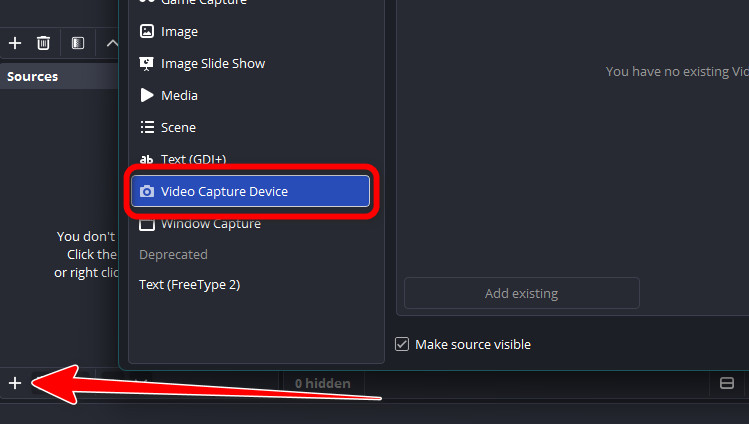
Korak 1.Otvorite OBS Studio i provjerite je li vaša kartica za snimanje ili vanjski uređaj dodan u ploču "Izvori". Ako nije, dodajte ga kao "Uređaj za snimanje videa" klikom na ikonu "+".
Korak 2.Desnom tipkom miša kliknite izvor uređaja koji ste dodali, odaberite "Svojstva" i provjerite je li odabrana ispravna opcija pod "Način audio izlaza".
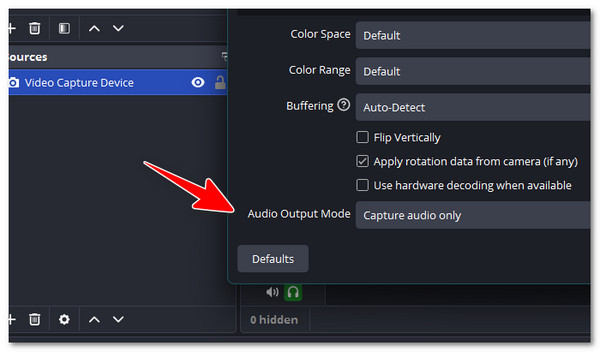
3. korakReproducirajte zvuk putem uređaja i provjerite mijenja li se razina zvuka u ploči "Audio Mixer".
Koristite OBS alternativu za lakše i glatkije snimanje
To je to! To je 10 najboljih načina na koje možete popraviti problem s OBS-om koji ne snima zvuk. Ako nijedno od tih rješenja ne uspije, možete pokušati koristiti AnyRec Screen Recorder kao alternativa za puno lakše i glatkije snimanje zvuka. Ovaj alat podržava snimanje internog i vanjskog zvuka s vašeg računala odvojeno ili istovremeno. Omogućuje vam snimanje audio sadržaja iz različitih izvora jednostavnim klikom na gumb Snimi. Ono što ovaj alat čini vrijednim isprobavanja jest to što, osim što je jednostavan za korištenje, također zadržava izvornu kvalitetu zvuka i podržava uklanjanje šuma i smanjenje jeke.

Snimajte zvuk na svoje računalo s bilo koje stranice ili platforme u originalnoj kvaliteti.
Omogućuje vam obrezivanje, spajanje i pretvaranje snimljenog zvuka prije spremanja.
Omogućuje pretvorbu audio zapisa u ACC, AC3, WMA i druge formate.
Opremljen je poništavanjem buke i poboljšanjem zvuka za bolju kvalitetu zvuka.
Sigurno preuzimanje
Sigurno preuzimanje
Korak 1.Instalirajte AnyRec Screen Recorder alat na računalu i pokrenite ga nakon instalacije. Zatim kliknite padajući gumb "Snimač zvuka" i odaberite "Snimač zvuka".

Korak 2.Nakon toga, uključite Zvuk sustava i Mikrofon za snimanje vanjskog i unutarnjeg zvuka. Također možete uključiti samo jedan od njih, ovisno o izvoru zvuka koji želite snimati. Osim toga, možete odabrati i željeni ulazni uređaj i glasnoću.

3. korakNakon što ste sve postavili, kliknite "SNIMI" za snimanje zvuka. Nakon što završite, kliknite "Zaustavi" za spremanje audio snimke.

Zaključak
S tih 10 rješenja za ispravak problema s radom OBS zvuka, sada možete snimati bilo koji audio sadržaj s računala putem OBS-a! Samo budite strpljivi dok isprobavate svaki od njih kako biste utvrdili koji vam odgovara. Sada, u slučaju da nijedno od tih rješenja ne uspije, možete koristiti AnyRec Screen Recorder kao alternativa. Ovaj alat može jednostavno i brzo snimiti bilo koji audio sadržaj iz različitih izvora. Također, može snimati unutarnji i vanjski zvuk istovremeno ili odvojeno s izvrsnom kvalitetom! Isprobajte ovo već danas!
Sigurno preuzimanje
Sigurno preuzimanje
povezani članci
O našem autoru




