
3 načina za besplatno pretvaranje GIF-a u PNG putem interneta

Za razliku od drugih foto razgovora, okretanje .gif u .png mogu se podijeliti u dvije vrste. Ako pretvorite statički GIF u PNG, možete dobiti jednu PNG sliku. Ali kada pretvorite animirani GIF, trebali biste dobiti više PNG datoteka. Dakle, ako dobijete niz PNG slika, pretvorba GIF-a u PNG neće propasti. Sada ćemo vidjeti kako izdvojiti PNG okvire iz statičkog ili animiranog GIF-a.
Popis vodiča
Besplatno pretvorite GIF u PNG online [Jedan okvir] Pretvori animirani GIF u PNG okvire [Svi okviri] Pretvori GIF u prozirni PNG online FAQsBesplatno pretvorite GIF u PNG online [Jedan okvir]
AnyRec besplatni online pretvarač slika Omogućuje korisnicima besplatnu serijsku pretvorbu do 40 GIF-ova u PNG-ove. To je online GIF pretvarač temeljen na pregledniku. Dakle, GIF možete spremiti kao PNG na Windowsima, Macu, iPhoneu i Androidu bez dodatne instalacije. Ne morate platiti za uklanjanje priloženog vodenog žiga ili registrirati korisnički račun. Samo prenesite GIF-ove, odaberite izlazni format, a zatim izvezite kao PNG slike. To je to.
- • Pretvori GIF u PNG s prozirnom pozadinom.
- • Skupinsko pretvaranje GIF-a u PNG format bez gubitka kvalitete.
- • Podržava više od 30 ulaznih formata za izvoz kao PNG, JPG i GIF.
- • Bez vodenog žiga. Bez oglasa. Bez registracije.
1. Otvorite online GIF u PNG pretvarač na https://www.anyrec.io/free-online-image-converter/.
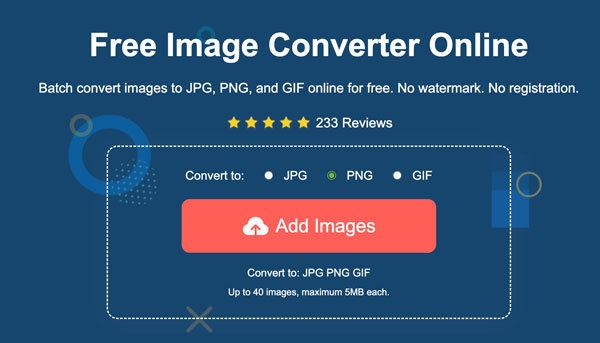
2. Odaberite "PNG" kao izlazni format slike. Zatim kliknite gumb "Dodaj slike" za prijenos GIF datoteka.
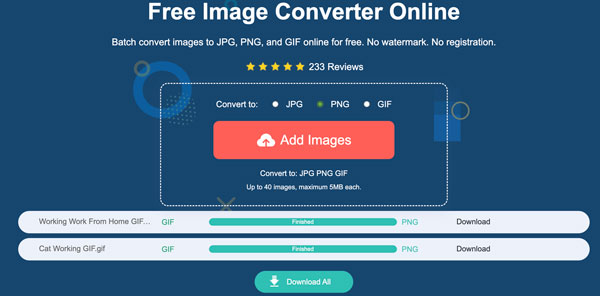
3. Prijenos i obrada GIF-a započinje odmah. Kliknite gumb "Preuzmi sve" da biste spremili sve svoje PNG slike zajedno.
Pretvori animirani GIF u PNG okvire [Svi okviri]
Što se tiče online pretvarača GIF-ova u animirani PNG, Ezgif je dobar izbor. Može podijeliti okvire i izvesti ih kao PNG niz. Svi vaši preneseni GIF-ovi bit će automatski izbrisani 1 sat nakon prijenosa. Ali možete stvoriti trajne GIF poveznice na Ezgifu pomoću ovog pravila: https://ezgif.com/gif-to-apng?url=https://example.com/source-image.gif. Štoviše, možete koristiti njegov besplatni program za izradu GIF-ova za stvaranje GIF-ova iz videa ili slika besplatno.
1. Otvorite Ezgif online GIF u APNG pretvarač u svom pregledniku.
2. Povucite i ispustite svoju GIF datoteku u Ezgif. Ili umjesto toga možete unijeti URL slike. Samo pazite da je vaša GIF animacija manja od 200 MB.
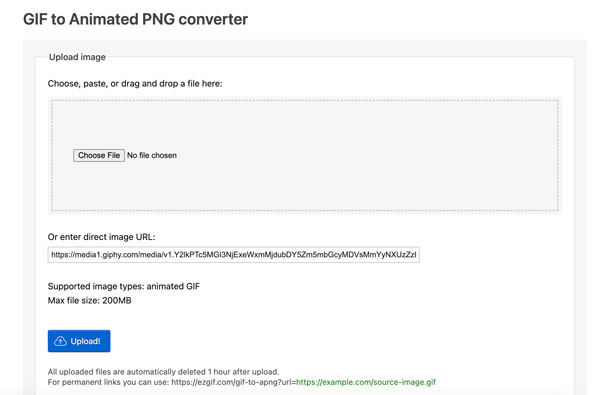
3. Kliknite gumb "Prenesi!". Možete obrežite i izrežite GIF-ove onlineOdaberite alate za uređivanje GIF-ova koji su vam potrebni.
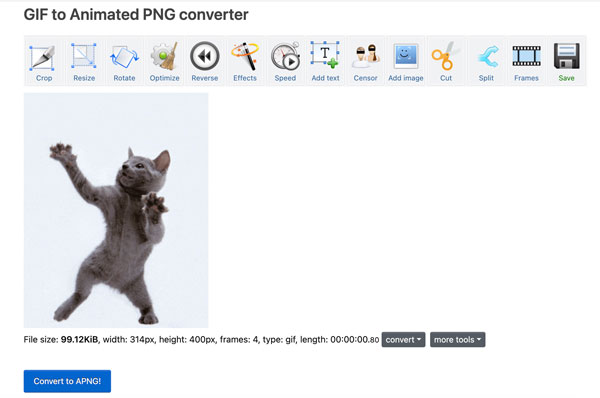
4. Kliknite gumb "Pretvori u APNG!" da biste besplatno promijenili GIF u PNG.
Pretvori GIF u prozirni PNG online
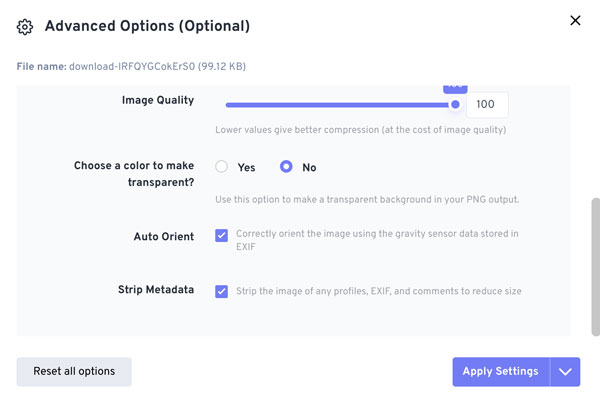
Neki GIF pretvarači prema zadanim postavkama izvoze PNG slike s bijelom pozadinom. Ako želite pretvoriti GIF u PNG s prozirnošću, možete koristiti FreeConvert. Njihov online GIF u PNG pretvarač nudi 2 mogućnosti. Možete odlučiti hoćete li napraviti prozirnu pozadinu u svom PNG izlazu. Štoviše, FreeConvert nudi mobilne verzije, možete preuzeti aplikaciju GIF u PNG pretvarač za rad s formatima slika na iPhoneu i Androidu.
- 1. Otvorite online pretvarač FreeConvert GIF u PNG.
- 2. Kliknite gumb "Odaberi datoteke". Prenesite svoj GIF s lokalnog diska, URL-a, Dropboxa, Google diska ili OneDrivea.
- 3. Kliknite gumb "Postavke" i prilagodite sve napredne opcije.
- 4. Pomaknite se prema dolje i označite opciju "Ne" pokraj "Odaberi boju za prozirnost?". Kliknite gumb "Primijeni postavke" da biste spremili promjene.
- 5. Sada kliknite gumb "Pretvori". Nakon što je pretvorba GIF-a u PNG završena, kliknite gumb "Preuzmi" da biste spremili PNG sliku.
FAQs
-
Zašto prozirna pozadina postaje bijela nakon pretvaranja GIF-a u PNG?
GIF pretvarač ne čuva alfa kanal. Umjesto toga možete koristiti drugi GIF pretvarač slika za izvoz prozirnog PNG-a.
-
Zašto PNG izgleda mutno nakon GIF konverzije?
Online pretvornik GIF u PNG može automatski komprimirati sliku. Prije izvoza provjerite i isključite opcije skaliranja.
-
Zašto boje izgledaju malo drugačije na GIF i PNG slikama?
GIF koristi ograničen broj boja. Dok PNG podržava više boja. Stoga se prikazivanje GIF-a u PNG može neznatno razlikovati.
Zaključak
Sve u svemu, odlučite trebate li jedan okvir ili sve okvire prije GIF u PNG pretvorba. Koristite PNG-24 kao izlazni format za najbolju kvalitetu slike. Zadržite izvornu rezoluciju i izbjegavajte ponovnu kompresiju nakon pretvorbe. Po potrebi možete preimenovati okvire kako biste zadržali redoslijed. Sa samo nekoliko klikova možete koristiti AnyRec besplatni online pretvarač slika pretvoriti GIF animaciju u PNG u čiste i upotrebljive statične slike.



