
Popularan

AnyRec Video Converter
120× brža konverzija i uređivanje videa. Nema čekanja.
Sigurno preuzimanje
Kako komprimirati WebM videozapise bez zamućenja na PC-u/Mac-u/online

WebM datoteke su već komprimirane, ali to ih ne čini uvijek malima. Snimka zaslona, animacija ili preuzeti videozapis i dalje mogu zauzimati previše prostora kada ih trebate prenijeti ili podijeliti. Problem je u tome što komprimiranje WebM videa opet može brzo učiniti video mutnim ili punim artefakata. Nema brige. Ovaj vodič vodi vas kroz ono što zapravo funkcionira, bez gubljenja vremena na alate koji jedva pomiču iglu.
Popis vodiča
Možete li komprimirati WebM bez gubitka kvalitete? Kako komprimirati WebM na Windowsima i Macu Kako besplatno komprimirati WebM online Savjeti za kompresiju WebM-a za različite namjeneMožete li komprimirati WebM bez gubitka kvalitete?
Možete smanjiti veličinu WebM datoteke bez primjetnog pada kvalitete. Međutim, potpuno kompresija bez gubitaka nije uvijek izvediva. WebM koristi učinkovite kodeke, kao što su VP8, VP9 i AV1. Ipak, veličina WebM datoteke ovisi o više od samog kodeka. Točnije, bitni su razlučivost, brzina prijenosa, broj sličica u sekundi, trajanje i zvuk. Čak i duga snimka zaslona ili izvoz s visokom brzinom prijenosa i dalje može biti vrlo velik.
Zašto kompresija smanjuje veličinu: Smanjite brzinu prijenosa ili razlučivost i jednostavno ćete imati manje podataka za pohranu.
S gubicima u odnosu na bez gubitaka: WebM kompresija je gotovo uvijek s gubitkom, žrtvujući dio kvalitete za manju veličinu. Lossless kompresija zadržava sve, ali jedva smanjuje datoteku, što poništava svrhu.
Zašto su neki gubici neizbježni: Ako je WebM već dobro kodiran s VP9 ili AV1, preostaje malo "mastog" sadržaja za rezanje. Daljnje smanjenje znači smanjenje brzine prijenosa ili razlučivosti, što je i vidljivo.
Zašto su WebM datoteke i dalje velike: Učinkoviti kodeci ne nadjačavaju brzinu prijenosa, razlučivost i trajanje. Duga snimka zaslona i dalje može doseći 500 MB-2 GB. A budući da Premiere Pro još uvijek izvorno ne podržava WebM (na Adobeovom planu od 2016.), datoteke iz OBS-a ili alata preglednika često je potrebno pretvoriti prije nego što ih se uopće možete dotaknuti.
Kako komprimirati WebM na Windowsima i Macu
Ako samo trebate smanjiti WebM datoteku, ne morate se baviti FFmpeg naredbama ili dugim popisom opcija kodiranja. AnyRec Video Converter nudi jednostavniji način smanjenja veličine WebM videozapisa. Možete smanjiti veličinu videozapisa, promijeniti njegovu razlučivost i prilagoditi postavke prije izvoza. Štoviše, možete pretvoriti WebM u MP4 i druge formate s gubitkom kako biste smanjili veličinu datoteke.

Komprimirajte videozapise na željenu veličinu datoteke ili koristeći razinu kvalitete.
Pretvori WebM u više od 1000 formata za manju veličinu i bolju kompatibilnost.
Smanjite razlučivost videa, broj sličica u sekundi i ostale postavke.
Obrežite, izrežite i uredite WebM videozapise kako biste smanjili veličinu videozapisa.
Sigurno preuzimanje
Sigurno preuzimanje
- 1. Otvorite AnyRec Video Converter. Idite na "Toolbox". Kliknite gumb "Video Compressor".

- 2. Prenesite svoj videozapis. Upotrijebite klizač za veličinu ili unesite željenu veličinu datoteke. Veličinu video datoteke možete smanjiti do 90%. Kliknite gumb "Komprimiraj" za potvrdu.
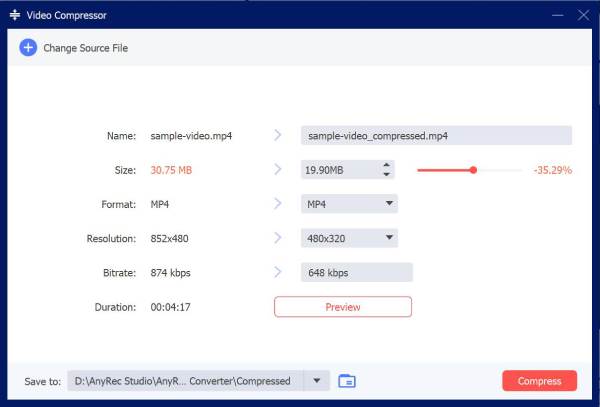
- 3. Ako je WebM video veće rezolucije nego što vam je potrebno, možete je smanjiti da biste napravili vidljivu razliku. Vratite se na glavno sučelje. Kliknite gumb "Format" i pregledajte izlazni format. Kliknite gumb "Postavke". Ovdje možete smanjiti rezoluciju videa i druge opcije kvalitete.
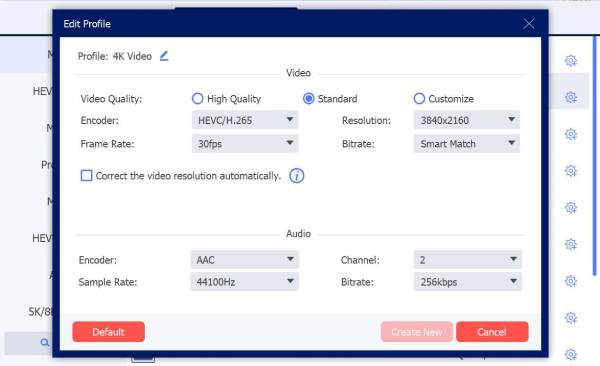
- 4. Ponekad kompresija videa nije jedino rješenje. Tijekom tog vremena možete promijeniti WebM u MP4 ili druge podržane formate. Kliknite gumb "Pretvori sve" da biste smanjili WebM videozapise.

Kako besplatno komprimirati WebM online
Ako trebate smanjiti samo jednu WebM datoteku, online video kompresor također vrijedi razmotriti. Prenesete videozapis, odaberete dostupne postavke i preuzmete rezultat. Međutim, točne opcije razlikuju se ovisno o usluzi. Neke mogu komprimirati sam WebM, dok ga druge pretvaraju u MP4 tijekom izvoza.
- Klideo: Prenesite WebM datoteku i odaberite razinu kompresije prije preuzimanja. Besplatni izlaz može sadržavati vodeni žig, dok ga plaćeni planovi uklanjaju.
- VEED.io: Podržava WebM prijenose i omogućuje vam kompresiju i izvoz videozapisa online. Besplatni plan ima ograničenja korištenja i može dodati vodeni žig.
- CloudConvert: Može obrađivati WebM datoteke i pretvarati ih u formate kao što je MP4. Njegova besplatna upotreba je ograničena.
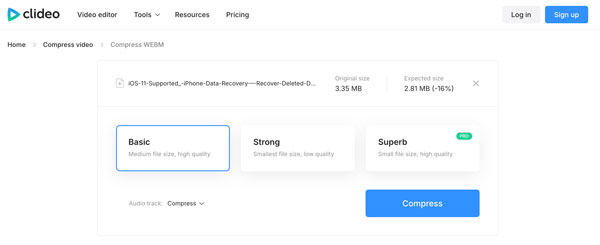
- 1. Otvorite online WebM kompresor. Ovdje možete koristiti Clideo. Kliknite gumb "Odaberi datoteku" i uvezite svoj WebM videozapis manji od 500 MB (u besplatnom planu).
- 2. Odaberite razinu kompresije videa između osnovne, jake ili izvrsne (potrebna je Pro verzija).
- 3. Otvorite popis "Zvučni zapis" i odaberite "Komprimiraj", "Ukloni" ili "Ne mijenjaj".
- 4. Kliknite gumb "Komprimiraj" da biste besplatno smanjili veličinu WebM datoteke.
Savjeti za kompresiju WebM-a za različite namjene
Najbolje WebM postavke ovise o tome gdje planirate koristiti datoteku. Postavka koja funkcionira za web-stranicu možda nije idealna za snimanje zaslona ili animirani sloj.
Web stranice i glavni videozapisi
Možete održavati razumnu rezoluciju WebM videa i izbjeći nepotrebno visoku brzinu prijenosa podataka. Web stranice se brže učitavaju s manjim videozapisima.
Discord i slanje poruka
Kada platforma ima ograničenja veličine datoteke, smanjenje video rezolucije ili brzine prijenosa može pomoći da WebM datoteka stane. Provjerite ograničenje prije izvoza.
Snimke ekrana
Snimke zaslona često sadrže tekst i oštre elemente sučelja. Pažljivo smanjite rezoluciju WebM videa. Kako tekst ne bi bio teško čitljiv.
Animirani WebM slojevi
Prekrivajući elementi mogu postati iznenađujuće veliki, posebno s dugim animacijama ili prozirnim pozadinama. Skraćivanje animacije i smanjenje dimenzija može pomoći.
YouTube ili društvene mreže
Prvo provjerite preporučeni format platforme. Ako prihvaća MP4 format, možete pretvoriti WebM u MP4 kako bi se riješio preveliki problem.
Zaključak
Ne postoji nijedan trik za smanjenje WebM-aOvisi o tome čemu služi datoteka i koliku kvalitetu ste spremni žrtvovati. Za većinu ljudi, međutim, jednostavan pretvarač je bolji od petljanja s alatima naredbenog retka. AnyRec Video Converter Bavi se praktičnom stranom, smanjuje brzinu prijenosa podataka, mijenja rezoluciju, mijenja formate i obrađuje nekoliko datoteka odjednom. Neće drastično smanjiti svaku datoteku, ali za svakodnevne WebM-ove posao obavlja bez puno muke.
Sigurno preuzimanje
Sigurno preuzimanje
Povezani članci:
O našem autoru




