
Popularan

AnyRec Video Converter
120× brža konverzija i uređivanje videa. Nema čekanja.
Sigurno preuzimanje
Brza kompresija MOV-a bez gubitka kvalitete - 5 najboljih alata ovdje!

Visokokvalitetni video je blagoslov, ali je prokletstvo za vaše tvrde diskove. Ako pokušate poslati MOV video e-poštom i naiđete na datoteku s prevelikom pogreškom, najbolje je komprimirati MOVNaravno, ne želite da izgleda kao pikselizirani nered, pa vam je ova objava olakšala postizanje tog filmskog izgleda uz zadržavanje manje datoteke. Idite sada dolje kako biste vidjeli pet najboljih alata za stolna računala i preglednike koji će vam pomoći smanjiti veličinu MOV video datoteke i učiniti je dijeljenijom nego ikad prije.
Popis vodiča
Alat za visokokvalitetnu MOV kompresiju na Windowsima/Mac-u Komprimiranje MOV datoteka pomoću QuickTime Playera na Macu Jednostavno komprimirajte MOV datoteke pomoću iMoviea na Macu Komprimirajte MOV datoteke pomoću 2 online alataAlat za visokokvalitetnu MOV kompresiju na Windowsima/Mac-u
AnyRec Video Converter ističe se kao vrhunsko rješenje za upravljanje videozapisima. Možete bez problema upravljati teškim MOV datotekama. Zahvaljujući naprednim algoritmima kodiranja, ovaj MOV editor pretvara glomazne medijske datoteke u dragulje za dijeljenje u samo nekoliko klikova. Možete pripremati mapu ili dijeliti videozapis s prijateljem; ovaj alat pruža pouzdanost kompresije koja vam je potrebna.

Tehnologija kompresije bez gubitaka koja održava visoku vizualnu vjernost.
Pokriva preko tisuću formata osim MOV-a, kao što su MP4, MKV, AVI itd.
Ručno prilagodite brzinu sličica u sekundi, razlučivost i brzinu prijenosa za savršenu veličinu.
Omogućuje vam obrezivanje, skraćivanje, primjenu efekata, filtera i još mnogo toga prije kompresije.
Sigurno preuzimanje
Sigurno preuzimanje
Korak 1.Nakon što otvorite AnyRec Video Converter, idite na gornju traku i kliknite na "Toolbox". Iz alata pronađite i kliknite na opciju "Video Compressor" za početak.

Korak 2.Kliknite gumb "Dodaj" u središtu prozora za prijenos MOV datoteke koju želite smanjiti. Zatim možete bez napora prilagoditi veličinu datoteke povlačenjem klizača za postotak ili izravnim upisivanjem ciljane veličine ako imate određeno ograničenje na umu.
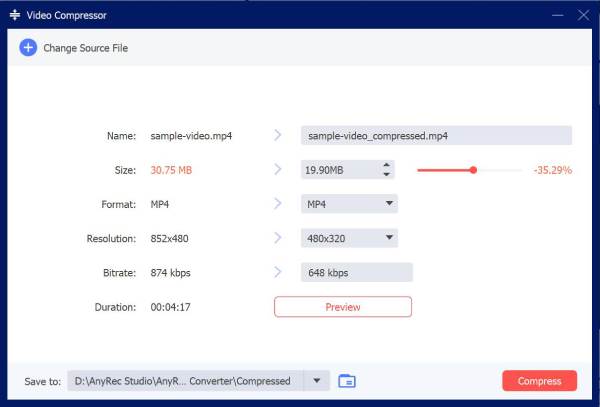
3. korakNakon što ste odredili veličinu, odvojite vrijeme za podešavanje rezolucije, brzine prijenosa ili formata kako biste bili sigurni da sve izgleda kako treba. Možete čak i dati datoteci novo ime i kliknuti gumb "Pregled" da biste provjerili rezultate. Kliknite gumb "Komprimiraj" da biste započeli komprimiranje .mov datoteka.
Sigurno preuzimanje
Sigurno preuzimanje
Komprimiranje MOV datoteka pomoću QuickTime Playera na Macu
QuickTime Player je više od običnog besplatnog media playera na Macu. Jer služi i kao pojednostavljeno rješenje za brzi izvoz i učinkovitu kompresiju. Omogućuje vam smanjenje veličine MOV datoteka bez potrebe za instalacijama trećih strana, zahvaljujući Appleovoj izvornoj arhitekturi. Ovaj pristup je najbolja definicija jednostavnosti i učinkovitosti ako želite brz tijek rada na svojim MOV uređivanjima.
Korak 1.Otvorite MOV datoteku tako da desnom tipkom miša kliknete na MOV videozapis i odaberete "Otvori s", a zatim "QuickTime Player".
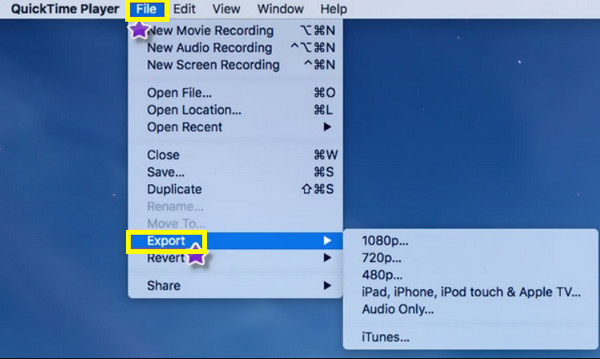
Korak 2.Idite na izbornik "Datoteka" u gornjoj traci i odaberite "Izvoz kao". Zatim odaberite nižu rezoluciju, kao što je 270p ili 480p. smanjiti veličinu datoteke.
3. korakDajte naziv datoteci i odaberite odredište za dovršetak izvoza.
Jednostavno komprimirajte MOV datoteke pomoću iMoviea na Macu
Kada jednostavan izvoz nije dovoljan, korisnici Maca također se upuštaju u iMovie. Ovdje ne možete samo smanji veličinu MOV datoteka ali i izrezati dodatne elemente iz videa. Daje vam potpunu moć manipuliranja postavkama kompresije odabirom između različitih unaprijed postavljenih postavki kvalitete i brzina prijenosa. Čak i ako radite s 4K isječkom, njegovo pretvaranje u remek-djelo spremno za web iznenađujuće je jednostavno unutar iMovieovog filmskog radnog prostora.
Korak 1.Pokrenite iMovie na Macu. Započnite s "Novim projektom", a zatim povucite odabranu MOV video datoteku na vremensku crtu. Kliknite gumb "Dijeli" u desnom kutu i odaberite "Datoteka".
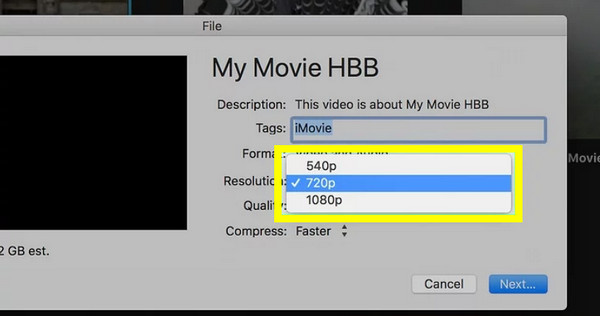
Korak 2.U ovom trenutku prilagodite "Rezoluciju" i "Kvalitetu".
3. korakNakon toga kliknite "Dalje", imenujte svoju video datoteku i kliknite gumb "Spremi" za obradu komprimirane verzije.
Komprimirajte MOV datoteke pomoću 2 online alata
Iako desktop aplikacije imaju najviše mogućnosti za smanjenje MOV datoteka, ponekad vas najpraktičnije rješenje čeka upravo u vašem web pregledniku. U nastavku pogledajte dva najbolja online MOV kompresora koje možete koristiti:
1. FreeConvert
Ovaj online gigant poznat je po ogromnom ograničenju veličine datoteka i dubokoj prilagodbi izravno u vašem web pregledniku. Komprimira MOV u postotku ili točnim megabajtima, što ga čini omiljenim za one korisnike koji žele preciznost u svojim datotekama. Cijeli proces se čini kao šetnja parkom.
Korak 1.Kliknite gumb "Odaberi datoteke" da biste prenijeli svoj MOV videozapis s uređaja ili iz pohrane u oblaku.
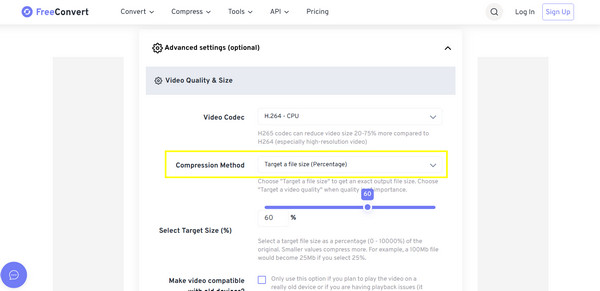
Korak 2.Odaberite metodu kompresije, kao što je Ciljana veličina datoteke ili Ciljana kvaliteta videa, klikom na gumb "Postavke".
3. korakKliknite gumb "Komprimiraj sada" za besplatno komprimiranje i smanjenje veličine MOV datoteke putem interneta.
2. Klideo
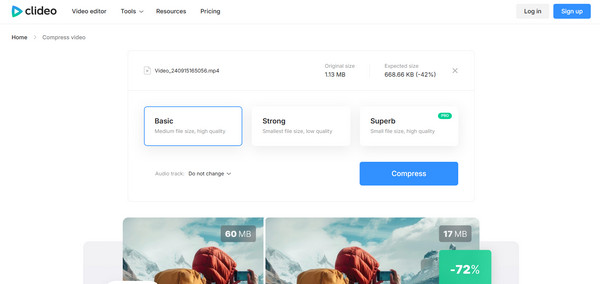
Clideo nudi visoko uglađeno, jedinstveno mjesto za kompresiju i uređivanje videa. Ovaj MOV kompresor ima automatizirani mehanizam za kompresiju koji analizira vašu MOV video datoteku i primjenjuje optimalne postavke kako bi se postigla uravnotežena veličina i jasnoća.
Korak 1.Započnite klikom na gumb "Odaberi datoteku" za prijenos MOV videozapisa. Nakon toga će se postaviti najbolji parametri za vašu datoteku.
Korak 2.Pogledajte pregled kako biste bili sigurni da kvaliteta ispunjava vaša očekivanja.
3. korakNa kraju kliknite gumb "Preuzmi" da biste spremili datoteku na svoj uređaj ili u pohranu u oblaku.
Zaključak
Upravljanje velikim MOV datotekama više nije tehnička glavobolja, zahvaljujući spomenutim alatima za kompresiju MOV-a bez kompromisa u vizualnom integritetu. Od ugrađenih Macovih izvornih aplikacija do alata temeljenih na pregledniku, možete osigurati da vaši MOV videozapisi ostanu visoke kvalitete, a istovremeno ih je lakše pohranjivati, dijeliti i prenositi. Prelazeći od svega ovoga, AnyRec Video Converter vrijedi provjeriti. To je moćno sveobuhvatno rješenje koje može smanjite veličinu MOV datoteke dok uživate u preciznoj kontroli i munjevito velikim brzinama, što ga čini idealnim mjestom za visokokvalitetnu kompresiju.
Sigurno preuzimanje
Sigurno preuzimanje
Više povezanih članaka
O našem autoru




