
लोकप्रिय

AnyRec Screen Recorder
हर पल को कैद करें। एक पेशेवर की तरह रिकॉर्डिंग करें।
सुरक्षित डाऊनलोड
विंडोज 11 का स्निपिंग टूल काम नहीं कर रहा? 6 कारगर समाधान

आपने प्रिंट स्क्रीन कुंजी या विंडोज + शिफ्ट + एस शॉर्टकट दबाया, लेकिन कुछ नहीं हुआ। विंडोज 11 का स्निपिंग टूल कहाँ है? हालाँकि यह टूल उत्पादकता के लिए बहुत ज़रूरी है, विंडोज 11 में स्निपिंग टूल काम नहीं कर रहा है सिस्टम में बड़े टकराव के कारण समस्या आ सकती है। अच्छी बात यह है कि स्क्रीनशॉट दोबारा लेने के लिए आपको तकनीकी जानकारी की आवश्यकता नहीं है। सरल सेटिंग्स से लेकर सिस्टम रीसेट तक, Windows 11 स्निपिंग टूल के क्रैश होने की समस्या को इन 6 आसान तरीकों से ठीक करें।
गाइड सूची
समाधान 1. विंडोज 11 को अपडेट करें समाधान 2. सेटिंग्स में डिफ़ॉल्ट ऐप को समायोजित करें समाधान 3. स्क्रीनशॉट लेने के लिए AnyRec स्क्रीन रिकॉर्डर का उपयोग करें। समाधान 4. विंडोज एक्सप्लोरर को रीस्टार्ट करें समाधान 5. फोकस असिस्ट को अक्षम करें समस्या निवारण 6. स्निपिंग टूल को रीसेट करेंसमाधान 1. विंडोज 11 को अपडेट करें
अपने सिस्टम को अप-टू-डेट रखना उन बग्स को दूर करने का सबसे कारगर तरीका है जिनकी वजह से विंडोज 11 स्निपिंग टूल काम करना बंद कर देता है। अपडेट करने से न केवल आपको नए फीचर्स मिलते हैं, बल्कि यह भी सुनिश्चित होता है कि सिस्टम की सभी आवश्यक इकाइयाँ सुचारू रूप से काम कर रही हैं।
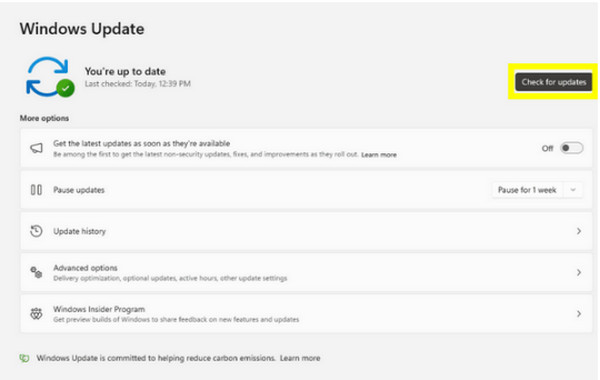
स्टेप 1।विंडोज + I बटन दबाकर जल्दी से "सेटिंग्स" खोलें। वहां, बाईं ओर के साइडबार के निचले भाग में स्थित "विंडोज अपडेट" पर क्लिक करें।
चरण दो।इसके बाद, "अपडेट के लिए जाँच करें" बटन पर क्लिक करें। कृपया सिस्टम द्वारा उपलब्ध पैच की जाँच करने तक प्रतीक्षा करें।
चरण 3।यदि कोई अपडेट उपलब्ध हो, तो "डाउनलोड और इंस्टॉल" पर क्लिक करें, फिर अपने पीसी को रीस्टार्ट करें।
समाधान 2. सेटिंग्स में डिफ़ॉल्ट ऐप को समायोजित करें
यदि ऑपरेटिंग सिस्टम अपडेट करने के बाद भी आपको Windows 11 पर स्निपिंग टूल के काम न करने की समस्या आ रही है, तो इसका कारण Windows द्वारा प्रिंट स्क्रीन शॉर्टकट को संभालने का तरीका हो सकता है। कभी-कभी, इसके लिए आपकी एक्सेसिबिलिटी सेटिंग्स में मैन्युअल समायोजन की आवश्यकता होती है, जिससे यह सुनिश्चित हो सके कि हर बार जब आप शॉर्टकट दबाते हैं, तो सिस्टम को पता हो कि किस ऐप को सक्रिय करना है। (आपको जिन समाधानों की आवश्यकता हो सकती है) प्रिंट स्क्रीन काम न करने की समस्या को ठीक करें.)
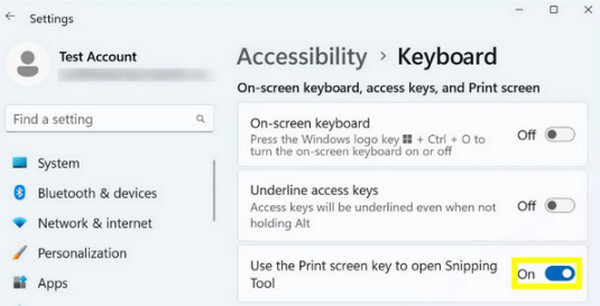
स्टेप 1।"सेटिंग्स" पर जाएं और बाईं ओर के मेनू से "एक्सेसिबिलिटी" टैब चुनें।
चरण दो।नीचे स्क्रॉल करते हुए "इंटरैक्शन" सेक्शन ढूंढें; "कीबोर्ड" पर क्लिक करें।
चरण 3।"स्क्रीन स्निपिंग खोलने के लिए प्रिंट स्क्रीन बटन का उपयोग करें" विकल्प ढूंढें और स्विच को चालू करें।
चरण 4।अब, "सेटिंग्स" से बाहर निकलें और यह देखने के लिए "PrtScn" कुंजी दबाने का प्रयास करें कि क्या यह काम करता है।
समाधान 3. स्क्रीनशॉट लेने के लिए AnyRec स्क्रीन रिकॉर्डर का उपयोग करें।
अगर आप विंडोज 11 स्निपिंग टूल के काम न करने की समस्या से परेशान हो चुके हैं, तो शायद अब किसी स्थिर विकल्प की ओर बढ़ने का समय आ गया है। किसी अन्य टूल पर निर्भर रहने से कहीं अधिक सहज अनुभव मिलता है, जैसे कि AnyRec Screen Recorderसामान्य यूटिलिटीज़ के विपरीत, यह टूल हाई-रिज़ॉल्यूशन डिस्प्ले को संभालने के लिए बनाया गया है, चाहे आपको फुल-स्क्रीन ग्रैब की आवश्यकता हो या किसी विशिष्ट विंडो को कैप्चर करने की। इसमें एक बिल्ट-इन एडिटर भी है जो आपको अपने स्क्रीनशॉट पर रियल-टाइम में एनोटेशन करने की सुविधा देता है, जो त्वरित ट्यूटोरियल और दस्तावेज़ों को चिह्नित करने के लिए एकदम सही है। चूंकि यह एक स्वतंत्र ऐप के रूप में कार्य करता है, इसलिए यह उन सामान्य बग्स से अप्रभावित रहता है जो विंडोज 11 स्निपिंग टूल के काम करने में बाधा डालते हैं।
आप तुरंत पूरे स्क्रीन का स्क्रीनशॉट ले सकते हैं या अपने डिस्प्ले के किसी विशिष्ट हिस्से का चयन कर सकते हैं।
स्क्रीनशॉट तुरंत लेने के लिए अपने खुद के कीबोर्ड शॉर्टकट सेट करें।
छवियों को शानदार हाई डेफिनिशन में सेव करें और सेटिंग्स को मैन्युअल रूप से समायोजित करें।
जेपीईजी, पीएनजी, बीएमपी और जीआईएफ सहित कई प्रकार के फाइल एक्सपोर्ट विकल्प।
सुरक्षित डाऊनलोड
सुरक्षित डाऊनलोड
स्टेप 1।सबसे पहले AnyRec स्क्रीन रिकॉर्डर लॉन्च करें और मुख्य डैशबोर्ड से "स्क्रीन कैप्चर" बटन चुनें। आपका कर्सर क्रॉसहेयर में बदल जाएगा; बस क्लिक करें और ड्रैग करके उस सटीक क्षेत्र को फ्रेम करें जिसे आप सेव करना चाहते हैं।
अन्यथा, आप फ्रेम सेलेक्टर को तुरंत खोलने के लिए कस्टमाइज्ड हॉटकीज़ का उपयोग करके इसे पूरी तरह से बायपास कर सकते हैं।

चरण दो।जैसे ही आप माउस छोड़ते हैं, सॉफ्टवेयर उस क्षेत्र को कैप्चर कर लेता है और बिल्ट-इन एडिटर खोल देता है। यहाँ, यह टेक्स्ट, लाइनें, कॉलआउट और अन्य चीज़ें जोड़कर आपके स्क्रीनशॉट को बेहतर बनाता है।
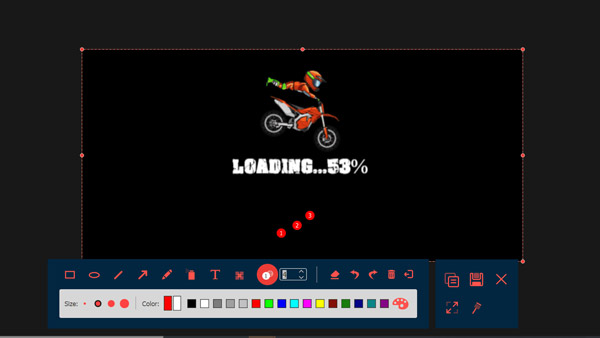
चरण 3।जब आपके संपादन पूरे हो जाएं, तो प्रक्रिया को अंतिम रूप देने के लिए "सेव" बटन पर क्लिक करें। अपनी आवश्यकतानुसार पसंदीदा फ़ोल्डर और फ़ाइल फ़ॉर्मेट चुनें, जैसे कि PNG या JPEG।
सुरक्षित डाऊनलोड
सुरक्षित डाऊनलोड
समाधान 4. विंडोज एक्सप्लोरर को रीस्टार्ट करें
मान लीजिए कि आप Windows 11 में स्निपिंग टूल के काम न करने की समस्या के लिए अंतर्निहित समाधान का उपयोग करना पसंद करते हैं। सिस्टम इंटरफ़ेस को जल्दी से रीफ़्रेश करना ही पर्याप्त हो सकता है, और Windows Explorer आपके डेस्कटॉप पर दिखाई देने वाली अधिकांश चीज़ों को नियंत्रित करता है। कभी-कभी, यह प्रक्रिया अटक जाती है, जिससे सक्रिय ऐप्स के ऊपर नई विंडो ठीक से लॉन्च नहीं हो पाती हैं।
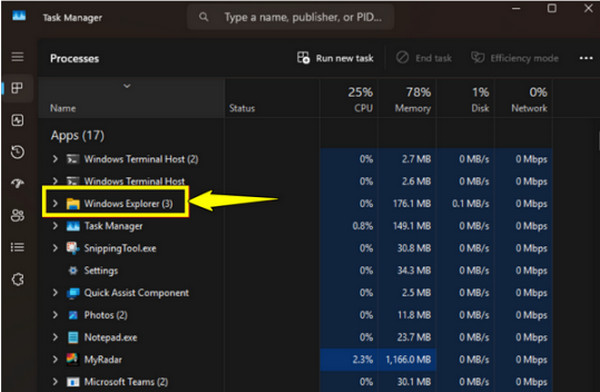
स्टेप 1।"स्टार्ट" बटन पर राइट-क्लिक करें और "टास्क मैनेजर" चुनें या "Ctrl + Shift + Esc" कुंजी दबाएं।
चरण दो।फिर, "प्रोसेसेस" टैब के अंतर्गत, "विंडोज एक्सप्लोरर" का पता लगाएं।
चरण 3।इसके बाद, "विंडोज एक्सप्लोरर" ऐप पर राइट-क्लिक करें और "रीस्टार्ट" चुनें। आपकी टास्कबार कुछ देर के लिए गायब हो जाएगी और फिर से दिखाई देगी।
चरण 4।स्निपिंग टूल को दोबारा एक्सेस करने का प्रयास करें।
समाधान 5. फोकस असिस्ट को अक्षम करें
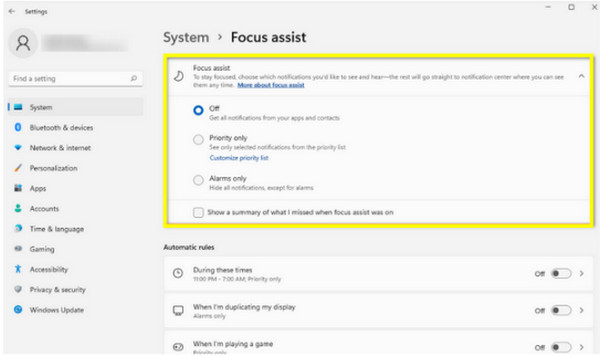
दृश्य संबंधी गड़बड़ियों के अलावा, आपके सिस्टम की नोटिफिकेशन सेटिंग्स स्क्रीनशॉट टूल को ब्लॉक कर सकती हैं, जिससे विंडोज 11 स्निपिंग टूल काम नहीं कर रहा है। यदि आपकी स्क्रीन मंद हो जाती है लेकिन स्क्रीनशॉट टूल दिखाई नहीं देता है, तो यह इस बात का प्रबल संकेत है कि आपकी फोकस सेटिंग्स कैप्चर ओवरले को रोक रही हैं।
स्टेप 1।"सेटिंग्स" ऐप खोलें और "सिस्टम" से "फोकस" पर जाएं, और "बंद" विकल्प चुनें। यदि कोई सत्र चल रहा है, तो "फोकस सत्र रोकें" बटन पर क्लिक करें।
चरण दो।फिर, "सिस्टम" पर जाएं और "नोटिफिकेशन्स" पर क्लिक करें; सुनिश्चित करें कि "डू नॉट डिस्टर्ब" बंद है।
चरण 3।स्क्रीनशॉट लेकर देखें कि ओवरले ठीक से प्रदर्शित हो रहा है या नहीं।
समस्या निवारण 6. स्निपिंग टूल को रीसेट करें
जब सब कुछ विफल हो जाए और स्क्रीनशॉट टूल खराब प्रतीत हो, तो समस्या को ठीक करने के लिए फ़ैक्टरी रीसेट करना एक उपाय हो सकता है। विंडोज 11 स्निपिंग टूल समस्या का समाधान न होना अंतिम तार्किक चरण है। यह सिस्टम अपडेट की तुलना में अधिक सीधा तरीका है, जो केवल कैप्चर यूटिलिटी से जुड़ी एक विशिष्ट फ़ाइल को लक्षित करता है।
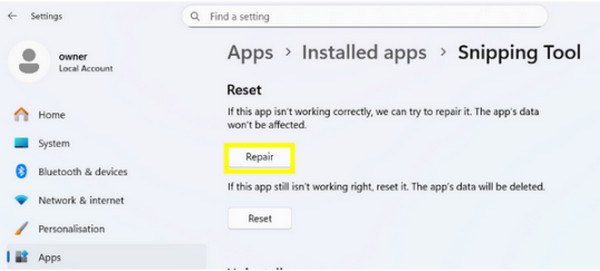
स्टेप 1।"सेटिंग्स" खोलें, "ऐप्स" पर जाएं, "इंस्टॉल्ड ऐप्स" पर क्लिक करें और "स्निपिंग टूल" खोजें। ऐप के नाम के बगल में मौजूद "तीन बिंदुओं" पर क्लिक करें और "एडवांस्ड ऑप्शंस" चुनें।
चरण दो।नीचे स्क्रॉल करें और डेटा हानि के बिना ऐप को ठीक करने का प्रयास करने के लिए "रिपेयर" पर क्लिक करें।
चरण 3।यदि इससे भी समस्या हल नहीं होती है, तो ऐप की स्थिति को पूरी तरह से रीफ़्रेश करने के लिए "रीसेट" बटन पर क्लिक करें।
निष्कर्ष
NS स्निपिंग टूल विंडोज 11 पर काम नहीं करता है यह एक निराशाजनक बाधा है, लेकिन यह कोई स्थायी समस्या नहीं है। सरल अपडेट से शुरू करके और फिर ऐप की मरम्मत करके, इन छह चरणों की मदद से आप समस्या का पता लगा सकते हैं और स्क्रीन कैप्चरिंग फिर से शुरू कर सकते हैं। लेकिन अगर सिस्टम टूल्स आपके लिए बहुत असंगत हो रहे हैं, तो अब समय आ गया है कि आप किसी और विकल्प पर विचार करें। AnyRec Screen Recorderयह स्क्रीन रिकॉर्डिंग सॉफ्टवेयर आपकी सभी स्क्रीनशॉट और रिकॉर्डिंग संबंधी जरूरतों के लिए एक ठोस समाधान प्रदान करता है, यह सुनिश्चित करते हुए कि सिस्टम में कोई बग या गड़बड़ी आपके और आपके काम के बीच कभी बाधा न बने।
सुरक्षित डाऊनलोड
सुरक्षित डाऊनलोड
अधिक संबंधित लेख
हमारे लेखक के बारे में




