
लोकप्रिय

AnyRec Video Converter
वीडियो रूपांतरण और संपादन 120 गुना तेज़। कोई प्रतीक्षा नहीं।
सुरक्षित डाऊनलोड
VLC में वीडियो घुमाने के लिए संपूर्ण गाइड: किसी उन्नत कौशल की आवश्यकता नहीं।

क्या आपने कभी कोई वीडियो खोला है और सोचा है, "यह उल्टा क्यों घूम रहा है?" अगर आपके पास विंडोज या मैक पर वीएलसी मीडिया प्लेयर है, तो आप इसे मुफ्त में घुमा सकते हैं। इस गाइड में, हम आपको हर कदम के बारे में विस्तार से बताएंगे। VLC का उपयोग करके वीडियो को घुमाएँऔर एक त्वरित समाधान के लिए एक आसान विकल्प पेश करें!
गाइड सूची
भाग 1: VLC में वीडियो को अस्थायी रूप से कैसे घुमाएँ भाग 2: VLC का उपयोग करके अपने वीडियो को स्थायी रूप से कैसे घुमाएँ भाग 3: VLC के बिना वीडियो को घुमाने का सबसे आसान तरीका भाग 4: VLC में वीडियो घुमाने से संबंधित अक्सर पूछे जाने वाले प्रश्नभाग 1: VLC में वीडियो को अस्थायी रूप से कैसे घुमाएँ
VLC बुनियादी संपादन सुविधाएँ प्रदान करता है, और आपको इसकी अनुमति देता है। ट्रिम वीडियोक्लिप क्रॉप करना, स्क्रीन रिकॉर्ड करना और भी बहुत कुछ। अगर आप वीडियो को आसानी से देखने के लिए घुमाना चाहते हैं, तो VLC का इस्तेमाल करके वीडियो देखते समय उसे फ्लिप या रोटेट कर सकते हैं। ध्यान रखें कि यह बदलाव सिर्फ़ अस्थायी है और मूल वीडियो फ़ाइलों पर इसका कोई असर नहीं पड़ेगा।
विंडोज पर VLC में वीडियो को घुमाएँ
स्टेप 1। VLC मीडिया प्लेयर लॉन्च करें, "मीडिया" मेनू से "फ़ाइल खोलें" चुनें और फिर अपनी वीडियो फ़ाइल चुनें।
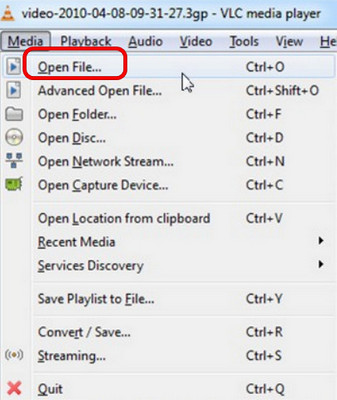
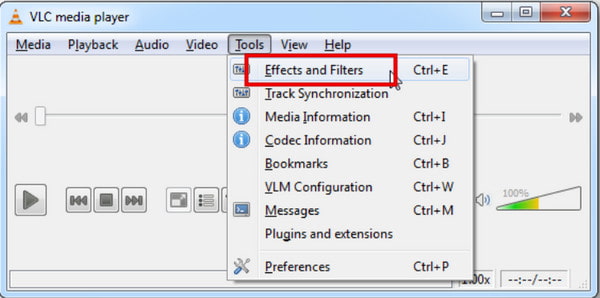
चरण दो। शीर्ष मेनू बार पर जाएं, "टूल्स" पर क्लिक करें, फिर "इफेक्ट्स एंड फिल्टर्स" चुनें। आप त्वरित पहुंच के लिए Ctrl + E भी दबा सकते हैं।
चरण 3। पॉप-अप विंडो में, "वीडियो इफेक्ट्स" टैब पर जाएं, फिर "ज्यामिति" पर क्लिक करें। "ट्रांसफॉर्म" बॉक्स को चेक करें, फिर आपको रोटेशन के विकल्प दिखाई देंगे।
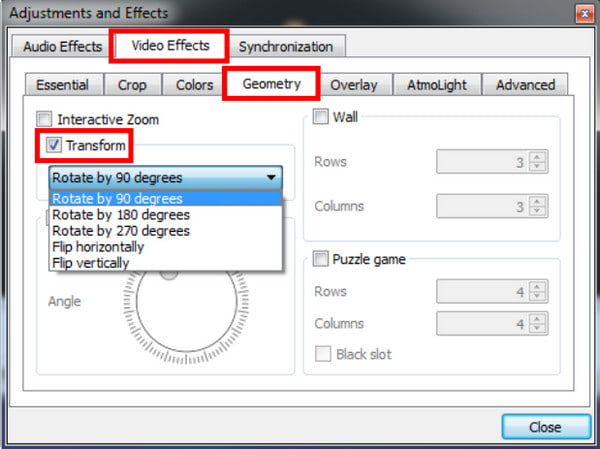
चरण 4। आप ड्रॉप-डाउन मेनू से पूर्व निर्धारित कोण (90°, 180°, 270° दक्षिणावर्त/वामावर्त) चुन सकते हैं। यदि आपको कोई अनुकूलित कोण चाहिए, तो "घुमाएँ" बॉक्स पर टिक करें और गोलाकार डायल को खींचकर उसे अपनी इच्छानुसार समायोजित करें।
चरण 5। रोटेशन प्रभाव को तुरंत लागू करने के लिए "बंद करें" पर क्लिक करें।
मैक पर VLC में वीडियो को घुमाएँ
स्टेप 1। अपने मैक पर वीएलसी मीडिया प्लेयर लॉन्च करें। फिर "फ़ाइल" मेनू पर जाएं, "फ़ाइल खोलें" चुनें और उस वीडियो को अपलोड करें जिसे आप रोटेट करना चाहते हैं।
चरण दो। शीर्ष मेनू बार पर VLC पर क्लिक करें, "विंडो" चुनें, फिर "वीडियो इफेक्ट्स" चुनें।
चरण 3। "ज्यामिति" टैब पर जाएं और "रूपांतरण" विकल्प को चुनें।
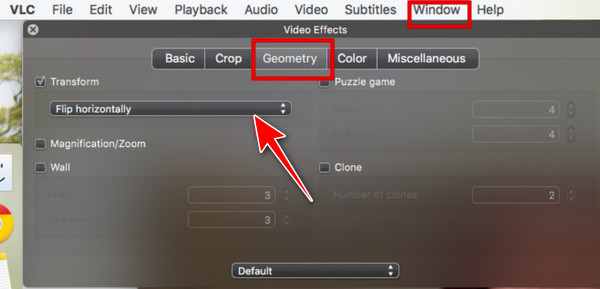
चरण 4। मानक घूर्णन कोण चुनें या आवश्यकतानुसार कस्टम घूर्णन डायल को समायोजित करें।
चरण 5। सेटिंग्स पैनल बंद करें, और VLC स्वचालित रूप से परिवर्तनों को सहेज लेगा।
भाग 2: VLC का उपयोग करके अपने वीडियो को स्थायी रूप से कैसे घुमाएँ
यदि आप वीडियो को VLC में नए ओरिएंटेशन के साथ सेव करना चाहते हैं, तो नीचे दिए गए चरणों का पालन करें:
स्टेप 1। मुख्य मेनू से "टूल्स" > "प्राथमिकताएं" चुनें। "सरल प्राथमिकताएं" विंडो में, "सेटिंग्स दिखाएं" अनुभाग के अंतर्गत "सभी" बटन पर क्लिक करें।
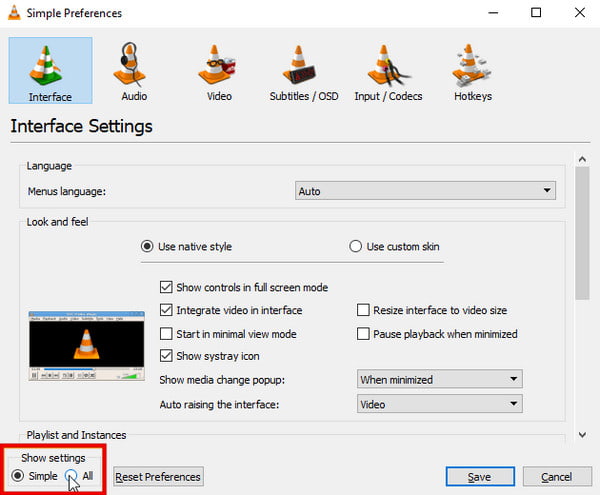
चरण दो।
चरण 3। वीडियो को घुमाने के बाद, शीर्ष मेनू बार के बाईं ओर स्थित "मीडिया" पर क्लिक करें।
चरण 4। ड्रॉप-डाउन मेनू से "कन्वर्ट/सेव" चुनें।
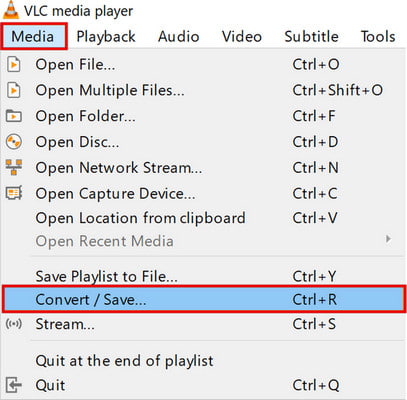
चरण 5। जिस वीडियो को आप स्थायी रूप से घुमाना चाहते हैं उसे आयात करने के लिए "जोड़ें" बटन पर क्लिक करें, नीचे "रूपांतरित करें/सहेजें" पर क्लिक करें, फिर परिणामी ड्रॉप-डाउन मेनू से "रूपांतरित करें" चुनें।
चरण 6। कन्वर्ट विंडो में, "ब्राउज़" पर क्लिक करें और एक स्थान चुनें, अपने वीडियो के लिए एक नाम दर्ज करें, और फिर "सेव" पर क्लिक करें।
चरण 7। अंत में, घुमाए गए वीडियो को परिवर्तित और सहेजने के लिए "प्रारंभ करें" पर क्लिक करें।
भाग 3: VLC के बिना वीडियो को घुमाने का सबसे आसान तरीका
हो सकता है कि VLC की रोटेशन प्रक्रिया आपको थोड़ी थकाऊ लगे। कई उपयोगकर्ता इसकी उन्नत छिपी हुई सेटिंग्स को लेकर भ्रमित रहते हैं और जटिल निर्यात मापदंडों के कारण अपने रोटेट किए गए वीडियो को सेव करने में असफल हो जाते हैं। यदि आप वीडियो को आसानी से रोटेट करने के लिए एक सरल टूल चाहते हैं, AnyRec Video Converter यह टूल आपके लिए एकदम सही है! यह टूल कुछ ही आसान चरणों में वीडियो रोटेशन कर सकता है। अब आपको पैरामीटर्स के साथ कोई झंझट करने की ज़रूरत नहीं है!

कुछ ही क्लिक में वीडियो को किसी भी कोण पर घुमाएं।
फ्रेम रेट, आउटपुट क्वालिटी, रेज़ोल्यूशन और अन्य सेटिंग्स को अपनी इच्छानुसार अनुकूलित करें।
1000 से अधिक इनपुट और आउटपुट वीडियो फॉर्मेट को सपोर्ट करता है।
व्यापक संपादन के लिए 20 से अधिक अंतर्निहित उपकरण प्रदान करता है।
सुरक्षित डाऊनलोड
सुरक्षित डाऊनलोड
AnyRec का उपयोग करके वीडियो को कैसे घुमाएं:
स्टेप 1। सॉफ्टवेयर खोलें, शीर्ष मेनू में "टूलबॉक्स" पर क्लिक करें और "वीडियो रोटेटर" ढूंढें।

चरण दो। अपना वीडियो अपलोड करने के लिए "जोड़ें" बटन पर क्लिक करें, या अपनी वीडियो फ़ाइलों को बॉक्स में ड्रैग और ड्रॉप करें।
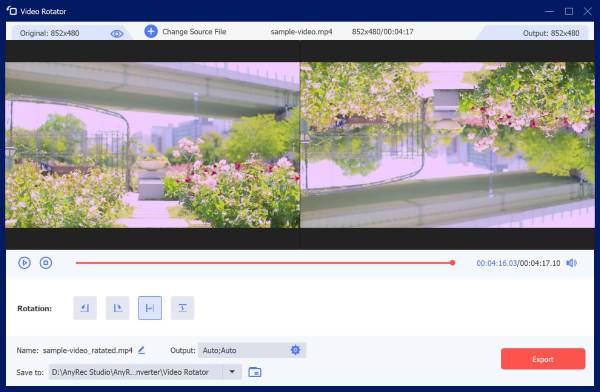
चरण 3। आप अपने वीडियो पर जिस रोटेशन को लागू करना चाहते हैं, उसे चुनें। आप दाईं ओर की विंडो में रोटेशन प्रभावों का पूर्वावलोकन देख सकते हैं।
चरण 4। आप अपनी पसंद के अनुसार फॉर्मेट, नाम और रेज़ोल्यूशन भी बदल सकते हैं। वीडियो को अपने कंप्यूटर पर सेव करने के लिए "एक्सपोर्ट" बटन पर क्लिक करें।
भाग 4: VLC में वीडियो घुमाने से संबंधित अक्सर पूछे जाने वाले प्रश्न
-
मेरे VLC में रोटेट किया गया वीडियो स्थायी रूप से सेव क्यों नहीं हो रहा है?
अधिकांश उपयोगकर्ता प्लेबैक सेटिंग्स में केवल रोटेशन को समायोजित करते हैं, लेकिन कन्वर्ट/सेव प्रोफाइल सेटिंग्स में वीडियो ट्रांसफॉर्मेशन फ़िल्टर को चालू करना भूल जाते हैं। इस फ़िल्टर को चालू किए बिना, VLC सीधे मूल, बिना रोटेट किए वीडियो को एक्सपोर्ट कर देगा।
-
क्या मैं VLC में एक साथ कई वीडियो रोटेट कर सकता हूँ?
नहीं। VLC एक साथ कई वीडियो को रोटेट करने की सुविधा नहीं देता है। आपको प्रत्येक वीडियो को अलग-अलग रोटेट करना होगा या बैच प्रोसेसिंग को सपोर्ट करने वाले वीडियो एडिटर का उपयोग करना होगा।
-
क्या VLC में वीडियो को घुमाने से वीडियो की गुणवत्ता कम हो जाती है?
नहीं, VLC में वीडियो को घुमाने से उसकी गुणवत्ता कम नहीं होती। यदि आप घुमाए गए वीडियो को रूपांतरण के माध्यम से निर्यात करते हैं, तो आउटपुट सेटिंग्स में बदलाव होने पर गुणवत्ता में परिवर्तन हो सकता है।
-
क्या मैं iPhone पर वीडियो को घुमा सकता हूँ?
हाँ। तुम कर सकते हो iPhone पर वीडियो घुमाएँ फ़ोटो ऐप में पहले से मौजूद ऐप का उपयोग करें। फ़ोटो ऐप में वीडियो खोलें, "संपादित करें" > "क्रॉप करें" चुनें और दिशा बदलने के लिए घुमाने वाले आइकन पर टैप करें।
निष्कर्ष
अब आप सीख गए हैं VLC में वीडियो को कैसे घुमाएंअगर आप VLC के जटिल मेनू और एक्सपोर्ट सेटिंग्स से परेशान नहीं होना चाहते, तो AnyRec वीडियो कन्वर्टर जैसा आसान विकल्प वीडियो को जल्दी से रोटेट करने के लिए हमेशा बेहतर है। इस उपयोगी टूल को आजमाएं और आसानी से अपना वीडियो रोटेट करें!
सुरक्षित डाऊनलोड
सुरक्षित डाऊनलोड
संबंधित आलेख:
हमारे लेखक के बारे में




