
VLC में वीडियो को क्रॉप कैसे करें? (और इसका एक बहुत ही आसान विकल्प!)

इसमें कोई शक नहीं कि VLC में वीडियो देखते समय वे परेशान करने वाली काली पट्टियाँ दृश्य को खराब कर देती हैं। इसे मीडिया प्लेयर्स का स्विस आर्मी नाइफ कहा जाता है, तो क्या आप भी ऐसा कर सकते हैं? वीएलसी में एक वीडियो क्रॉप करेंखैर, यह उतना आसान नहीं है जितना आप सोचते हैं, लेकिन आपका समय और परेशानी बचाने के लिए, यह गाइड VLC में वीडियो की लंबाई क्रॉप करने के सटीक चरणों को विस्तार से बताती है। इसमें क्रॉपिंग में समस्या आने पर कुछ त्वरित समाधान और एक बेहतर विकल्प भी बताया गया है, जिससे यह प्रक्रिया बिना किसी झंझट के पूरी हो जाएगी।
गाइड सूची
चरण 1: वांछित फसल मूल्य खोजें (लाइव पूर्वावलोकन) चरण 2: वरीयताओं में समान फसल मान सेट करें चरण 3: क्रॉप किए गए वीडियो को VLC में कनवर्ट/सेव करें VLC में दूसरे वीडियो को क्रॉप करना, इसे नज़रअंदाज़ न करें VLC से संतुष्ट नहीं हैं? इस विकल्प के साथ वीडियो को आसानी से क्रॉप करें VLC में वीडियो क्रॉपिंग की समस्याओं का त्वरित निवारणचरण 1: वांछित फसल मूल्य खोजें (लाइव पूर्वावलोकन)
VLC में वीडियो के किसी हिस्से को क्रॉप करने के लिए, सबसे पहले यह तय करें कि आपको ऊपर/नीचे और बाएँ/दाएँ से कितने पिक्सल काटने हैं। वीडियो प्लेयर में एक सुविधाजनक रीयल-टाइम प्रीव्यू होता है जो आपको अलग-अलग मान प्राप्त करने की अनुमति देता है, जिससे यह सुनिश्चित होता है कि आप कोई भी महत्वपूर्ण विवरण न काटें या फ्रेम में अतिरिक्त काली पट्टियाँ न छोड़ें।
1. अपने वीडियो को VLC मीडिया प्लेयर में खोलें, फिर शीर्ष मेनू पर जाएं और "टूल्स" चुनें, फिर "इफेक्ट्स एंड फिल्टर्स" चुनें।
2. "वीडियो इफेक्ट्स" टैब पर जाएं और फिर "क्रॉप" सब-टैब पर क्लिक करें। पिक्सेल मान दर्ज करने के लिए काउंटर बॉक्स का उपयोग करें, और आप देखेंगे कि वीडियो फ्रेम बदल जाता है।
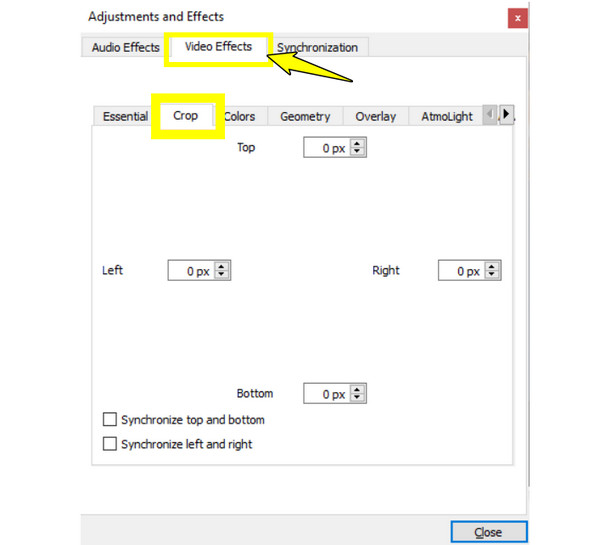
3. जब आपका वीडियो बिल्कुल वैसा ही दिखे जैसा आप चाहते हैं, तो इन सटीक मानों को लिख लें, फिर विंडो बंद कर दें।
चरण 2: वरीयताओं में समान फसल मान सेट करें
लाइव प्रीव्यू आपके वीडियो के वर्तमान स्वरूप को समायोजित करता है, लेकिन यह प्लेयर के इंजन को निर्यात के दौरान उन परिवर्तनों को लागू करने के लिए नहीं कहता है। इसलिए, यह सुनिश्चित करने के लिए कि VLC में वीडियो क्रॉपिंग सेव करते समय स्थायी रहे, आपको VLC की उन्नत प्राथमिकताओं में वही संख्याएँ दर्ज करनी होंगी और क्रॉप फ़िल्टर को सक्रिय करना होगा।
1. शीर्ष मेनू में, "टूल्स" पर क्लिक करें और फिर "प्राथमिकताएं" चुनें। इसके बाद, सबसे नीचे, "सेटिंग्स दिखाएं" से, उन्नत प्राथमिकताएं खोलने के लिए "सभी" विकल्प चुनें।
2. अब, बाईं ओर के साइडबार में, "वीडियो" सेक्शन तक स्क्रॉल करें, उसे खोलें और "फ़िल्टर" चुनें। सूची में "क्रॉपऐड" खोजें और उस पर क्लिक करें। चरण 1 में सेट किए गए मान ही यहाँ भी डालें।
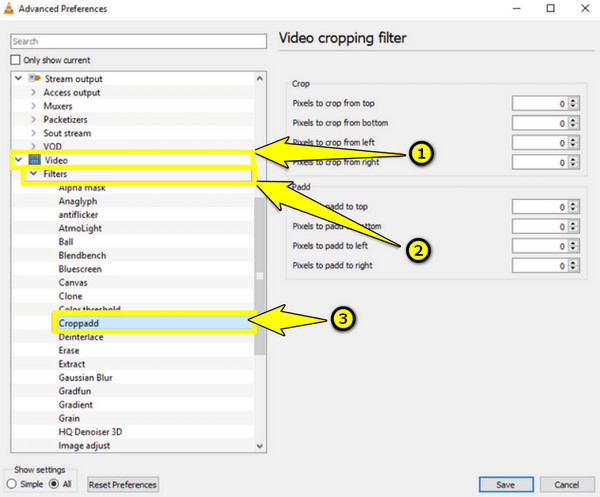
3. इसके बाद, "फ़िल्टर" श्रेणी पर वापस जाएं। दाईं ओर, "वीडियो स्केलिंग फ़िल्टर" (क्रॉपिंग फ़िल्टर) बॉक्स को चुनें। सभी बदलाव लागू करने के लिए "सेव" बटन पर क्लिक करें।
चरण 3: क्रॉप किए गए वीडियो को VLC में कनवर्ट/सेव करें
सभी सेटिंग्स लॉक हो जाने के बाद, आप आखिरकार VLC का उपयोग करके वीडियो को क्रॉप करने और सेव करने के लिए तैयार हैं! ऐसा करने से, VLC आपके द्वारा सेट किए गए क्रॉप फ़िल्टर के माध्यम से आपके वीडियो को री-एनकोड कर सकता है, जिससे नया साइज़ आउटपुट फ़ाइल में स्थायी रूप से जुड़ जाएगा।
1. शीर्ष मेनू से, "मीडिया" चुनें, फिर "रूपांतरित करें/सहेजें" चुनें।
2. क्रॉप करने के लिए इच्छित फ़ाइल चुनने के लिए "जोड़ें" बटन पर क्लिक करें, फिर "रूपांतरित करें/सहेजें" बटन पर क्लिक करें।
3. कन्वर्ट विंडो में, "प्रोफ़ाइल" में अपना इच्छित फ़ॉर्मेट चुनें।
4. इसके आगे स्थित "सेटिंग्स" बटन पर क्लिक करें और "वीडियो कोडेक" टैब के अंदर "फ़िल्टर" उप-टैब से "वीडियो क्रॉपिंग फ़िल्टर" को चुनें।
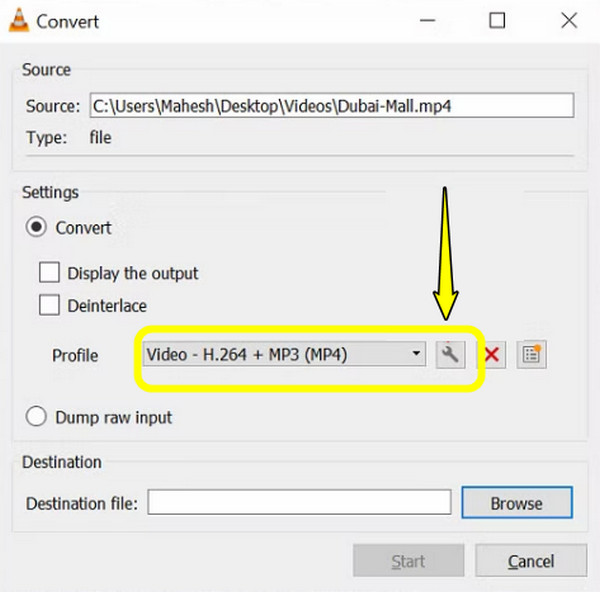
5. फ़ाइल सेव हो जाने के बाद, "ब्राउज़" पर क्लिक करके अपने नए फ़ाइल के लिए फ़ोल्डर का पाथ और नाम चुनें। "स्टार्ट" बटन पर क्लिक करें और एन्कोडिंग पूरी होने तक प्रतीक्षा करें।
VLC में दूसरे वीडियो को क्रॉप करना, इसे नज़रअंदाज़ न करें
क्या आपके पास कोई और वीडियो है जिसे जल्दी से क्रॉप करने की ज़रूरत है? VLC की एडवांस सेटिंग्स अपने आप रीसेट नहीं होतीं, इसलिए हो सकता है कि आपके दूसरे वीडियो में फ़्रेम अजीब तरह से क्रॉप हो जाएँ या फ़ुटेज खिंच जाए। इसलिए, पुराने डेटा को साफ़ करना न भूलें। VLC में वीडियो के किसी हिस्से को दूसरी बार क्रॉप करने का तरीका यहाँ बताया गया है!
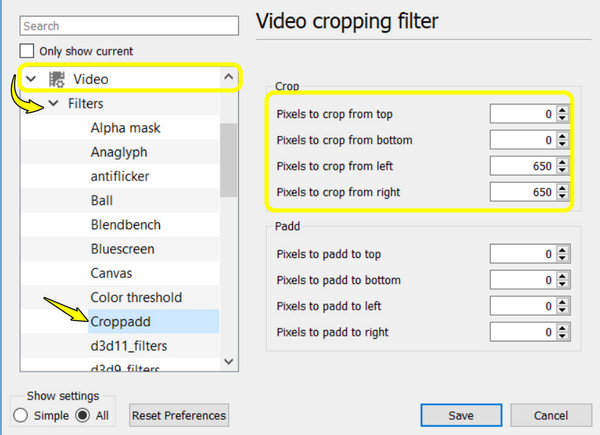
स्टेप 1।VLC में, "टूल्स" पर जाएं, फिर "प्राथमिकताएं" पर जाएं। नीचे बाईं ओर "सभी" चुनें। अब, बाईं ओर के साइडबार में, "वीडियो" को खोलें और "फ़िल्टर" पर क्लिक करें।
चरण दो।सूची में "Cropadd" पर क्लिक करें और सभी मानों को 0 में बदल दें। "फ़िल्टर" श्रेणी पर वापस क्लिक करें, "वीडियो क्रॉपिंग फ़िल्टर" से टिक हटा दें और इसे सहेजें।
चरण 3।इसके बाद, "मीडिया" पर जाएं और फिर "कन्वर्ट/सेव" पर क्लिक करें। अपने चुने हुए प्रोफ़ाइल के बगल में स्थित "सेटिंग्स" बटन पर क्लिक करें, फिर "वीडियो कोडेक" टैब और उसके बाद "फ़िल्टर" पर जाएं। "वीडियो क्रॉपिंग फ़िल्टर" को अनचेक करें और सेव करें।
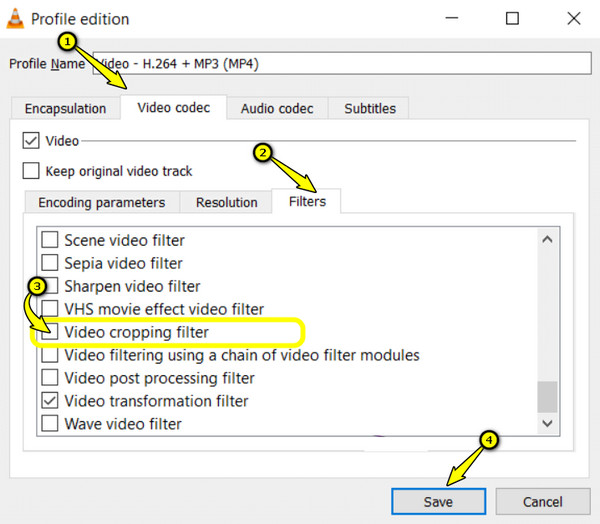
चरण 4।VLC को रीस्टार्ट करें। "लाइव प्रीव्यू" टूल का उपयोग करके अपने नए क्रॉप वैल्यूज़ का पता लगाएं। अपनी सेटिंग्स में फ़िल्टर चालू करें और अपना वीडियो एक्सपोर्ट करें।
VLC से संतुष्ट नहीं हैं? इस विकल्प के साथ वीडियो को आसानी से क्रॉप करें
अगर VLC में वीडियो क्रॉप करने के सभी चरणों को पूरा करना आपको मुश्किल लगता है, तो आप अकेले नहीं हैं। वीडियो क्रॉप करने के तेज़ और सुविधाजनक तरीके का आनंद लें। AnyRec Video Converterपिक्सेल मानों को याद रखने के बजाय, इस सॉफ़्टवेयर में समर्पित एस्पेक्ट रेशियो प्रीसेट हैं जो इसके वीडियो क्रॉपर टूल के भीतर आपके लिए जादुई क्रॉपिंग का काम करते हैं। सबसे अच्छी बात यह है कि यह निर्यात के दौरान किसी भी विवरण को खोए बिना आपके वीडियो को स्पष्ट और साफ रखता है, जिससे आप दुनिया के साथ साझा करने के लिए एक परिष्कृत, क्रॉप किया हुआ वीडियो प्राप्त कर सकते हैं।

मानक प्लेटफॉर्म की आवश्यकताओं के अनुरूप त्वरित आस्पेक्ट रेशियो।
एक रीयल-टाइम पूर्वावलोकन जो आपको दिखाएगा कि आपका अंतिम वीडियो कैसा दिखेगा।
फ़िल्टर, वॉटरमार्क जोड़कर, इफ़ेक्ट्स को एडजस्ट करके और भी बहुत कुछ करके अपने फ़ुटेज को बेहतर बनाएं।
आप एक ही जगह से वीडियो से काले बार, अतिरिक्त किनारे हटा सकते हैं या उसे ट्रिम कर सकते हैं।
सुरक्षित डाऊनलोड
सुरक्षित डाऊनलोड
स्टेप 1।अपने कंप्यूटर पर AnyRec Video Converter खोलें। ऊपरी बार पर जाएं और "टूलबॉक्स" टैब पर क्लिक करें। वहां, उपयोगी सुविधाओं की सूची में से "वीडियो क्रॉपर" टूल चुनें।

चरण दो।इसके बाद, "जोड़ें" बटन पर क्लिक करें। वीडियो लोड होने के बाद, अपनी इच्छित क्रॉप शेप चुनने के लिए "आस्पेक्ट रेशियो" ड्रॉपडाउन मेनू खोलें।
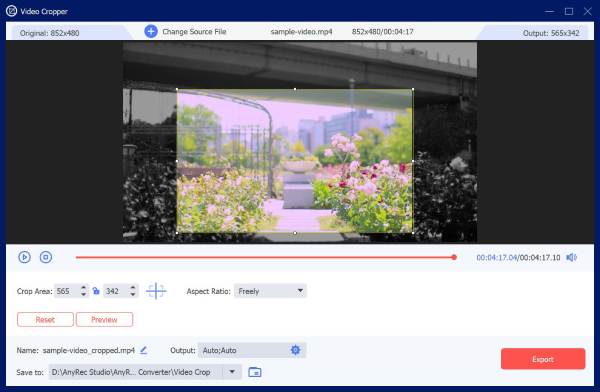
चरण 3।फ्रेम के किनारों को खींचकर आकार को ठीक से समायोजित करें। यदि आपके मन में कोई विशिष्ट आयाम हैं, तो उन्हें "क्रॉप एरिया" बॉक्स में टाइप करें। क्रॉप किए गए वीडियो को सेव करने के लिए "एक्सपोर्ट" बटन पर क्लिक करने से पहले, पूर्वावलोकन देखकर सुनिश्चित कर लें कि सब कुछ सही दिख रहा है।
VLC में वीडियो क्रॉपिंग की समस्याओं का त्वरित निवारण
यहां तक कि जब आप VLC का उपयोग करने के लिए सभी चरणों का पूरी तरह से पालन करते हैं तब भी विंडोज 10 पर फसल वीडियो/11 और Mac पर, प्लेयर कभी-कभी थोड़ा अड़ियल व्यवहार करता है। इनमें से अधिकांश समस्याओं को आसानी से ठीक किया जा सकता है। इसलिए, वीडियो क्रॉपिंग में जल्दी से वापस आने में आपकी सहायता के लिए, नीचे दी गई तालिका देखें, जिसमें सबसे आम समस्याओं और उन्हें ठीक करने के तरीके बताए गए हैं।
| संकट | संभावित कारण | जल्दी ठीक |
| क्रॉप प्रीव्यू तो काम करता है, लेकिन सेव की गई फ़ाइल क्रॉप नहीं होती। | वीडियो क्रॉपिंग फ़िल्टर चेकबॉक्स सक्षम नहीं था | मीडिया पर जाएं, फिर कन्वर्ट/सेव करें। प्रोफ़ाइल सेटिंग्स में, वीडियो कोडेक पर जाएं, फ़िल्टर पर जाएं और सुनिश्चित करें कि वीडियो क्रॉपिंग फ़िल्टर चेक किया हुआ है। |
| प्रभाव पुनः खोलने पर फसल के मूल्य शून्य पर रीसेट हो जाते हैं | ज्ञात त्रुटि: कुछ संस्करणों में सत्रों के बीच मान स्थायी रूप से सहेजे नहीं जाते हैं | बस रूपांतरण प्रक्रिया को आगे बढ़ाएं या वीएलसी को नवीनतम संस्करण में अपडेट करें। |
| क्रॉप वैल्यू डालने के बाद सेव बटन ग्रे ही रहता है। | VLC 3.0x में क्रॉप फ़िल्टर से संबंधित बग का दस्तावेजीकरण किया गया। | डायलॉग बॉक्स बंद करें, वीएलसी को रीस्टार्ट करें और फिर से क्रॉप वैल्यू डालने का प्रयास करें। |
| आउटपुट फ़ाइल में कोई चित्र नहीं है, केवल ऑडियो है। | प्रारंभ/समाप्ति समय उसी कन्वर्ट/सेव विंडो में सेट किया जाता है। | कन्वर्ट/सेव मेनू में टाइमस्टैम्प हटा दें। यदि आपको ट्रिम करने की भी आवश्यकता है, तो इसे अलग-अलग चरणों में करें। |
| रूपांतरण के दौरान VLC क्रैश हो जाता है | बड़ी फ़ाइल का आकार, उच्च रिज़ॉल्यूशन, या असंगतता | बिटरेट कम करें या कोडेक बदलें। या टूल्स > प्रेफरेंसेस में जाकर इनपुट/कोडेक में हार्डवेयर एक्सेलरेशन को डिसेबल करें। अगर इससे भी समस्या हल नहीं होती, तो आप ये तरीके आजमा सकते हैं। ऑनलाइन वीडियो क्रॉपर्स. |
| गलत वीडियो पर क्रॉप लागू हो गया | नई फसल शुरू करने से पहले फ़िल्टर को अनचेक करना भूल गया। | टूल्स > प्रेफरेंसेस > ऑल > फिर वीडियो, फिर फिल्टर्स पर जाएं। क्रॉप फिल्टर को अनचेक करें और सेव पर क्लिक करें। |
निष्कर्ष
VLC मीडिया प्लेयर लगभग सभी फाइलों को चला सकता है, और हालांकि यह वीडियो एडिट कर सकता है, लेकिन इसके जटिल डिज़ाइन के कारण छिपे हुए फ़िल्टर मेनू को समझना मुश्किल हो जाता है। सौभाग्य से, आज आप जानते हैं कि कैसे। VLC में वीडियो को क्रॉप करके सेव करें और VLC के उन परेशान करने वाले क्रॉपिंग बग्स को ठीक करें। लेकिन हो सकता है कि आप प्लेयर से पूरी तरह से दूर हो जाएं और वीडियो को क्रॉप करें। AnyRec Video Converterइसका खास क्रॉपर टूल आपको तुरंत प्रीसेट और रियल-टाइम प्रीव्यू देता है, वो भी वीडियो की उच्च गुणवत्ता बनाए रखते हुए। कुछ ही सेकंड में अपनी फाइलों को मनचाहा रूप दें।
सुरक्षित डाऊनलोड
सुरक्षित डाऊनलोड
संबंधित लेख
हमारे लेखक के बारे में




