अपने कंप्यूटर/फ़ोन पर स्ट्रीमटेप वीडियो कैसे डाउनलोड करें

Streamtape पर वीडियो डाउनलोड करना हमेशा उतना आसान नहीं होता जितना उपयोगकर्ता उम्मीद करते हैं। डाउनलोड विकल्प अनुपलब्ध, धीमा या ढूंढने में मुश्किल हो सकता है, खासकर ब्राउज़र प्रतिबंधों या साइट लेआउट में बदलाव के कारण। यह गाइड Streamtape वीडियो को ऑफ़लाइन देखने के लिए सहेजने के व्यावहारिक तरीकों और आने वाली आम समस्याओं के बारे में जानकारी देती है। जब डाउनलोड उपलब्ध न हो, तो AnyRec स्क्रीन रिकॉर्डर उस वीडियो को रिकॉर्ड कर सकता है जिसे सहेजने की अनुमति आपके पास है।
अगर आप स्ट्रीमटेप वीडियो को ओरिजिनल क्वालिटी में डाउनलोड करना चाहते हैं, तो AnyRec स्क्रीन रिकॉर्डर इस्तेमाल करने की सलाह दी जाती है। आप आसानी से वीडियो प्ले और रिकॉर्ड कर सकते हैं। 100% काम कर रहा है।
सुरक्षित डाऊनलोड
सुरक्षित डाऊनलोड
वीडियो शेयर करने और देखने के लिए एक लोकप्रिय प्लेटफ़ॉर्म बनते हुए, स्ट्रीमटेप विभिन्न प्रकार की सामग्री तक पहुँचने का एक सुविधाजनक तरीका प्रदान करता है। हालाँकि, कई बार आप वीडियो को ऑफ़लाइन देखने के लिए सेव करना चाहते हैं, और स्ट्रीमटेप से डाउनलोड करना हमेशा आसान नहीं होता। सौभाग्य से, स्ट्रीमटेप से सामग्री डाउनलोड करने के लिए कुछ बेहतरीन ट्रिक्स और टूल्स मौजूद हैं! यह गाइड आपको पाँच तरीके बताएगी, जिससे आप कभी भी, कहीं भी वीडियो देखने का आनंद ले सकेंगे।
गाइड सूची
स्ट्रीमटेप वेबसाइट से वीडियो कैसे डाउनलोड करें ब्राउज़र डेवलपर के साथ स्ट्रीमटेप वीडियो डाउनलोड करें क्रोम एक्सटेंशन के साथ स्ट्रीमटेप वीडियो सहेजें ऑनलाइन स्ट्रीमटेप वीडियो डाउनलोडर का उपयोग करें स्ट्रीमटेप वीडियो को एंड्रॉइड पर डाउनलोड करें AnyRec स्क्रीन रिकॉर्डर के साथ ऑनलाइन वीडियो सहेजें मैं स्ट्रीमटेप वीडियो डाउनलोड क्यों नहीं कर पा रहा/रही हूँ? Streamtape डाउनलोड न होने की समस्या को ठीक करने के त्वरित तरीकेस्ट्रीमटेप वेबसाइट से वीडियो कैसे डाउनलोड करें
हालाँकि स्ट्रीमटेप ऑनलाइन प्लेबैक के लिए बनाया गया है, लेकिन इसके बिल्ट-इन विकल्प के ज़रिए आप सीधे कंटेंट डाउनलोड कर सकते हैं। इस स्ट्रीमटेप वीडियो डाउनलोड समाधान के साथ, किसी थर्ड-पार्टी डाउनलोडर की ज़रूरत नहीं होगी। इन चरणों का पालन करें:
स्टेप 1।सुनिश्चित करें कि डाउनलोड की अनुमति है, यह इस बात पर निर्भर करता है कि मूल अपलोडर ने अपने खाता सेटिंग में डाउनलोड विकल्प चालू किया है या नहीं।
चरण दो।अगर डाउनलोड विकल्प चालू है, तो आपको वीडियो प्लेयर के नीचे "वीडियो डाउनलोड करें" बटन दिखाई देगा। आगे बढ़ें और उस पर क्लिक करें।
चरण 3।इसके बाद, 5 सेकंड की उलटी गिनती शुरू हो जाएगी। इसके खत्म होते ही, आपका स्ट्रीमटेप वीडियो डाउनलोड के लिए तैयार हो जाएगा।

मुझे क्या पसंद है:
- • स्ट्रीमटेप को सीधे अपने ब्राउज़र से डाउनलोड करें।
- • मूल रिज़ॉल्यूशन और आकार बनाए रखें.
- • उल्टी गिनती के बाद बाहरी लिंक की प्रतीक्षा नहीं करनी होगी।
मुझे क्या पसंद नहीं है:
- • यदि यह प्रतिबंधित है तो कोई डाउनलोड विकल्प नहीं।
- • एक समय में केवल एक वीडियो डाउनलोड करें।
बिना डाउनलोड किए स्ट्रीमटेप वीडियो रिकॉर्ड करें
सुरक्षित डाऊनलोड
सुरक्षित डाऊनलोड
ब्राउज़र डेवलपर के साथ स्ट्रीमटेप वीडियो डाउनलोड करें
स्ट्रीमटेप डाउनलोड के लिए बाहरी ऐप्स या डाउनलोडर्स के इस्तेमाल से बचने का एक और तरीका है अपने ब्राउज़र के डेवलपर टूल्स का इस्तेमाल करना। पेज की नेटवर्क गतिविधि की जाँच करके, आप सीधा वीडियो लिंक प्राप्त कर सकते हैं और बिना किसी तीसरे पक्ष की मदद के उसे डाउनलोड कर सकते हैं। हालाँकि, यह तरीका ब्लॉब यूआरएल डाउनलोड करने और m3u8 प्लेलिस्ट को सेगमेंट करने के लिए काम नहीं करता। इस दौरान, आप वेबसाइटों से स्ट्रीमिंग वीडियो रिकॉर्ड करें बजाय।
स्टेप 1।स्ट्रीमटेप वीडियो के अंदर, स्ट्रीमिंग शुरू करने के लिए "प्ले" बटन पर क्लिक करें। फिर, पेज पर कहीं भी राइट-क्लिक करें (वीडियो पर नहीं) और "इंस्पेक्ट" चुनें।
चरण दो।इसके बाद, डेवलपर टूल्स विंडो में, "नेटवर्क" टैब पर जाएँ। वीडियो स्ट्रीम कैप्चर करने के लिए पेज को रीफ़्रेश करें, फिर सूची को "मीडिया" के अनुसार फ़िल्टर करें।
चरण 3।इसके बाद, वीडियो URL पर राइट-क्लिक करें और "नए टैब में खोलें" चुनें। इसके बाद, वीडियो पर राइट-क्लिक करें और अपने कंप्यूटर पर स्ट्रीमटेप वीडियो डाउनलोड करने के लिए "वीडियो को इस रूप में सहेजें..." चुनें।

मुझे क्या पसंद है:
- • आपके ब्राउज़र पर उपयोग किए जाने पर भी सुरक्षित और विज्ञापन-मुक्त है।
- • किसी अतिरिक्त सॉफ्टवेयर/प्लग-इन की आवश्यकता नहीं।
- • डाउनलोड बटन के बिना प्रतिबंधित सामग्री के लिए उपयोगी।
मुझे क्या पसंद नहीं है:
- • एक समय में केवल एक वीडियो के लिए काम करता है.
- • बुनियादी तकनीकी ज्ञान की आवश्यकता है.
क्रोम एक्सटेंशन के साथ स्ट्रीमटेप वीडियो सहेजें
शायद आप स्ट्रीमटेप के लिए एक तेज़ वीडियो डाउनलोडर की तलाश में हैं। वीडियो डाउनलोड हेल्पर, एक ब्राउज़र एक्सटेंशन, एक बेहतरीन विकल्प है। एक बार सेटअप हो जाने पर, जब भी कोई सामग्री चलनी शुरू होती है, यह बैकग्राउंड में अपने आप काम करने लगता है, जिससे डाउनलोड करना लगभग आसान हो जाता है।
स्टेप 1।Chrome वेब स्टोर या Firefox ऐड-ऑन से Video DownloadHelper इंस्टॉल करें। वीडियो सामग्री का पता चलने पर यह एक्सटेंशन अपने आप सक्रिय हो जाता है।
चरण दो।स्ट्रीमटेप वीडियो चलाएं। डाउनलोड करने योग्य स्ट्रीम का पता चलने पर एक्सटेंशन आइकन एनिमेटेड हो जाता है या उसका रंग बदल जाता है।
चरण 3।पहली बार इस्तेमाल करने वालों के लिए, एक नया टैब खुलेगा जिसमें पूछा जाएगा कि आप कैसे डाउनलोड करना चाहते हैं। वीडियो को सीधे अपने डिवाइस पर पाने के लिए "डाउनलोड" चुनें।

मुझे क्या पसंद है:
- • अनेक गुणवत्ताओं और प्रारूपों का पता लगाया गया.
- • लिंक कॉपी करने या कोड का निरीक्षण करने की कोई आवश्यकता नहीं है।
मुझे क्या पसंद नहीं है:
- • हो सकता है कि कुछ वीडियो विकल्प शीघ्रता से न दिखें.
- • यह कभी-कभी संरक्षित धाराओं से चूक जाता था।
ऑनलाइन स्ट्रीमटेप वीडियो डाउनलोडर का उपयोग करें
स्ट्रीमटेप सामग्री को सहेजने का एक सुविधाजनक तरीका YT1Save जैसे ऑनलाइन डाउनलोडर टूल का उपयोग करना है। यह समाधान उन सभी के लिए एकदम सही है जो सीधे ब्राउज़र से और केवल वीडियो URL पेस्ट करके काम पूरा करना चाहते हैं। यह इस प्रकार काम करता है:
स्टेप 1।स्ट्रीमटेप पेज पर जाएँ और वीडियो का URL कॉपी करें। इसके बाद, YT1Save.com पर जाएँ, कॉपी किए गए वीडियो लिंक को इनपुट बॉक्स में पेस्ट करें और "कन्वर्ट" बटन पर क्लिक करें।
चरण दो।कृपया कुछ क्षण प्रतीक्षा करें जब तक डाउनलोडर साइटें स्ट्रीमटेप वीडियो फ़ाइल को डाउनलोड करने योग्य प्रारूपों में परिवर्तित नहीं कर लेतीं।

चरण 3।रूपांतरण पूरा होने पर, फ़ाइल प्रकारों और आकारों की एक सूची दिखाई देगी। अपना वीडियो सहेजने के लिए अपने इच्छित संस्करण के आगे "डाउनलोड" बटन पर क्लिक करें।
मुझे क्या पसंद है:
- • एक बार उपयोग के लिए त्वरित और आसान।
- • एकाधिक प्रारूपों और संकल्पों को कवर करें।
मुझे क्या पसंद नहीं है:
- • सभी वीडियो के साथ काम करने की गारंटी नहीं है।
- • इसके वीडियो गुणवत्ता विकल्प सीमित हैं।
- • असुरक्षित स्ट्रीमटेप डाउनलोडर साइटों का जोखिम।
स्ट्रीमटेप वीडियो को एंड्रॉइड पर डाउनलोड करें
अगर आप स्ट्रीमटेप को सीधे अपने एंड्रॉइड डिवाइस पर डाउनलोड करना चाहते हैं, तो क्या करें? इसके लिए, एक विश्वसनीय वीडियो डाउनलोडर ऐप का इस्तेमाल करना बहुत अच्छा रहेगा! एक बेहद सुझाया गया टूल 1DM है, जो एक मुफ़्त लेकिन शक्तिशाली एंड्रॉइड ऐप है जो स्ट्रीमटेप समेत कई साइट्स से वीडियो डाउनलोड की सुविधा देता है।
स्टेप 1।Google Play Store से 1DM इंस्टॉल करें। फिर, इसे लॉन्च करें और बिल्ट-इन ब्राउज़र का उपयोग करके उस Streamtape वीडियो को खोजें जिसे आप डाउनलोड करना चाहते हैं।
चरण दो।वहाँ से, "प्ले" बटन पर टैप करें। नीचे या ऊपर एक डाउनलोड डिटेक्शन प्रॉम्प्ट दिखाई देगा। अपनी पसंद का फ़ॉर्मैट और क्वालिटी चुनें, फिर शुरू करने के लिए "डाउनलोड" बटन पर टैप करें।

चरण 3।एक बार जब आप इसे प्राप्त कर लेते हैं, तो आप अपने फ़ाइल प्रबंधक या ऐप के "डाउनलोड" अनुभाग के माध्यम से स्ट्रीमटेप वीडियो देख सकते हैं।
मुझे क्या पसंद है:
- • विराम/पुनरारंभ, एकाधिक फ़ाइलें और पृष्ठभूमि डाउनलोड का समर्थन करता है।
- • अंतर्निहित ब्राउज़र प्रक्रिया को सरल बनाता है।
मुझे क्या पसंद नहीं है:
- • गूगल प्ले पर उपलब्ध नहीं है.
- • निःशुल्क संस्करण में विज्ञापन शामिल करें.
AnyRec स्क्रीन रिकॉर्डर के साथ ऑनलाइन वीडियो सहेजें
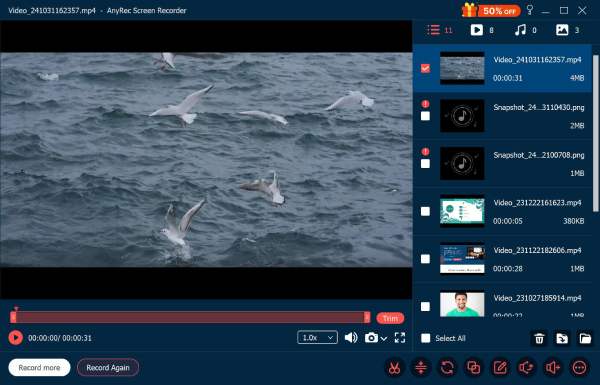
एक शक्तिशाली और शुरुआती लोगों के लिए उपयोगी टूल जो आपको बेहतरीन क्वालिटी के ऑनलाइन वीडियो सेव करने में मदद करेगा। अगर स्ट्रीमटेप में मौजूद कंटेंट में डाउनलोड का विकल्प नहीं है, तो AnyRec Screen Recorder यह आपकी पूरी स्क्रीन या केवल एक विशिष्ट भाग रिकॉर्ड कर सकता है, जिससे यह आपकी ज़रूरत की सामग्री को सहेजने के लिए आदर्श है। चाहे आप कोई लाइव स्ट्रीम, फ़िल्में या ट्यूटोरियल देख रहे हों, यह टूल आपके डिवाइस के प्रदर्शन को प्रभावित किए बिना सब कुछ आसानी से कैप्चर करता है। इसके अतिरिक्त, रिकॉर्डिंग के बाद, आप अपनी सहेजी गई रिकॉर्डिंग का पूर्वावलोकन, संपादन और MP4, MKV, MOV, AVI, आदि सहित विभिन्न प्रारूपों में निर्यात कर सकते हैं।
4K तक उच्च परिभाषा ऑनलाइन वीडियो और ऑडियो कैप्चर करें।
संपूर्ण स्क्रीन या चयनित क्षेत्र रिकॉर्डिंग के लिए लचीली सेटिंग्स।
स्वच्छ, उच्च गुणवत्ता वाले परिणाम के लिए रिकॉर्डिंग में कोई विज्ञापन या वॉटरमार्क नहीं।
आपके इच्छित प्रारूप, फ्रेम दर, रिज़ॉल्यूशन आदि के लिए अनुकूलन योग्य सेटिंग्स।
सुरक्षित डाऊनलोड
सुरक्षित डाऊनलोड
स्टेप 1।AnyRec स्क्रीन रिकॉर्डर प्रारंभ करें और मुख्य स्क्रीन से "वीडियो रिकॉर्डर" पर क्लिक करें। संपूर्ण स्क्रीन कैप्चर करने के लिए "पूर्ण" चुनें, या मैन्युअल रूप से किसी भाग का चयन करने के लिए "कस्टम" चुनें।
प्रारूप, गुणवत्ता और हॉटकी जैसी आउटपुट प्राथमिकताओं को अनुकूलित करने के लिए "सेटिंग्स" तक पहुंचें।
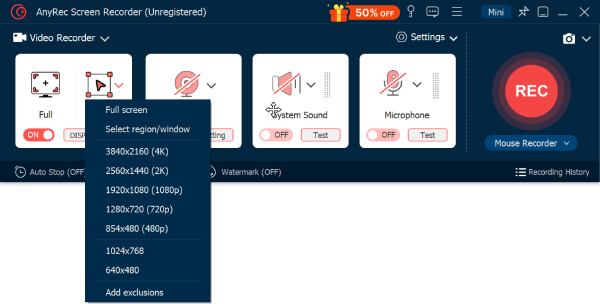
चरण दो।वीडियो स्रोत से ऑडियो कैप्चर करने के लिए "सिस्टम साउंड" चालू करें। अगर आप वॉइस कमेंट्री जोड़ना चाहते हैं, तो "माइक्रोफ़ोन" विकल्प भी चालू करें। ज़रूरत के अनुसार वॉल्यूम समायोजित करें।
चरण 3।शुरू करने के लिए "REC" बटन पर क्लिक करें ऑनलाइन मीटिंग रिकॉर्ड करना और वीडियो। रिकॉर्डिंग करते समय, टेक्स्ट जोड़ने, चित्र बनाने या महत्वपूर्ण क्षणों के त्वरित स्नैपशॉट लेने के लिए ऑन-स्क्रीन टूलबार का उपयोग करें।
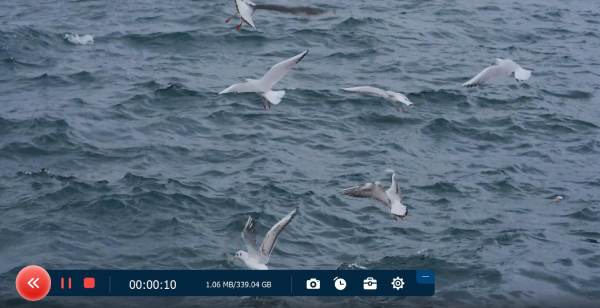
चरण 4।एक बार हो जाने पर, "रोकें" बटन पर क्लिक करें। एक पूर्वावलोकन विंडो खुलेगी, जिससे आप रिकॉर्डिंग की जाँच कर सकेंगे और बुनियादी संपादन कर सकेंगे। संतुष्ट होने पर, वीडियो को अपने कंप्यूटर पर सहेजने के लिए "सहेजें" बटन पर क्लिक करें।
मैं स्ट्रीमटेप वीडियो डाउनलोड क्यों नहीं कर पा रहा/रही हूँ?
- डाउनलोड बटन उपलब्ध नहीं हैअपलोडर ने डाउनलोडिंग सक्षम नहीं की होगी।
- यह वीडियो स्ट्रीमिंग प्रारूप का उपयोग करता है।प्लेयर वीडियो को एक डाउनलोड करने योग्य फ़ाइल के बजाय खंडों के रूप में लोड कर सकता है।
- मीडिया यूआरएल अस्थायी हैएक डायरेक्ट मीडिया यूआरएल की समय सीमा समाप्त हो सकती है या वह केवल मूल पेज/सेशन के भीतर ही काम कर सकता है।
- ब्राउज़र एक्सटेंशन इसे पहचान नहीं सकते।कुछ स्ट्रीम को पारंपरिक वीडियो फ़ाइल के रूप में प्रदर्शित नहीं किया जाता है।
- वीडियो संरक्षित या प्रतिबंधित है।तकनीकी या प्लेटफ़ॉर्म संबंधी प्रतिबंधों के कारण डाउनलोड या रिकॉर्डिंग संभव नहीं हो सकती है।
Streamtape डाउनलोड न होने की समस्या को ठीक करने के त्वरित तरीके
लंबे पैराग्राफ लिखने के बजाय, आप स्ट्रीमटेप डाउनलोड में आने वाली समस्याओं को हल करने के लिए निम्नलिखित तालिका देख सकते हैं।
| संकट | संभावित कारण | क्या आजमाना चाहिए |
| डाउनलोड बटन उपलब्ध नहीं है | डाउनलोडिंग सक्षम नहीं है | अपलोड करने वाले से पूछें या किसी अधिकृत स्रोत का उपयोग करें। |
| डाउनलोड बटन कुछ नहीं करता | ब्राउज़र/नेटवर्क समस्या | पेज को रिफ्रेश करें और किसी अन्य समर्थित ब्राउज़र को आज़माएं। |
| वीडियो डाउनलोड हो जाता है लेकिन चलता नहीं है। | कोडेक/कंटेनर समस्या | किसी संगत मीडिया प्लेयर का उपयोग करके देखें या अपनी अनुमति प्राप्त फ़ाइल को परिवर्तित करें। |
| डेवलपर टूल्स में कोई वीडियो नहीं दिख रहा है। | खंडित/स्ट्रीम किया गया प्लेबैक | यह न मानें कि प्रत्यक्ष निष्कर्षण की अनुमति है। |
| डाउनलोड साइट बार-बार रीडायरेक्ट हो रही है | अविश्वसनीय तृतीय-पक्ष सेवा | इसे बंद करें और क्रेडेंशियल दर्ज करने से बचें। |
| स्क्रीन रिकॉर्डिंग काली है | सामग्री सुरक्षा | जांच लें कि रिकॉर्डिंग की अनुमति है और यह समर्थित है या नहीं। |
| रिकॉर्डिंग में कोई ऑडियो नहीं है | सिस्टम-ऑडियो सेटिंग्स | सिस्टम साउंड और ऐप की अनुमतियों की जांच करें। |
FAQs
-
क्या Streamtape से डाउनलोड करना कानूनी है?
यह इस बात पर निर्भर करता है कि आप क्या डाउनलोड कर रहे हैं। यदि आपने फ़ाइल स्वयं अपलोड की है या आपके पास इसके अधिकार हैं: हाँ। यदि यह कॉपीराइट वाली सामग्री है जिसे बिना अनुमति के अपलोड किया गया है (जो कि पायरेसी साइटों से लिंक की गई अधिकांश स्ट्रीमटेप सामग्री पर लागू होता है): नहीं। डाउनलोड करने से कॉपीराइट सामग्री की एक स्थानीय प्रति बन जाती है, जिसे अधिकांश देशों में कॉपीराइट कानून के तहत स्ट्रीमिंग की तुलना में अधिक गंभीरता से लिया जाता है।
-
कुछ स्ट्रीमटेप वीडियो पर डाउनलोड बटन क्यों नहीं होता है?
या तो अपलोडर ने अपने अकाउंट सेटिंग में डाउनलोड विकल्प को अक्षम कर दिया है, या फिर आपके द्वारा दिया गया लिंक प्रतिबंधित एम्बेड है। डाउनलोड की अनुमति है या नहीं, यह अपलोडर ही नियंत्रित करता है।
-
क्या DevTools विधि सभी ब्राउज़रों पर काम करती है?
जी हां। Chrome, Firefox और Edge तीनों ब्राउज़रों में नेटवर्क डेवलपर टूल्स मौजूद हैं। मीडिया फ़िल्टर की सटीक स्थिति ब्राउज़रों के अनुसार थोड़ी भिन्न हो सकती है, लेकिन इसका उपयोग करने का तरीका समान है।
निष्कर्ष
सही टूल्स के साथ, स्ट्रीमटेप डाउनलोड करना पहले से कहीं ज़्यादा आसान है! चाहे आप ब्राउज़र के डेवलपर टूल्स, ब्राउज़र एक्सटेंशन, या ऑनलाइन डाउनलोडर, या शायद मोबाइल डाउनलोडर ऐप्स का इस्तेमाल करना चाहें, हर उपयोगकर्ता और कौशल स्तर के लिए एक तरीका मौजूद है। लेकिन बेहतरीन क्वालिटी और सरल समाधान के लिए, AnyRec स्क्रीन रिकॉर्डर एक विश्वसनीय विकल्प है। इस टूल का इस्तेमाल करके, आप पीसी पर वीडियो रिकॉर्ड करें/Mac पर स्ट्रीमटेप सामग्री को उच्च गुणवत्ता में सेव करें, यह उन सभी चीजों को कैप्चर करने के लिए बहुत अच्छा है जिन्हें सीधे डाउनलोड नहीं किया जा सकता।
सुरक्षित डाऊनलोड
सुरक्षित डाऊनलोड
संबंधित लेख
हमारे लेखक के बारे में