

 सब कुछ कैद करें। कुछ भी न चूकें। एकदम स्पष्ट।
लोकप्रिय

AnyRec Screen Recorder
विंडोज़ और मैक पर किसी भी वीडियो को रिकॉर्ड और स्क्रीनशॉट करें।
सुरक्षित डाऊनलोड
एंड्रॉइड/आईफोन पर स्क्रीन रिकॉर्डिंग प्रतिबंधों को बायपास करने के लिए गाइड

एंड्रॉइड और आईफोन पर कुछ ऐप्स स्क्रीन रिकॉर्डिंग की अनुमति नहीं देते हैं। ऐसा अक्सर निजी या सशुल्क सामग्री की सुरक्षा के लिए किया जाता है। रिकॉर्डिंग शुरू करने पर आपको काली स्क्रीन दिखाई दे सकती है, ऑडियो गायब हो सकता है या रिकॉर्डिंग उपलब्ध न होने का संदेश मिल सकता है। आप क्या कर सकते हैं यह ऐप और आपके फोन पर निर्भर करता है। कुछ प्रतिबंध हटाए नहीं जा सकते। यह गाइड उपलब्ध विकल्पों के बारे में जानकारी देती है, जिसमें AnyRec स्क्रीन रिकॉर्डर भी शामिल है, जिसका उपयोग आप उस सामग्री को रिकॉर्ड करने के लिए कर सकते हैं जिसे रिकॉर्ड करने की आपको अनुमति है।
चाहे बग का दस्तावेजीकरण करना हो, आवश्यक सामग्री कैप्चर करना हो, या केवल सामग्री सहेजना हो, आपको अपने Android और iPhone स्क्रीन को रिकॉर्ड करने की आवश्यकता है। लेकिन क्या होगा यदि आपको केवल एक काली स्क्रीन दिखाई दे? क्या Android/iPhone पर प्रतिबंधित ऐप्स को स्क्रीन रिकॉर्ड करना संभव है? आज की मार्गदर्शिका उत्तर देगी, iPhone और Android से संरक्षित सामग्री को कैप्चर करने के पाँच व्यावहारिक तरीके और उन सीमाओं को बायपास करने के सुझाव साझा करेगी। रिकॉर्डिंग समाधान का सबसे अच्छा तरीका खोजना शुरू करें!
गाइड सूची
मैं कुछ ऐप्स की स्क्रीन रिकॉर्ड क्यों नहीं कर पा रहा/रही हूँ? AnyRec स्क्रीन रिकॉर्डर के साथ प्रतिबंधित ऐप्स रिकॉर्ड करें [कोई रूट नहीं] प्रतिबंधित ऐप्स को रिकॉर्ड करने के लिए वास्तव में कौन सा तरीका कारगर है? क्या कैप्चर कार्ड किसी प्रतिबंधित ऐप को रिकॉर्ड कर सकता है? एयरप्लेन मोड, वर्चुअल स्पेस, ज़ूम और मिररिंग आमतौर पर स्क्रीन रिकॉर्डिंग को प्रतिबंधित करने में विफल क्यों होते हैं? प्रतिबंधित ऐप्स को कैप्चर करने के लिए दूसरे फ़ोन या कैमरे का उपयोग करें प्रतिबंधित ऐप्स की रिकॉर्डिंग से संबंधित कानूनी और गोपनीयता संबंधी विचार आईफोन और एंड्रॉइड पर रिकॉर्ड प्रतिबंध को बायपास करने के टिप्स FAQsमैं कुछ ऐप्स की स्क्रीन रिकॉर्ड क्यों नहीं कर पा रहा/रही हूँ?
अगर रिकॉर्डिंग में कोई समस्या आती है, तो हो सकता है कि आपके फोन का रिकॉर्डर ठीक हो। समस्या आमतौर पर ऐप, वीडियो या डिवाइस की किसी सेटिंग के कारण होती है।
एंड्रॉयड: ऐप्स FLAG_SECURE नामक सेटिंग का उपयोग करके किसी स्क्रीन को सुरक्षित के रूप में चिह्नित कर सकते हैं। एक बार यह सेटिंग चालू हो जाने पर, Android स्क्रीनशॉट लेना बंद कर देता है और उस स्क्रीन को अधिकांश कास्टिंग और स्क्रीन-शेयरिंग टूल से बाहर रखता है। बैंकिंग, भुगतान, पासवर्ड और कार्य संबंधी ऐप्स अक्सर इसे चालू रखते हैं।
आई - फ़ोन: ऐप्स सक्रिय रिकॉर्डिंग का पता लगा सकते हैं और संवेदनशील सामग्री को छिपा सकते हैं। Apple के FairPlay स्ट्रीमिंग द्वारा सुरक्षित वीडियो स्क्रीन रिकॉर्डिंग, मिररिंग और AirPlay से बाहर रहता है। यही कारण है कि आपको ऐप का इंटरफ़ेस दिखाई दे सकता है लेकिन वीडियो क्षेत्र काला दिखाई देता है।
डिवाइस संबंधी प्रतिबंध: हो सकता है कि आपके माता-पिता ने स्क्रीन टाइम या पैरेंटल कंट्रोल चालू कर रखा हो, या नियोक्ता मोबाइल डिवाइस मैनेजमेंट (एमडीएम) का उपयोग करके स्क्रीन कैप्चर को ब्लॉक कर रहा हो। ऐसे में, ऐप खोलने से पहले ही रिकॉर्डर काम करना बंद कर सकता है।
स्क्रीन रिकॉर्डिंग ब्लॉक को बायपास करने से संबंधित समस्याओं, कारणों और निवारण के बारे में जानने के लिए इस तालिका को देखें।
| संकट | संभावित कारण | समाधान |
| पूरा ऐप काला है। | सुरक्षित विंडो या डिवाइस नीति। | ऐप और डिवाइस की नीतियों की जांच करें। |
| केवल वीडियो वाला हिस्सा काला है। | डीआरएम या संरक्षित प्रतिपादन। | आधिकारिक डाउनलोड या देखने के विकल्पों का उपयोग करें। |
| रिकॉर्डिंग शुरू नहीं हो पा रही है। | अनुमतियों या कैप्चर सत्र संबंधी समस्या। | सिस्टम रिकॉर्डिंग सेटिंग्स की जांच करें। |
| वीडियो तो चल रहा है लेकिन ऑडियो नहीं आ रहा है। | ऑडियो कैप्चर पर प्रतिबंध। | समर्थित ऑडियो स्रोतों की जाँच करें। |
| अन्य ऐप्स में रिकॉर्डिंग काम करती है। | ऐप-विशिष्ट प्रतिबंध। | ऐप प्रदाता से संपर्क करें। |
| स्क्रीन मिररिंग भी ब्लॉक कर दी गई है। | सुरक्षित प्रदर्शन प्रतिबंध। | अनुमोदित निर्यात या साझाकरण का उपयोग करें। |
AnyRec स्क्रीन रिकॉर्डर के साथ प्रतिबंधित ऐप्स रिकॉर्ड करें [कोई रूट नहीं]
एंड्रॉइड और आईफोन पर प्रतिबंधित ऐप्स को रिकॉर्ड करते समय, ऐप की नीतियों या सेवा की शर्तों का उल्लंघन करने से बचने के लिए सावधानी से नेविगेट करना महत्वपूर्ण है। चूंकि उनमें अंतर्निहित सुरक्षा है, इसलिए आप एंड्रॉइड और आईफोन पर रूट के बिना प्रतिबंधित ऐप्स को कैसे स्क्रीन रिकॉर्ड कर सकते हैं? AnyRec Screen Recorder! यह बहुमुखी उपकरण आपको फ़ोन रिकॉर्डर का उपयोग करके अपने मोबाइल डिवाइस पर स्क्रीन गतिविधि को पहले मिरर करके और फिर बड़ी स्क्रीन पर रिकॉर्ड करके कैप्चर करने देता है। यह एक सहज ज्ञान युक्त इंटरफ़ेस और सिस्टम ऑडियो कैप्चर, माइक इनपुट कैप्चर, एनोटेशन टूल और बहुत कुछ जैसी सुविधाएँ भी प्रदान करता है, जो इसे विभिन्न रिकॉर्डिंग कार्यों के लिए बेहतरीन बनाता है।

पूर्ण HD से 4K तक रिकॉर्ड करें, जिससे आपको स्पष्ट, विस्तृत वीडियो रिकॉर्डिंग मिलेगी।
रिकॉर्डिंग के दौरान, आप स्क्रीन पर टिप्पणी कर सकते हैं और स्क्रीनशॉट ले सकते हैं।
अपने वीडियो का पूर्वावलोकन करें और उसे ट्रिम करें, सहेजने से पहले अनावश्यक भागों को हटा दें।
बिना किसी रुकावट या रुकावट के सुचारू फोन रिकॉर्डिंग सुनिश्चित करें।
सुरक्षित डाऊनलोड
सुरक्षित डाऊनलोड
स्टेप 1।आग लगाओ AnyRec Screen Recorder और मुख्य स्क्रीन से "फ़ोन रिकॉर्डर" चुनें। एक विंडो खुलेगी जिसमें आपसे आपके डिवाइस का प्रकार निर्धारित करने के लिए कहा जाएगा: Android या iOS.
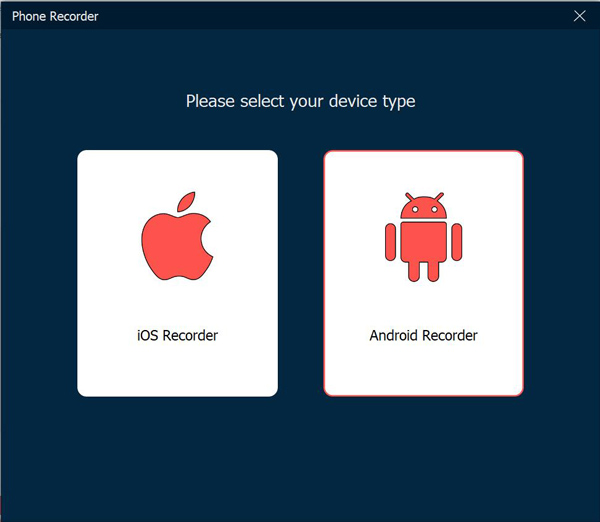
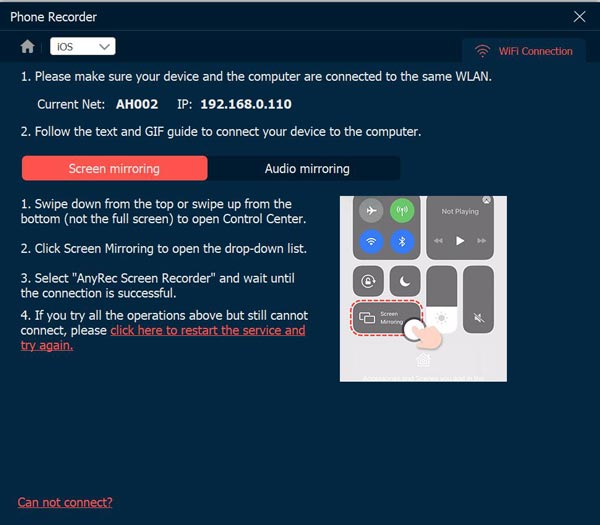
चरण दो।अपने संबंधित डिवाइस प्रकार के लिए चरणों का पालन करें:
• iOS के लिए: "iOS" पर क्लिक करने के बाद, "स्क्रीन मिररिंग" चुनें। फिर, अपने iPhone पर, "कंट्रोल सेंटर" खोलें और "स्क्रीन मिररिंग" पर टैप करें। फिर, "AnyRec स्क्रीन रिकॉर्डर" पर टैप करें iPhone पर स्क्रीन रिकॉर्ड.
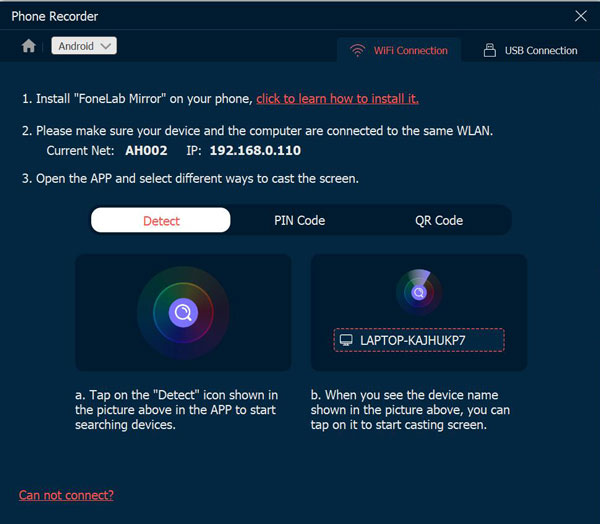
• Android के लिए: "Android" चुनें और चुनें कि Wi-Fi या USB के ज़रिए कनेक्ट करना है या नहीं। Wi-Fi के लिए, आपका फ़ोन और कंप्यूटर दोनों एक ही नेटवर्क पर होने चाहिए। कनेक्ट करने के लिए "FoneLab Mirror" का इस्तेमाल करें।
मिररिंग शुरू करने के लिए "डिटेक्ट" पर टैप करें; अन्यथा, दिखाए गए "पिन कोड" को दर्ज करें या "क्यूआर कोड" को स्कैन करें। यूएसबी के लिए, बस अपने एंड्रॉइड डिवाइस को केबल से कनेक्ट करें।
चरण 3।कनेक्शन के बाद, आपके फ़ोन की स्क्रीन आपके डेस्कटॉप पर दिखाई देगी। आप मुख्य ध्वनि स्रोत का चयन कर सकते हैं और पीसी पर प्रतिबंधित एंड्रॉइड और आईफोन ऐप स्क्रीन रिकॉर्डिंग शुरू कर सकते हैं।
प्रतिबंधित ऐप्स को रिकॉर्ड करने के लिए वास्तव में कौन सा तरीका कारगर है?
सामान्य ऐप्स के लिए काम करने वाला स्क्रीन रिकॉर्डिंग तरीका सुरक्षित सामग्री को स्वचालित रूप से कैप्चर नहीं कर पाता है। लंबे पैराग्राफ लिखने के बजाय, आप पहले इस तालिका को देख सकते हैं।
| तरीका | जब यह काम कर सकता है | जब यह काम नहीं कर सकता |
| अंतर्निर्मित एंड्रॉइड/आईफोन रिकॉर्डर | ऐप और उसमें मौजूद सामग्री स्क्रीन कैप्चर की अनुमति देती है; डिवाइस में रिकॉर्डिंग को रोकने वाली कोई नीति नहीं है। | FLAG_SECURE, FairPlay-सुरक्षित वीडियो या डिवाइस-प्रबंधन प्रतिबंधों को ओवरराइड नहीं किया जा सकता है। |
| AnyRec Screen Recorder | फोन समर्थित मिररिंग/कैप्चर पथ के माध्यम से स्क्रीन को प्रदर्शित कर सकता है और ऐप उस आउटपुट की अनुमति देता है। | यह एंड्रॉइड के सुरक्षित विंडो फ्लैग को नहीं हटाता है और न ही डीआरएम को डिक्रिप्ट करता है। यदि मिरर किया गया आउटपुट काला है, तो डेस्कटॉप रिकॉर्डर गायब पिक्सल को पुनर्स्थापित नहीं कर सकता है। |
| वर्चुअल स्पेस / क्लोनिंग ऐप | कुछ असंबंधित उपयोग मामलों में ऐप संगतता या खाता अलगाव में मदद कर सकता है। | यह FLAG_SECURE या DRM के लिए भरोसेमंद स्क्रीन-कैप्चर समाधान नहीं है। इसे बाईपास के रूप में प्रस्तुत न करें। |
| विमान मोड | यह नेटवर्क कनेक्शन की आवश्यकता वाले किसी ऐप की समस्या निवारण में मदद कर सकता है, लेकिन यह ऑपरेटिंग सिस्टम की कैप्चर अनुमतियों को नहीं बदलता है। | यह FLAG_SECURE या DRM को नहीं हटाता है। ऑफ़लाइन मोड रिकॉर्डिंग की समस्या का सामान्य समाधान नहीं है। |
| ज़ूम / स्क्रीन शेयरिंग / वायरलेस मिररिंग | यह तब सहयोग के लिए उपयोगी होता है जब ऐप शेयरिंग की अनुमति देता है और डिवाइस कैप्चर करने की सुविधा देता है। | सुरक्षित विंडो और संरक्षित वीडियो साझा डिस्प्ले से छिपाए जा सकते हैं। iPhone एक ही समय में स्क्रीन रिकॉर्डिंग और स्क्रीन मिररिंग नहीं कर सकता। |
| एचडीएमआई एडाप्टर + कैप्चर कार्ड | यह समर्थित, असुरक्षित बाहरी वीडियो आउटपुट को तब कैप्चर कर सकता है जब फोन, एडाप्टर, ऐप और कैप्चर कार्ड सभी आवश्यक सिग्नल पथ का समर्थन करते हों। | यह हर जगह लागू नहीं होता। HDCP-सुरक्षित आउटपुट संगत कैप्चर कार्ड द्वारा अवरुद्ध हो जाता है। कई फ़ोन/ऐप्स उपयोगी HDMI आउटपुट प्रदान नहीं करते हैं, और सुरक्षित सामग्री काली रह सकती है। |
| फोन को एक अलग कैमरे से रिकॉर्ड करें | अनुमति होने पर और डिस्प्ले स्वयं दिखाई देने पर, आप स्क्रीन पर दिखाई देने वाली गतिविधि को रिकॉर्ड कर सकते हैं। | कम इमेज क्वालिटी, चकाचौंध/झिलमिलाहट, प्रतिबिंब और खराब ऑडियो। इससे अनधिकृत कॉपी करना वैध नहीं हो जाता। |
क्या कैप्चर कार्ड किसी प्रतिबंधित ऐप को रिकॉर्ड कर सकता है?
कभी-कभी। यह तभी काम करता है जब आपका फ़ोन संगत वीडियो सिग्नल भेज सकता हो और सामग्री कॉपीराइट द्वारा सुरक्षित न हो। इसके लिए आपको वीडियो आउटपुट को सपोर्ट करने वाला फ़ोन या USB-C वीडियो एडाप्टर, एक HDMI केबल, एक कैप्चर कार्ड और रिकॉर्डिंग सॉफ़्टवेयर वाला कंप्यूटर चाहिए होगा। सभी फ़ोन USB-C के ज़रिए वीडियो आउटपुट को सपोर्ट नहीं करते।
कैप्चर कार्ड DRM-सुरक्षित वीडियो को भरोसेमंद तरीके से रिकॉर्ड नहीं कर पाएगा। HDMI कॉपी प्रोटेक्शन (HDCP) को ऐसे कैप्चर डिवाइसों को सुरक्षित सिग्नल रिकॉर्ड करने से रोकने के लिए डिज़ाइन किया गया है जो इसके अनुरूप हों, और कार्ड निर्माता कहते हैं कि HDCP-सुरक्षित इनपुट डिस्प्ले या रिकॉर्ड नहीं करेगा। ऐसे में आपको खाली स्क्रीन या कोई सिग्नल नहीं मिलेगा।
प्रेजेंटेशन, ट्रेनिंग डेमो या ऐप वॉकथ्रू रिकॉर्ड करने से पहले, यह जांच लें कि ऐप बाहरी डिस्प्ले पर आउटपुट दे सकता है या नहीं। केवल वही कंटेंट रिकॉर्ड करें जो आपका हो या जिसे रिकॉर्ड करने की अनुमति आपके पास हो। यदि आप किसी स्ट्रीमिंग सेवा से कोई शो या मूवी सेव करना चाहते हैं, तो उस सेवा में मौजूद डाउनलोड या शेयर विकल्प का उपयोग करें।
एयरप्लेन मोड, वर्चुअल स्पेस, ज़ूम और मिररिंग आमतौर पर स्क्रीन रिकॉर्डिंग को प्रतिबंधित करने में विफल क्यों होते हैं?
ये तरकीबें रिकॉर्डिंग से जुड़ी अन्य समस्याओं को ठीक कर सकती हैं, लेकिन ये किसी सुरक्षित विंडो या वीडियो पर लागू सुरक्षा नियमों को नहीं हटाती हैं।
- विमान मोड: यह केवल कनेक्टिविटी को बदलता है। यह किसी सुरक्षित विंडो फ़्लैग को निष्क्रिय नहीं करता है या ऑफ़लाइन डीआरएम लाइसेंस को डिक्रिप्ट नहीं करता है।
- वर्चुअल-स्पेस ऐप्स: वे एक अलग वातावरण में एक और ऐप चलाते हैं। लेकिन उन्हें सुरक्षित विंडो को कैप्चर करने की अनुमति नहीं मिलती है।
- ज़ूम और स्क्रीन-शेयरिंग टूल: वे ऐप्स उन्हीं कैप्चर पाथ का उपयोग करते हैं जिन्हें संरक्षित ऐप्स प्रतिबंधित कर सकते हैं।
- स्क्रीन मिरर: यह स्क्रीन आउटपुट का एक अन्य रूप है। यदि ऐप असुरक्षित डिस्प्ले को ब्लॉक करता है, तो छवि काली हो सकती है।
प्रतिबंधित ऐप्स को कैप्चर करने के लिए दूसरे फ़ोन या कैमरे का उपयोग करें
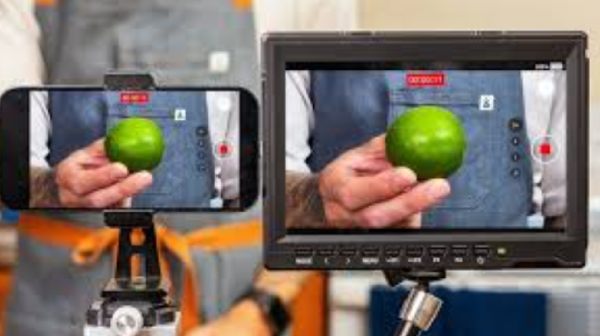
अंत में, एंड्रॉइड या आईफोन पर प्रतिबंधित ऐप्स को स्क्रीन रिकॉर्ड करने के लिए दूसरे फोन का उपयोग करना एक सरल लेकिन प्रभावी तरीका है। हालांकि यह प्रत्यक्ष स्क्रीन रिकॉर्डिंग के समान गुणवत्ता प्रदान नहीं कर सकता है, लेकिन यह एक आदर्श समाधान है जब उपरोक्त तरीके विफल हो जाते हैं। बाहरी कैमरे के साथ, आप किसी भी सॉफ़्टवेयर प्रतिबंध को दरकिनार करते हुए, फ़ोन की स्क्रीन को कैप्चर कर सकते हैं।
स्टेप 1।सबसे पहले, एक सेकेंडरी डिवाइस तैयार करें, यह फ़ोन या कैमरा हो सकता है। सुनिश्चित करें कि यह आपके मोबाइल डिवाइस की स्क्रीन को बिना किसी बाधा के स्पष्ट रूप से कैप्चर करने के लिए उचित रूप से रखा गया है।
चरण दो।अपने मुख्य फ़ोन पर, ऐप खोलें और ज़रूरत के हिसाब से कैमरा एडजस्ट करें। दूसरे डिवाइस पर रिकॉर्डिंग शुरू करें और उसे स्थिर रखें और मुख्य डिवाइस पर फ़ोकस करें।
चरण 3।बाद में, रिकॉर्डिंग रोकें और यदि आवश्यक हो तो वीडियो संपादन ऐप का उपयोग करके वीडियो को सेव और संपादित करें।
वीडियो गाइड: iPhone और Android पर ऐप रिकॉर्डिंग प्रतिबंधों को कैसे बायपास करें
इस वीडियो में दिखाया गया है कि आप अपने फोन को पीसी पर मिरर कैसे कर सकते हैं और उन ऐप्स को रिकॉर्ड कैसे कर सकते हैं जो स्क्रीन रिकॉर्डिंग को ब्लॉक करते हैं। इस तरह, आप किसी भी ऐप को बिना किसी रुकावट के रिकॉर्ड कर सकते हैं।
वीडियो टूर देखें
सुरक्षित डाऊनलोड
सुरक्षित डाऊनलोड
प्रतिबंधित ऐप्स की रिकॉर्डिंग से संबंधित कानूनी और गोपनीयता संबंधी विचार
रिकॉर्डिंग पर प्रतिबंध व्यक्तिगत डेटा, गोपनीय व्यावसायिक जानकारी या कॉपीराइट मीडिया की सुरक्षा कर सकता है। किसी चीज़ को देखने का मतलब यह नहीं है कि आप उसे कॉपी, स्टोर या शेयर कर सकते हैं। ऐप के मालिक, कंटेंट प्रोवाइडर, नियोक्ता या जिसकी भी जानकारी दिखाई देती है, उससे अनुमति प्राप्त करें।
अमेरिका में, डिजिटल मिलेनियम कॉपीराइट एक्ट (DMCA) की धारा 1201 कॉपीराइट वाली रचनाओं तक पहुंच को नियंत्रित करने वाले कुछ तकनीकी उपायों को दरकिनार करने से संबंधित है। इसमें कुछ अपवाद भी हैं, इसलिए परिणाम तथ्यों पर निर्भर करता है। कॉपीराइट वाली सामग्री को रिकॉर्ड करना या वितरित करना कॉपीराइट, अनुबंध, गोपनीयता या कार्यस्थल नीति से संबंधित मुद्दे भी उठा सकता है। यह सामान्य जानकारी है, कानूनी सलाह नहीं।
आईफोन और एंड्रॉइड पर रिकॉर्ड प्रतिबंध को बायपास करने के टिप्स
iPhone और Android पर रिकॉर्ड प्रतिबंधों को दरकिनार करना मुश्किल हो सकता है क्योंकि उनकी सामग्री की सुरक्षा के लिए सुरक्षा सुविधाएँ बनाई गई हैं। हालाँकि Android और iPhone पर रिकॉर्ड संरक्षित ऐप्स को स्क्रीन करने के पहले से ही बताए गए तरीके हैं, लेकिन यहाँ कुछ सुझाव दिए गए हैं जिनसे आप इन प्रतिबंधों को दरकिनार कर सकते हैं और चीज़ों को उचित उपयोग में रख सकते हैं:
1. अंतर्निहित स्क्रीन रिकॉर्डिंग सुविधाओं का उपयोग करें।
सौभाग्य से, iPhone और Android दोनों ही बिल्ट-इन रिकॉर्डर प्रदान करते हैं। iPhone के लिए, आप इसे कंट्रोल सेंटर से प्राप्त कर सकते हैं, जबकि Android में यह क्विक सेटिंग्स मेनू में है। इस सुविधा के साथ, आप बिना किसी थर्ड-पार्टी ऐप के अपनी स्क्रीन को तेज़ी से रिकॉर्ड करना शुरू कर सकते हैं।
2. थर्ड पार्टी ऐप्स प्राप्त करें.
मान लीजिए कि बिल्ट-इन रिकॉर्डर काम नहीं करता है। Android के लिए AZ स्क्रीन रिकॉर्डर और iPhone के लिए रिकॉर्ड इट! जैसे ऐप आज़माएँ। ये उपकरण रिकॉर्डिंग के बाद एनोटेशन या संपादन उपकरण जोड़ने जैसी अतिरिक्त सुविधाएँ प्रदान करते हैं। यह संभवतः उस प्रतिबंध को भी बायपास कर सकता है जो बिल्ट-इन रिकॉर्डर को सीमित करता है।
3. स्क्रीन टाइम/अभिभावकीय नियंत्रण की जाँच करें।
रिकॉर्डिंग पर प्रतिबंध माता-पिता के नियंत्रण या दोनों मोबाइल डिवाइस पर सेट स्क्रीन टाइम सेटिंग के कारण हो सकते हैं। सेटिंग्स में उन्हें जांचें और कुछ समायोजन करें या यदि आप पासवर्ड जानते हैं या ऐसा करने की अनुमति है तो प्रतिबंध को अक्षम करें।
4. रिकॉर्डिंग के लिए कंप्यूटर का उपयोग करें.
यदि फ़ोन रिकॉर्डिंग क्षमताएँ सीमित या अक्षम हैं, तो आप कंप्यूटर सॉफ़्टवेयर का उपयोग करके इन प्रतिबंधों को बायपास कर सकते हैं। iPhone उपयोगकर्ताओं के लिए, Mac पर QuickTime आपकी स्क्रीन को मिरर करेगा और वहाँ से रिकॉर्ड करेगा।
5. एंड्रॉइड को रूट करना और आईफोन को जेलब्रेक करना।
इस समाधान का मतलब है कि आप अधिकांश सॉफ़्टवेयर प्रतिबंधों को बायपास कर सकते हैं। हालाँकि, इसके साथ वारंटी रद्द होने, आपके डिवाइस को सुरक्षा समस्याओं, सिस्टम अस्थिरता और बहुत कुछ के लिए उजागर करने जैसे जोखिम भी जुड़े हैं।
FAQs
-
क्या एयरप्लेन मोड प्रतिबंधों को हटा सकता है?
नहीं। एयरप्लेन मोड केवल वाई-फाई, मोबाइल डेटा और ब्लूटूथ को बंद करता है। आपके फ़ोन में मौजूद सुरक्षा उपाय, जैसे एंड्रॉइड का FLAG_SECURE, iOS की कैप्चर सीमाएँ और DRM, ऐप और सिस्टम में अंतर्निहित हैं, इसलिए वे कनेक्शन के साथ या बिना कनेक्शन के भी काम करते रहते हैं।
-
क्या मेरा फोन या ऐप रिकॉर्डिंग को ब्लॉक कर रहा है?
अपने होम स्क्रीन पर मौजूद बिल्ट-इन रिकॉर्डर को पहले टेस्ट करें, फिर किसी सामान्य ऐप में। अगर यह सिर्फ़ एक ऐप में या सिर्फ़ वीडियो चलते समय काम नहीं करता है, तो समस्या उस ऐप या वीडियो में है। अगर यह हर जगह काम नहीं करता है, तो इसका कारण शायद कोई सेटिंग है: स्क्रीन टाइम, पैरेंटल कंट्रोल या ऑफिस (एमडीएम) पॉलिसी।
-
क्या रूटिंग या जेलब्रेकिंग से मदद मिलती है?
नहीं। रूटिंग या जेलब्रेकिंग से आपका फ़ोन असुरक्षित हो जाता है, वारंटी रद्द हो सकती है और सेवा की शर्तें भी टूट सकती हैं। इसके बाद भी, DRM अक्सर रिकॉर्डिंग को ब्लॉक कर देता है। जोखिम लेना उचित नहीं है।
निष्कर्ष
अब आप जानते हैं कि एंड्रॉइड/आईफोन पर प्रतिबंधित ऐप्स को कैसे स्क्रीन रिकॉर्ड किया जाता है! जबकि ऐसे कई उपकरण हैं जो मदद कर सकते हैं, दिशानिर्देशों की सीमाओं के भीतर रहना महत्वपूर्ण है, यह सुनिश्चित करना कि आपकी रिकॉर्डिंग उनके सुरक्षा उपायों का अनुपालन करती है। iPhone और Android पर सुरक्षित सामग्री को रिकॉर्ड करने का आसान और विश्वसनीय तरीका खोजने वालों के लिए, AnyRec Screen Recorder एक बेहतरीन समाधान प्रदान करता है। इस शक्तिशाली टूल के साथ, आप किसी भी डिवाइस पर उच्च-गुणवत्ता वाली रिकॉर्डिंग कैप्चर कर सकते हैं और एनोटेटिंग, वेबकैम एकीकरण, अनुकूलन और बहुत कुछ जैसी कई रोमांचक सुविधाओं का आनंद ले सकते हैं, जो इसे आपकी रिकॉर्डिंग आवश्यकताओं के लिए आदर्श बनाता है।
सुरक्षित डाऊनलोड
सुरक्षित डाऊनलोड
संबंधित आलेख
हमारे लेखक के बारे में



