
लोकप्रिय

AnyRec Screen Recorder
विंडोज़ और मैक पर किसी भी वीडियो को रिकॉर्ड और स्क्रीनशॉट करें।
सुरक्षित डाऊनलोड
क्या आप टुबी पर स्क्रीन रिकॉर्ड कर सकते हैं? उत्तर, चरण और सुझाव

Tubi एक निःशुल्क स्ट्रीमिंग सेवा है, लेकिन यह वर्तमान में उपयोगकर्ताओं को ऑफ़लाइन देखने के लिए वीडियो डाउनलोड करने की अनुमति नहीं देती है। Tubi की कुछ सामग्री DRM द्वारा भी सुरक्षित है। इस प्रकार, Tubi पर स्क्रीन रिकॉर्डिंग इससे काली स्क्रीन या कोई खराबी आ सकती है।
यदि आपको ऐसी सामग्री रिकॉर्ड करनी है जिसके लिए आपके पास अनुमति है, तो आप नीचे दिए गए तरीकों को आजमा सकते हैं। हम यह भी बताते हैं कि Tubi रिकॉर्डिंग कभी-कभी विफल क्यों हो जाती हैं और सबसे पहले क्या जांचना चाहिए।
गाइड सूची
क्या आप टुबी पर फिल्में रिकॉर्ड कर सकते हैं? विंडोज और मैक पर टुबी पर स्क्रीन रिकॉर्ड कैसे करें आईफोन और एंड्रॉइड पर टुबी वीडियो कैसे रिकॉर्ड करें Tubi पर स्क्रीन रिकॉर्ड नहीं हो पा रहा है? कारण और समाधान देखें इन टिप्स के साथ बेहतर टुबी रिकॉर्डिंग अनुभव प्राप्त करें FAQsक्या आप टुबी पर फिल्में रिकॉर्ड कर सकते हैं?
क्या आप Tubi पर मूवी रिकॉर्ड कर सकते हैं? दुर्भाग्य से, Tubi ऑफ़लाइन देखने के लिए बिल्ट-इन रिकॉर्डर या डाउनलोड सुविधा प्रदान नहीं करता है। यह केवल एक स्ट्रीमिंग प्लेटफ़ॉर्म है, इसलिए जैसा कि कहा गया है, सुचारू रूप से देखने के लिए एक स्थिर कनेक्शन की आवश्यकता होती है।
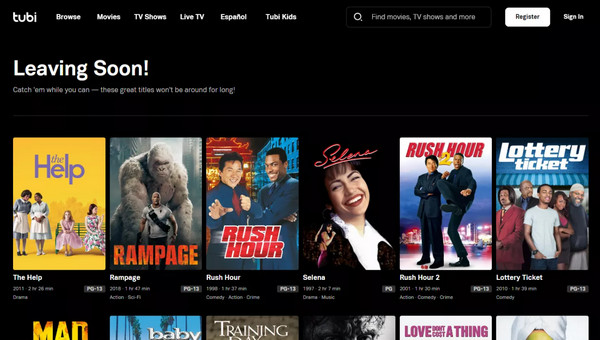
अच्छी खबर? Tubi पर स्क्रीन रिकॉर्ड करने के कई तरीके हैं, और ऐसा करने के लिए सबसे अच्छे उपकरण बाद के अनुभागों में बताए गए हैं। हालाँकि, यह ध्यान रखना ज़रूरी है कि शो और मूवी रिकॉर्ड करना कॉपीराइट कानूनों का उल्लंघन कर सकता है, जहाँ ये कानून वितरकों के अधिकारों की रक्षा करते हैं। इसलिए, हमेशा सुनिश्चित करें कि आप किसी भी तरह की स्क्रीन रिकॉर्डिंग करते समय कानूनी दिशा-निर्देशों और सेवा की शर्तों का सम्मान कर रहे हैं। साथ ही, यह मुख्य रूप से केवल व्यक्तिगत उपयोग के लिए होना चाहिए, कॉपीराइट और Tubi की सेवा की शर्तों का सम्मान करना चाहिए।
| प्रश्न | उत्तर |
| क्या Tubi वीडियो डाउनलोड किए जा सकते हैं? | नहीं |
| क्या आप स्क्रीन रिकॉर्डिंग करने की कोशिश कर सकते हैं? | हां |
| क्या Tubi के सभी वीडियो रिकॉर्ड होंगे? | नहीं |
| रिकॉर्डिंग विफल क्यों हो सकती है? | डीआरएम सुरक्षा |
| संरक्षित सामग्री का क्या होता है? | काली स्क्रीन या कैप्चर अवरुद्ध |
| सबसे अच्छा पहला कदम | आपके द्वारा कैप्चर किए जाने की अनुमति प्राप्त किसी असुरक्षित वीडियो का परीक्षण करें। |
एक बार तैयार हो जाने पर, डेस्कटॉप और मोबाइल पर टुबी पर स्क्रीन रिकॉर्ड करने का तरीका जानने के लिए निम्नलिखित भागों पर आगे बढ़ें।
विंडोज और मैक पर टुबी पर स्क्रीन रिकॉर्ड कैसे करें
AnyRec Screen Recorder यह एक बहुमुखी और अनुकूल स्क्रीन रिकॉर्डर है जिसे आपकी स्क्रीन से उच्च-गुणवत्ता वाले वीडियो और ऑडियो को कैप्चर करने के लिए डिज़ाइन किया गया है, जो इसे टुबी मूवीज़ रिकॉर्ड करने के लिए सबसे अच्छा विकल्प बनाता है। यह प्रोग्राम आपको बिना किसी प्रदर्शन में गिरावट के 4K गुणवत्ता में टुबी स्क्रीन कैप्चर करने देता है। आप रिकॉर्डिंग क्षेत्र को भी कस्टमाइज़ कर सकते हैं, स्क्रीन के केवल उस विशिष्ट हिस्से को कैप्चर कर सकते हैं जिसकी आपको ज़रूरत है। इसके अतिरिक्त, AnyRec के साथ, आप बाद में टुबी मूवी का पूर्वावलोकन कर सकते हैं, फुटेज को संपादित कर सकते हैं, और इसे MP4, AVI, MOV, MKV, और अधिक जैसे विभिन्न प्रारूपों में सहेज सकते हैं।

4K रिज़ॉल्यूशन तक उच्च गुणवत्ता वाले टुबी वीडियो और ऑडियो रिकॉर्ड करें।
अपनी आवश्यकतानुसार प्रारूप प्राप्त करने के लिए अनुकूलन योग्य रिकॉर्डिंग सेटिंग्स।
टुबी फिल्मों पर प्रतिक्रिया करने के लिए कैप्चर सिस्टम और माइक ऑडियो।
बिना किसी विज्ञापन और वॉटरमार्क के निर्बाध रिकॉर्डिंग का आनंद लें।
सुरक्षित डाऊनलोड
सुरक्षित डाऊनलोड
स्टेप 1।प्रक्षेपण AnyRec Screen Recorder, फिर "वीडियो रिकॉर्डर" बटन पर क्लिक करें। पूरी स्क्रीन कैप्चर करने के लिए "पूर्ण" चुनें, या जिस क्षेत्र को आप रिकॉर्ड करना चाहते हैं उसे परिभाषित करने के लिए "कस्टम" चुनें।

चरण दो।टुबी मूवी से ऑडियो रिकॉर्ड करने के लिए "सिस्टम साउंड" टॉगल को सक्षम करना सुनिश्चित करें। आप प्रारूप और गुणवत्ता को समायोजित करने के लिए "प्राथमिकताएँ" मेनू से "आउटपुट" सेटिंग पर भी जा सकते हैं।
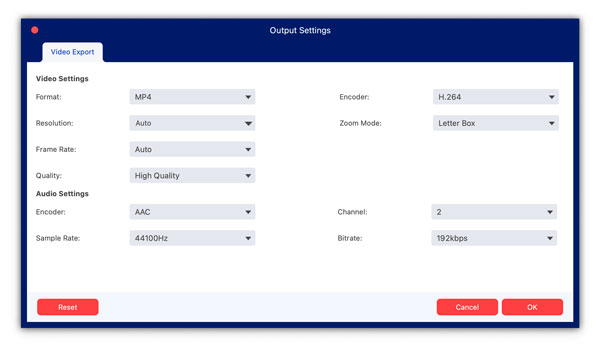
चरण 3।जब आप तैयार हों, तो टुबी टीवी रिकॉर्डिंग शुरू करने के लिए "REC" बटन पर क्लिक करें। रिकॉर्डिंग के दौरान, रीयल-टाइम एनोटेशन जोड़ने या अपने पसंदीदा मूवी सीन के स्क्रीनशॉट लेने के लिए टूलबॉक्स का उपयोग करें।

चरण 4।टुबी मूवी खत्म करने के बाद, टुबी रिकॉर्डिंग की समीक्षा करने और उसे ट्रिमिंग, रोटेटिंग और अन्य तरीकों से संपादित करने के लिए "स्टॉप" बटन पर क्लिक करें। यदि आप परिणाम से खुश हैं, तो "सेव" बटन पर क्लिक करें।

आईफोन और एंड्रॉइड पर टुबी वीडियो कैसे रिकॉर्ड करें
कंप्यूटर पर Tubi पर स्क्रीन रिकॉर्ड करना सीखने के बाद, iPhone और Android पर इसे रिकॉर्ड करना उतना ही आसान है जितना कि यह था। हालाँकि आप दोनों डिवाइस के बिल्ट-इन रिकॉर्डिंग टूल का उपयोग करेंगे, लेकिन मॉडल या संस्करण के आधार पर चरण थोड़े भिन्न हो सकते हैं।
iPhone पर Tubi पर स्क्रीन रिकॉर्ड कैसे करें
स्टेप 1।टुबी ऐप खोलें और उस वीडियो पर जाएँ जिसे आप रिकॉर्ड करना चाहते हैं। फिर, अपने iPhone स्क्रीन के ऊपरी-दाएँ कोने से नीचे की ओर स्वाइप करें (होम बटन के बिना) या नीचे से ऊपर की ओर स्वाइप करें (होम बटन के बिना) "कंट्रोल सेंटर" तक पहुँचने के लिए।
चरण दो।वहां, शुरू करने के लिए "स्क्रीन रिकॉर्डिंग" बटन पर टैप करें iPhone पर रिकॉर्डिंगबाद में, शीर्ष पर "लाल स्टेटस बार" पर टैप करें, फिर "रिकॉर्डिंग रोकें" विकल्प चुनें।
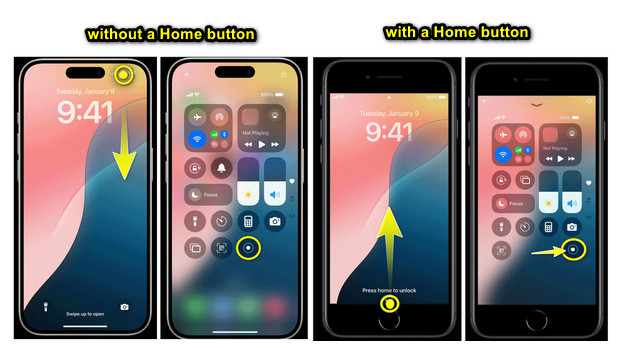
यदि आपको नियंत्रण केंद्र में रिकॉर्डिंग सुविधा दिखाई नहीं देती है, तो "सेटिंग्स" पर जाकर इसे जोड़ें, और फिर "नियंत्रण सेटिंग्स" से "नियंत्रण अनुकूलित करें" पर जाएं।
एंड्रॉइड पर टुबी पर स्क्रीन रिकॉर्ड कैसे करें
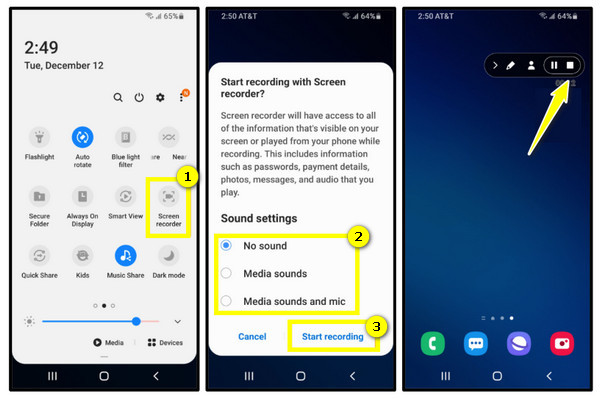
स्टेप 1।अपने एंड्रॉयड फोन पर, टुबी मूवी तैयार करें, अपनी स्क्रीन के ऊपर से नीचे की ओर स्वाइप करें और "क्विक सेटिंग्स" पैनल खोलें। यहाँ, "स्क्रीन रिकॉर्ड" बटन देखें।
चरण दो।इस पर टैप करें एंड्रॉइड पर स्क्रीन रिकॉर्ड, फिर ध्वनि कैप्चर करने के लिए कुछ अनुमति दें। Android मॉडल के आधार पर सभी नियंत्रण आपकी स्क्रीन पर दिखाई देंगे। एक बार हो जाने पर, "स्टॉप" बटन पर क्लिक करें।
Tubi पर स्क्रीन रिकॉर्ड नहीं हो पा रहा है? कारण और समाधान देखें
Tubi स्क्रीन रिकॉर्डिंग में काली स्क्रीन क्यों दिखती है? Tubi कुछ लाइसेंस प्राप्त सामग्री की सुरक्षा के लिए Microsoft PlayReady तकनीक का उपयोग करता है। DRM सुरक्षा सक्रिय होने पर, आपका स्क्रीन रिकॉर्डर फिल्म या शो के बजाय एक काली या खाली वीडियो रिकॉर्ड कर सकता है। लेकिन काली स्क्रीन का मतलब यह नहीं है कि आपका स्क्रीन रिकॉर्डर खराब है। नीचे दिए गए समाधान देखें।
1. टुबी के प्रतिबंध. चूंकि टुबी में रिकॉर्डिंग सुविधा नहीं है और इसकी सामग्री कॉपीराइट है, इसलिए ये उपाय कभी-कभी रिकॉर्डिंग में बाधा डालते हैं।
समाधान: किसी बाहरी रिकॉर्डिंग सॉफ्टवेयर या एप्लिकेशन का उपयोग करें जो आपको टुबी पर स्क्रीन रिकॉर्ड करने में मदद कर सके।
2. डिवाइस की सीमाएँ. कुछ पुरानी प्रणालियों में स्क्रीन रिकॉर्डिंग की सीमाएँ हो सकती हैं।
समाधान: इस कारण से, आप अपने डिवाइस सिस्टम को अपडेट कर सकते हैं या बेहतर हार्डवेयर वाले डिवाइस से रिकॉर्डिंग करने का प्रयास कर सकते हैं। साथ ही, किसी भी अतिरिक्त ऐप को बंद करने से मदद मिल सकती है क्योंकि यह आपके डिवाइस पर संसाधनों को मुक्त करता है।
3. सॉफ्टवेयर संबंधी समस्याएं. रिकॉर्डिंग सॉफ्टवेयर टुबी के साथ संगत नहीं हो सकता है, या गलत सेटिंग्स ही इसका कारण हो सकती हैं।
समाधान: इस बिंदु पर, Tubi के साथ अच्छी तरह से काम करने वाले सही रिकॉर्डिंग ऐप को आज़माएँ। और सुनिश्चित करें कि सॉफ़्टवेयर अद्यतित है और जाँच करें कि सेटिंग्स सही तरीके से कॉन्फ़िगर की गई हैं या नहीं।
4. नेटवर्क समस्याएँ. धीमा कनेक्शन टुबी को सही ढंग से स्ट्रीमिंग और रिकॉर्डिंग करने से रोक सकता है।
समाधान: सुचारू रिकॉर्डिंग अनुभव के लिए स्थिर और तेज़ इंटरनेट कनेक्शन वाले किसी अन्य नेटवर्क का प्रयास करें।
इन टिप्स के साथ बेहतर टुबी रिकॉर्डिंग अनुभव प्राप्त करें
क्या आप अपनी Tubi स्क्रीन रिकॉर्डिंग का अधिकतम लाभ उठाना चाहते हैं? इस पोस्ट को समाप्त करने से पहले, निम्नलिखित सुझावों को देखें जो आपको बिना किसी परेशानी के उच्च गुणवत्ता पर Tubi पर स्क्रीन रिकॉर्ड करने में मदद करेंगे:
● सही संकल्प चुनें. रिकॉर्डिंग सेटिंग में समान रिज़ॉल्यूशन का लक्ष्य रखें। अगर जगह की चिंता है, तो थोड़े कम रिज़ॉल्यूशन पर रिकॉर्ड करें; गुणवत्ता और फ़ाइल आकार के बीच सही संतुलन पाने के लिए आपको प्रयोग करने की आवश्यकता हो सकती है।
● अपनी ऑडियो सेटिंग्स का निरीक्षण करें. सुनिश्चित करें कि आपका रिकॉर्डिंग टूल सिस्टम ऑडियो या अन्य समान विकल्पों को कैप्चर करने के लिए सेट है। कमेंट्री या नैरेशन के लिए, माइक ऑडियो को भी सक्षम करें। रिकॉर्डिंग से पहले, हमेशा रिकॉर्डिंग का परीक्षण करें ताकि यह सुनिश्चित हो सके कि दोनों ऑडियो स्रोतों में सही वॉल्यूम स्तर है।
● फ़ाइल आकार प्रबंधित करें. जैसा कि बताया गया है, गुणवत्ता और आकार के बीच संतुलन खोजने के लिए प्रयोग करें। चूंकि टूल में संपीड़न विकल्प होते हैं, इसलिए यह गुणवत्ता खोए बिना फ़ाइल आकार को कम करने में मदद कर सकता है।
● 'परेशान न करें' का प्रयोग करें। रिकॉर्डिंग के दौरान पॉप-अप नोटिफ़िकेशन प्राप्त करने से बचने के लिए, अपने डिवाइस पर यह सुविधा सक्षम करें। आप बैकग्राउंड में मौजूद किसी भी अतिरिक्त ऐप को बंद भी कर सकते हैं।
FAQs
-
क्या आप Tubi से फिल्में डाउनलोड करके ऑफलाइन देख सकते हैं?
नहीं। Tubi पर कंटेंट देखने के लिए फिलहाल इंटरनेट कनेक्शन ज़रूरी है। साथ ही, ऑफ़लाइन देखने के लिए वीडियो डाउनलोड करने का विकल्प भी उपलब्ध नहीं है। अगर आप ऑफ़लाइन देखना चाहते हैं, तो देखें कि क्या वही वीडियो किसी दूसरी ऐसी सेवा पर उपलब्ध है जो ऑफ़लाइन डाउनलोड की सुविधा देती हो।
-
क्या Tubi पर स्क्रीन रिकॉर्डिंग करना कानूनी है?
स्ट्रीमिंग सामग्री को रिकॉर्ड करना वैध है या नहीं, यह आपके स्थान, सामग्री के प्रकार, रिकॉर्डिंग के उपयोग और लागू कॉपीराइट कानूनों जैसे कारकों पर निर्भर करता है। Tubi की शर्तें भी यह निर्धारित करती हैं कि इसकी सेवा और सामग्री का उपयोग कैसे किया जा सकता है। कुछ भी रिकॉर्ड करने या साझा करने से पहले, लागू कानून और Tubi की वर्तमान शर्तों की जांच कर लें। बस यह सुनिश्चित करें कि आवश्यक अधिकार या अनुमति के बिना कॉपीराइट वाली रिकॉर्डिंग को साझा या पुनर्वितरित न करें।
-
मेरे Tubi पर रिकॉर्डिंग काली क्यों आ रही है?
Tubi कुछ लाइसेंस प्राप्त सामग्री की सुरक्षा के लिए DRM का उपयोग करता है। इससे स्क्रीन रिकॉर्डर वीडियो को कैप्चर करने से रोक सकते हैं।
निष्कर्ष
बातों को समेटते हुए, आपने आज यहाँ टुबी पर स्क्रीन रिकॉर्डिंग के बारे में सब कुछ देखा, 'क्या आप टुबी पर फिल्में रिकॉर्ड कर सकते हैं?' और अगर आप प्लेटफ़ॉर्म के भीतर रिकॉर्ड नहीं कर सकते तो क्या होगा। चूँकि इसमें रिकॉर्डिंग की सुविधा नहीं है, इसलिए इस पोस्ट में कंप्यूटर या मोबाइल डिवाइस पर टुबी पर स्क्रीन रिकॉर्ड करने के तरीके बताए गए हैं। जब भी आप डेस्कटॉप पर रिकॉर्ड करना चाहते हैं, तो AnyRec Screen Recorder शीर्ष अनुशंसा है! इसकी 4K रिकॉर्डिंग, वीडियो और ऑडियो कैप्चर, नो-फ़स इंटरफ़ेस और बहुत कुछ के साथ, आपको अपनी पसंदीदा टुबी मूवी तुरंत आसानी और सटीकता के साथ मिल जाएगी।
सुरक्षित डाऊनलोड
सुरक्षित डाऊनलोड
संबंधित आलेख
हमारे लेखक के बारे में




