
 60 FPS में 4k UHD तक गेम रिकॉर्ड करें।
विक्ट्री को मिस न करें! Xbox Series X/S को रिकॉर्ड करने के 3 तरीके

Xbox Series X/S पर वीडियो क्लिप रिकॉर्ड करने के लिए आप "Xbox", "Capture & Share" और "Start Recording" बटन दबा सकते हैं। यदि आप Windows PC और Mac पर गेम रिकॉर्ड करना चाहते हैं, तो बेहतर अनुभव के लिए AnyRec Screen Recorder में गेम रिकॉर्डर मोड चुनें।
सुरक्षित डाऊनलोड
सुरक्षित डाऊनलोड
कल्पना कीजिए कि आप अपने Xbox पर कोई शानदार खेल या गोल कर रहे हैं। ये पल दुनिया के साथ साझा करने लायक हैं! कैसे? Xbox Series X/S रिकॉर्ड करें आज ही! शुक्र है कि Xbox कंसोल पर गेमिंग की सभी सफलताओं और मज़ेदार असफलताओं को रिकॉर्ड करना पहले से कहीं ज़्यादा आसान हो गया है, लेकिन आपके लिए कौन सा सही है? Xbox पर वीडियो गेम रिकॉर्ड करने के तीन तरीके जानने के लिए यहाँ जाएँ, ताकि आप अपने पसंदीदा पलों को फिर से जी सकें।
गाइड सूची
Xbox Series X/S पर 1 घंटे से ज़्यादा समय तक गेमप्ले कैसे रिकॉर्ड करें Xbox Series X/S गेमप्ले को 5 मिनट से 1 घंटे तक कैसे रिकॉर्ड करें Xbox Series X/S पर अंतिम 30 सेकंड का गेमप्ले कैसे रिकॉर्ड करें Xbox क्लिप्स को अपलोड और शेयर कैसे करें Xbox Series X/S में रिकॉर्डिंग न होने की समस्या का निवारणXbox Series X/S पर 1 घंटे से ज़्यादा समय तक गेमप्ले कैसे रिकॉर्ड करें
Xbox Series X और S रिकॉर्डिंग सुविधाओं की बदौलत, आप अपने गेम हाइलाइट्स को रिकॉर्ड कर सकते हैं। लेकिन यहाँ एक समस्या है: वे केवल कुछ मिनटों तक ही सीमित हैं। यदि आप Xbox Series X के लंबे सत्रों को रिकॉर्ड करना चाहते हैं, जैसे कि पूर्ण मैच और स्ट्रीम-गुणवत्ता वाली सामग्री, तो आपको कैप्चर कार्ड और कंप्यूटर का उपयोग करना होगा।
यहां वे चीजें दी गई हैं जो आपके पास होनी चाहिए और Xbox Series X/S पर 1 घंटे से अधिक समय तक रिकॉर्ड करने का तरीका बताया गया है।
- • Xbox सीरीज X या S
- • बाहरी कैप्चर कार्ड
- • दो HDMI केबल
- • USB 3.0 पोर्ट वाला एक PC या लैपटॉप
- • रिकॉर्डिंग सॉफ्टवेयर (AnyRec स्क्रीन रिकॉर्डर)
- • HDMI इनपुट वाला मॉनिटर
चरण 1. Xbox को कैप्चर कार्ड और PC से कनेक्ट करें
- 1. अपने Xbox कंसोल पर HDMI "आउट" पोर्ट में पहला HDMI केबल प्लग करें। केबल के दूसरे सिरे को अपने कैप्चर कार्ड पर "इन" पोस्ट से जोड़ें।
- 2.अब, दूसरे HDMI केबल को कैप्चर कार्ड पर HDMI "आउट" पोर्ट में प्लग करें, फिर अपने मॉनिटर में। कृपया कैप्चर कार्ड को USB 3.0 केबल के माध्यम से अपने पीसी से कनेक्ट करें।
- 3. अपने Xbox को चालू करें, फिर सुनिश्चित करें कि आपका पीसी कैप्चर कार्ड का पता लगाता है।
हल्के लेकिन शक्तिशाली AnyRec स्क्रीन रिकॉर्डर के साथ Xbox Series X/S रिकॉर्ड करने के लिए नीचे दिए गए चरणों को देखें।
चरण 2. AnyRec स्क्रीन रिकॉर्डर के साथ गेमप्ले रिकॉर्ड करें
AnyRec Screen Recorder यह एक शानदार विकल्प है, जिसे गेमर्स और कंटेंट क्रिएटर्स के लिए डिज़ाइन किया गया है, जो बिना किसी जटिल सेटिंग का सामना किए एक सहज, उच्च-गुणवत्ता वाली रिकॉर्डिंग चाहते हैं। क्या आप Xbox Series X/S के साधारण सेशन या पूरे मैच रिकॉर्ड करना चाहते हैं? यह प्रोग्राम एक साफ-सुथरा इंटरफ़ेस और उन्नत नियंत्रण प्रदान करता है जो ऑपरेशन को आसान और कुशल बनाता है। साथ ही, यह वास्तविक समय पूर्वावलोकन, हॉटकी नियंत्रण और अनुकूलन योग्य सेटिंग्स की अनुमति देता है ताकि आप वही प्राप्त कर सकें जो आप चाहते हैं। इस तरह, आप कर सकते हैं पीसी पर सभी कंसोल गेमप्ले रिकॉर्ड करें.

गेमप्ले की सुचारू, अंतराल-मुक्त रिकॉर्डिंग के लिए गेम मोड।
सिस्टम ऑडियो और माइक को अलग-अलग या एक साथ कैप्चर करें।
ट्रिमिंग और त्वरित समायोजन के लिए पूर्वावलोकन और संपादन टूल का समर्थन करता है।
फेस-कैम या लाइव प्रतिक्रियाओं के लिए ओवरले के रूप में वेबकैम जोड़ सकते हैं।
सुरक्षित डाऊनलोड
सुरक्षित डाऊनलोड
स्टेप 1।अपने पीसी पर AnyRec स्क्रीन रिकॉर्डर लॉन्च करके शुरू करें। मुख्य स्क्रीन पर, "गेम रिकॉर्डर" चुनें, जो मुख्य रूप से गेमप्ले रिकॉर्ड करने के लिए बनाया गया है।
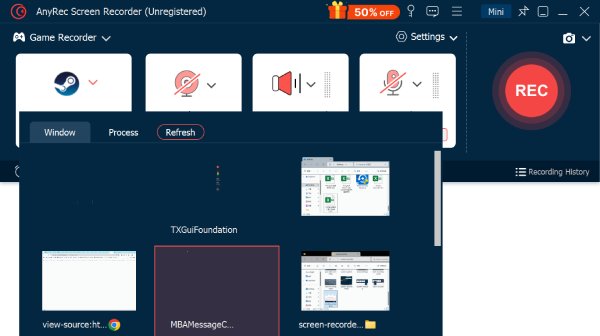
चरण दो।अपने Xbox गेमप्ले को अपने PC पर स्ट्रीम करने के लिए, "गेम चुनें" पर क्लिक करें और विकल्पों में से अपना Xbox गेमप्ले विंडो चुनें। बेहतर गुणवत्ता के लिए, रिज़ॉल्यूशन, फ़ॉर्मेट, फ़्रेम दर आदि को समायोजित करने के लिए "सेटिंग्स" बटन पर क्लिक करें।

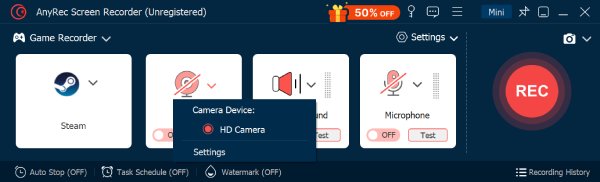
चरण 3।खेल में ऑडियो रिकॉर्ड करने के लिए, "सिस्टम साउंड" स्विच बटन चालू करें। कमेंट्री के लिए, "माइक्रोफ़ोन" सक्षम करें; यदि आप खेलते समय अपनी लाइव प्रतिक्रियाएँ दिखाना चाहते हैं, तो "वेबकैम" चालू करें।
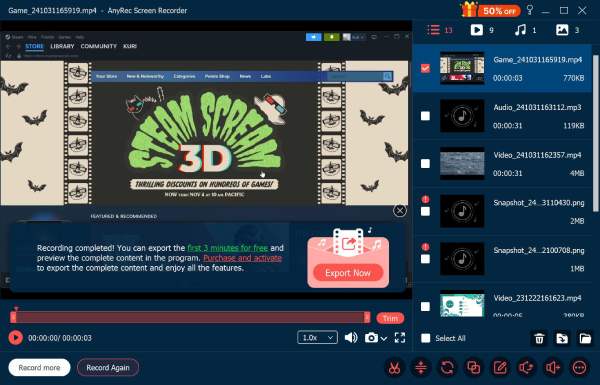
चरण 4।रिकॉर्डिंग शुरू करने के लिए "REC" बटन पर क्लिक करें। अपने Xbox गेम को हमेशा की तरह चलाएँ, और समाप्त होने के बाद, "Stop" बटन पर क्लिक करें। अपने गेमप्ले को देखने और अपने वीडियो को बेहतर बनाने के लिए पूर्वावलोकन का उपयोग करें और फिर इसे सहेजने के लिए "Done" बटन पर क्लिक करें।
Xbox Series X/S गेमप्ले को 5 मिनट से 1 घंटे तक कैसे रिकॉर्ड करें
घंटों गेमप्ले फुटेज की जरूरत नहीं है? Xbox Series X/S आपको 1 घंटे तक गेमप्ले कैप्चर करने की अनुमति देता है, बशर्ते आप बाहरी USB 3.0 ड्राइव का उपयोग कर रहे हों। यह रिकॉर्डिंग विधि हाइलाइट्स, वॉकथ्रू और कैप्चर कार्ड या कंप्यूटर की आवश्यकता के बिना गेमप्ले साझा करने के लिए आदर्श है।
Xbox सीरीज गेमप्ले को 1 घंटे तक रिकॉर्ड करने के चरणों का पालन करने से पहले, आपको निम्नलिखित चीजें तैयार करने की आवश्यकता है:
- • USB 3.0 बाहरी ड्राइव
- • 128GB स्टोरेज
- • NTFS के रूप में स्वरूपित, FAT32 के रूप में नहीं
स्टेप 1।USB 3.0 ड्राइव को अपने कंसोल के USB पोर्ट में प्लग करके शुरू करें। अगर संकेत मिले, तो इसे मीडिया स्टोरेज के लिए इस्तेमाल करें, गेम और ऐप के लिए नहीं।
चरण दो।फिर, बाहरी हार्ड ड्राइव को फ़ॉर्मेट करने के लिए, पॉप-अप में "फ़ॉर्मेट स्टोरेज डिवाइस" विकल्प पर क्लिक करें। नाम दर्ज करें और आगे बढ़ने के लिए "तीर" पर क्लिक करें। इसके बाद, "वर्तमान स्थान रखें" पर क्लिक करें और फिर से "फ़ॉर्मेट स्टोरेज डिवाइस" चुनें।
चरण 3।"प्रोफ़ाइल और सिस्टम" पर जाएँ, फिर "सेटिंग्स", "सिस्टम" और फिर "स्टोरेज" पर जाएँ। आप यह भी चुन सकते हैं Xbox पर पार्टी चैट रिकॉर्ड करें "ऑडियो" सेटिंग से। फिर अपने Xbox को पुनः प्रारंभ करें।
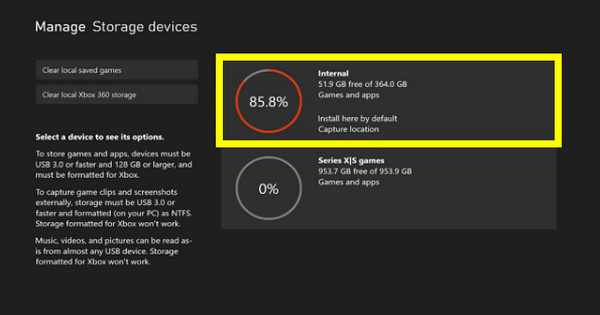
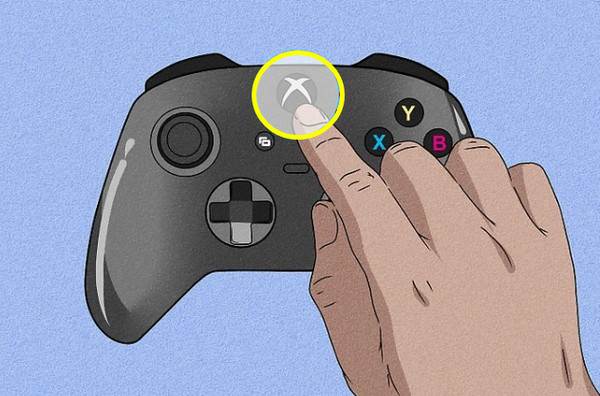
चरण 4।अपना गेम लॉन्च करें। और जब आप कैप्चर करने के लिए तैयार हों, तो "Xbox" बटन दबाएँ और "कैप्चर और शेयर" पर जाएँ और "रिकॉर्डिंग शुरू करें" चुनें। एक बार हो जाने के बाद, सटीक मेनू पर वापस जाएँ और "रिकॉर्डिंग रोकें" चुनें।
Xbox Series X/S पर अंतिम 30 सेकंड का गेमप्ले कैसे रिकॉर्ड करें
जब आप कोई शानदार मूव या कोई मजेदार पल दिखाते हैं, तो आप इसे होने के बाद सेव कर सकते हैं! आपका Xbox Series X/S हाल ही में हुए गेमप्ले को अपने आप सेव कर लेता है, जिससे आप अपने कंट्रोलर की मदद से आखिरी कुछ सेकंड को कैप्चर कर सकते हैं, जो छोटी क्लिप के लिए एकदम सही है! आपने जो सेट किया है, उसके आधार पर आप आखिरी 15 सेकंड से लेकर 5 मिनट तक कहीं भी सेव कर सकते हैं।
Xbox Series X/S पर गेम के अंतिम कुछ सेकंड से अपनी आवाज़ और गेमप्ले रिकॉर्ड करने का तरीका यहां बताया गया है:
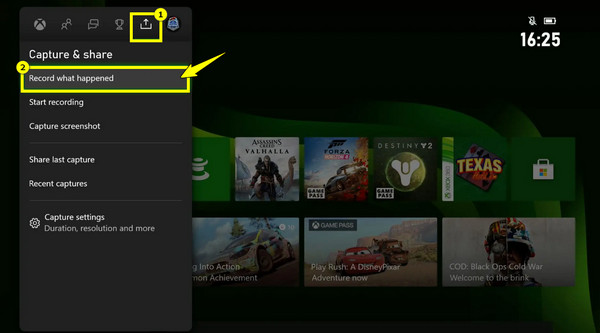
स्टेप 1।गेम के दौरान, अपने कंट्रोलर पर "Xbox" बटन दबाएं, फिर "कैप्चर और शेयर" टैब पर जाएं, और "जो हुआ उसे रिकॉर्ड करें" चुनें।
चरण दो।इसके बाद, गेम के आखिरी 30 सेकंड रिकॉर्ड करने के लिए "व्यू" बटन दबाएँ। यदि आप इसे बदलना चाहते हैं, तो आप 15 सेकंड, 1 मिनट, 5 मिनट आदि चुन सकते हैं। अंत में, आपकी क्लिप "कैप्चर" में "मेरे गेम और ऐप" के अंतर्गत सहेजी जाएगी।
Xbox क्लिप्स को अपलोड और शेयर कैसे करें
अब Xbox Series X/S पर रिकॉर्ड करने का तरीका यही है! ऐसा करने के बाद, अंतिम चरण उन्हें दुनिया के साथ साझा करना है! चाहे आप इसे सोशल मीडिया पर अपलोड और शेयर करना चाहते हों, स्टोरेज डिवाइस पर बैकअप लेना चाहते हों या इसे अपने कंप्यूटर पर ट्रांसफर करना चाहते हों, Xbox सब कुछ आसान बनाता है, जिससे आप अपने गेमप्ले को कंसोल या ऐप से शेयर कर सकते हैं। यहाँ बताया गया है कि कैसे:
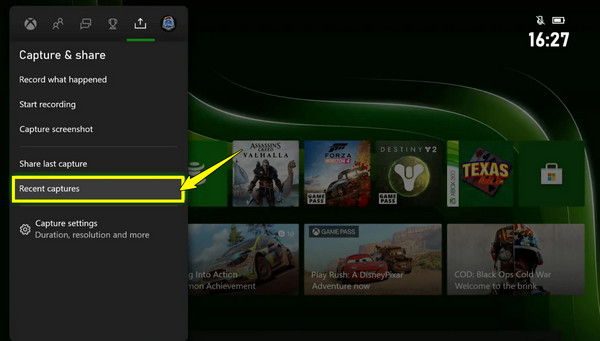
स्टेप 1।अपने कंट्रोलर पर "Xbox" बटन दबाएँ, फिर "कैप्चर और शेयर" टैब पर जाएँ। "हाल ही में कैप्चर" चुनें या "मेरे गेम और ऐप" चुनें और फिर "सभी देखें" से "कैप्चर" चुनें।
चरण दो।इसके बाद, वह क्लिप निर्धारित करें जिसे आप शेयर करना चाहते हैं, "A" बटन दबाएँ, "शेयर करें" चुनें, और चुनें कि आप अपनी रिकॉर्डिंग कहाँ शेयर करना चाहते हैं। मोबाइल ऐप का उपयोग करके, आप क्लिप डाउनलोड, ट्रिम और शेयर कर सकते हैं।
Xbox Series X/S में रिकॉर्डिंग न होने की समस्या का निवारण
अगर Xbox पर वीडियो रिकॉर्ड नहीं हो रहे हैं तो क्या किया जा सकता है? क्या आप कुछ कर सकते हैं? जी हां। रिकॉर्डिंग न होने की समस्या, जैसे पॉप-अप न आना, सेव होने में 0 सेकंड का समय लगना, वीडियो का गायब हो जाना आदि को ठीक करने के लिए आप नीचे दिए गए आसान तरीकों का इस्तेमाल कर सकते हैं।
- Xbox की कैप्चर सेटिंग्स को मैन्युअल रूप से जांचें। आप Xbox Capture & Share पर जाकर, "Allow game captures" को चालू और बंद करके गड़बड़ियों को ठीक कर सकते हैं।
- Xbox स्टोरेज पर जाएं और उपलब्ध भंडारण स्थान की जाँच करेंरिकॉर्डिंग का परीक्षण करने के लिए पहले इंटरनल ड्राइव का उपयोग करें। और अधिक जगह खाली करने के लिए पुराने क्लिप हटा दें।
- अपने Xbox कंसोल को रीस्टार्ट करेंएक्सबॉक्स कंसोल पर मौजूद बटन को 10 सेकंड तक दबाए रखें जब तक कि वह बंद न हो जाए। 30 सेकंड के लिए पावर प्लग निकाल दें। बाद में, प्लग को दोबारा लगाएं और कंसोल को चालू करें।
निष्कर्ष
आज प्रत्येक विधि के लिए कैसे Xbox Series X/S पर गेमप्ले रिकॉर्ड करें अलग-अलग ज़रूरतों के लिए उपयुक्त। Xbox कंसोल आपको USB 3.0 ड्राइव से, या कैप्चर कार्ड और कंप्यूटर सेटअप के साथ, 1 घंटे तक के गेमप्ले के छोटे क्लिप रिकॉर्ड करने की सुविधा देता है। 1 घंटे लंबे गेमप्ले को रिकॉर्ड करने के अलावा, अगर आप अपनी रिकॉर्डिंग पर ज़्यादा नियंत्रण चाहते हैं, तो AnyRec स्क्रीन रिकॉर्डर का ही इस्तेमाल करें। यह एक आसान-से-उपयोग टूल है जो आपको बेहतरीन परफॉर्मेंस और उच्च गुणवत्ता के साथ गेमप्ले रिकॉर्ड करने, संपादित करने और शेयर करने की सुविधा देता है। रिकॉर्डिंग का आनंद लें!
सुरक्षित डाऊनलोड
सुरक्षित डाऊनलोड
संबंधित लेख
हमारे लेखक के बारे में




