
लोकप्रिय

AnyRec Screen Recorder
हर पल को कैद करें। एक पेशेवर की तरह रिकॉर्डिंग करें।
सुरक्षित डाऊनलोड
[3 समाधान] मैक पर आंतरिक ऑडियो के साथ स्क्रीन रिकॉर्ड कैसे करें

यहाँ आपको मैक पर सिस्टम ऑडियो रिकॉर्ड करने के 3 आसान तरीके मिलेंगे। यदि आप प्रत्येक टूल का उपयोग जल्दी से करने के लिए सबसे अच्छी स्थिति जानना चाहते हैं, तो यहाँ कुछ सुझाव दिए गए हैं जिनका आप संदर्भ ले सकते हैं।
- AnyRec स्क्रीन रिकॉर्डर: सभी मैक उपयोगकर्ताओं के लिए आसान ऑडियो रिकॉर्डिंग सॉफ्टवेयर।
- QuickTime Player: Mac पर सिस्टम ऑडियो रिकॉर्ड करने से पहले BlackHole इंस्टॉल करें।
- ऑडेसिटी: एक निःशुल्क ऑडियो रिकॉर्डर जिसका इंटरफ़ेस पुराने ज़माने जैसा है। साथ ही, पहले ब्लैकहोल इंस्टॉल करना आवश्यक है।
सुरक्षित डाऊनलोड
सुरक्षित डाऊनलोड
2026 में भी, मैक में डिफ़ॉल्ट आंतरिक ऑडियो रिकॉर्डिंग सॉफ़्टवेयर की कमी है। यदि आप चाहें तो मैक पर सिस्टम ध्वनि रिकॉर्ड करें, थर्ड-पार्टी प्रोग्राम इस्तेमाल करें या ऐड-ऑन इंस्टॉल करें। इसकी चिंता न करें। अब आप प्रोग्राम ऑडियो, गेमप्ले ऑडियो, नोटिफिकेशन साउंड, इंटरनेट ऑडियो आदि को आसानी से रिकॉर्ड करने के लिए नीचे दिए गए 4 तरीकों का इस्तेमाल कर सकते हैं।
गाइड सूची
1.AnyRec स्क्रीन रिकॉर्डर 2. क्विकटाइम प्लेयर + ब्लैकहोल 3. ऑडेसिटी + ब्लैकहोल मैक पर सिस्टम ऑडियो रिकॉर्ड करते समय आने वाली सामान्य समस्याओं का निवारण करें FAQs1. AnyRec स्क्रीन रिकॉर्डर: मैक पर सभी ध्वनि को लचीले ढंग से रिकॉर्ड करें
के लिए सबसे अच्छा: ऐसे उपयोगकर्ता जो बिना किसी ऑडियो ड्राइवर कॉन्फ़िगरेशन के एक सरल, क्लिक-आधारित मैक आंतरिक ऑडियो रिकॉर्डिंग समाधान चाहते हैं।
यदि आप मैक पर उच्च गुणवत्ता के साथ स्क्रीन वीडियो और ऑडियो दोनों रिकॉर्ड करना चाहते हैं, तो AnyRec स्क्रीन रिकॉर्डर आपके लिए एक बुद्धिमान विकल्प है। यह ऑडियो रिकॉर्डर, वीडियो रिकॉर्डर, विंडो रिकॉर्डर और बहुत कुछ प्रदान करता है जो विभिन्न रिकॉर्डिंग परिदृश्यों के अनुरूप हो सकता है। इसके उन्नत संपादन उपकरण सहेजने से पहले त्वरित संपादन के लिए भी उपयुक्त हैं।
पेशेवरों
मैक पर स्क्रीन वीडियो के साथ/बिना हानि के आंतरिक ध्वनि रिकॉर्ड करें।
अपनी ऑडियो रिकॉर्डिंग को MP3, M4A, WMA, CAF, FLAC, OGG, या OPUS में सहेजें।
दोष
उन्नत वीडियो/ऑडियो संपादन टूल तक पहुंचने के लिए अपग्रेड करने की आवश्यकता है।

सिस्टम और माइक्रोफ़ोन से आंतरिक या बाहरी ऑडियो ट्रैक के साथ मैक स्क्रीन रिकॉर्ड करें।
स्वच्छ ऑडियो बनाने के लिए शोर रद्दीकरण और आवाज वृद्धि प्रदान करें।
उच्च गुणवत्ता बनाए रखने के लिए वॉल्यूम और आउटपुट वीडियो पैरामीटर को अलग से समायोजित करें।
अपनी आवश्यकता के अनुसार आसानी से रिकॉर्डिंग को क्लिप करें और संपादित करें।
सुरक्षित डाऊनलोड
सुरक्षित डाऊनलोड
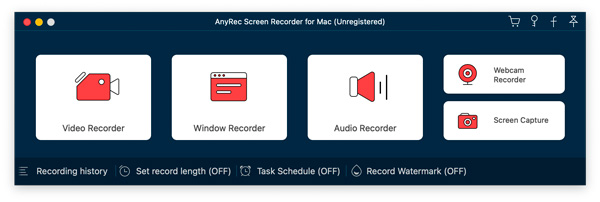
स्टेप 1।AnyRec स्क्रीन रिकॉर्डर को निःशुल्क डाउनलोड करें और इसे अपने मैक पर लॉन्च करें। "ऑडियो रिकॉर्डर" बटन पर क्लिक करें।
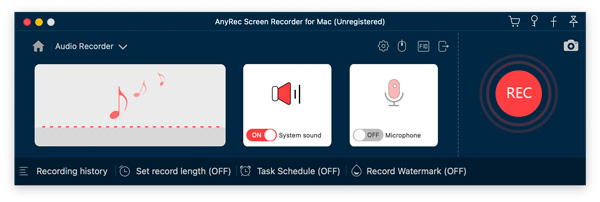
चरण दो।"सिस्टम साउंड" से पहले टॉगल बटन को सक्षम करें। बाद में, मैक पर आंतरिक ध्वनि रिकॉर्ड करना शुरू करने के लिए "REC" बटन पर क्लिक करें।
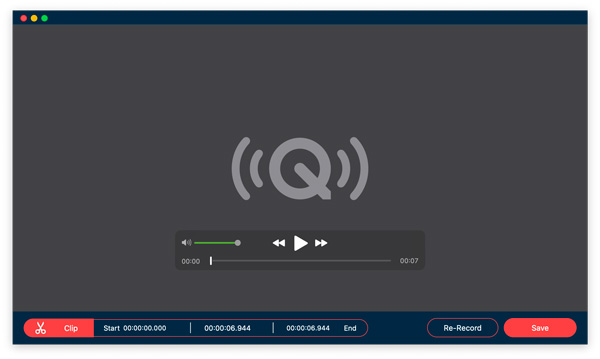
चरण 3।एक बार रुकने के बाद, आप ऑडियो रिकॉर्डिंग का पूर्वावलोकन या ट्रिम कर सकते हैं। अंत में, इसे निर्यात करने के लिए "सहेजें" बटन पर क्लिक करें।
सुरक्षित डाऊनलोड
सुरक्षित डाऊनलोड
2. क्विकटाइम प्लेयर: ऑडियो रिकॉर्डिंग से पहले ब्लैकहोल इंस्टॉल करें
मैक पर रिकॉर्डिंग के लिए QuickTime Player एक बढ़िया विकल्प हो सकता है। लेकिन अगर आप QuickTime Player में पहली बार ऑडियो रिकॉर्ड कर रहे हैं, तो आपको पहले BlackHole डाउनलोड और इंस्टॉल करना होगा। अन्यथा, QuickTime ऑडियो स्रोत का पता नहीं लगा पाएगा।
पेशेवरों
डिफ़ॉल्ट मैक स्क्रीन रिकॉर्डर जो सभी मैकबुक एयर और प्रो पर काम करता है।
अवांछित क्लिप को हटाने के लिए ऑडियो रिकॉर्डिंग फ़ाइल को ट्रिम करें।
दोष
QuickTime के साथ आंतरिक ऑडियो रिकॉर्डिंग के लिए BlackHole इंस्टॉल करना आवश्यक है।
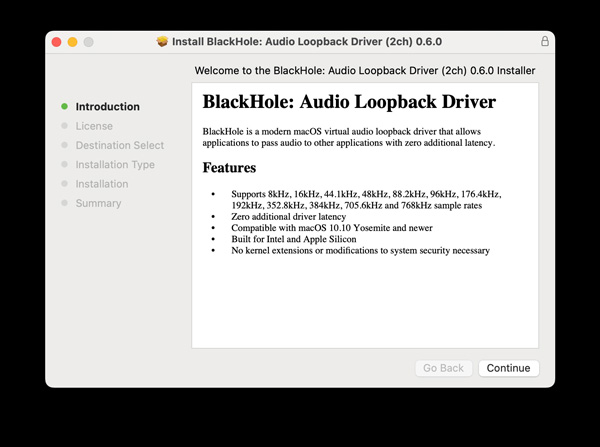
स्टेप 1।BlackHole 2ch आधुनिक macOS वर्चुअल ऑडियो लूपबैक ड्राइवर मुफ़्त डाउनलोड करें। ऑडियो MIDI सेटअप खोलें (एप्लिकेशन में जाएँ, फिर यूटिलिटीज़ खोलें)। आपको BlackHole बाएँ फलक में मिलेगा।
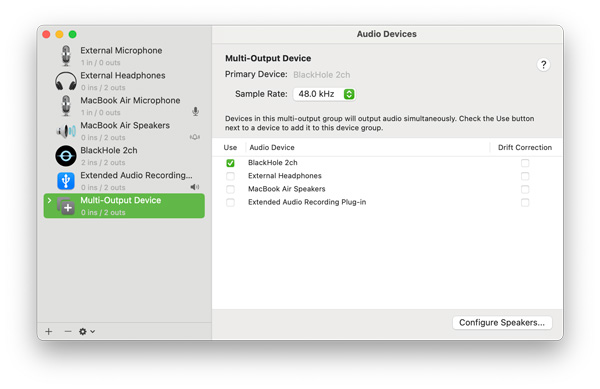
चरण दो।निचले बाएँ कोने पर "+" बटन पर क्लिक करें। फिर "मल्टी आउटपुट डिवाइस बनाएँ" पर क्लिक करें। इस नए बनाए गए टैब पर जाएँ। "बिल्ट-इन आउटपुट" और "ब्लैकहोल 2ch" चुनें।
चरण 3।शीर्ष Apple ड्रॉपडाउन से, "सिस्टम सेटिंग्स" (या सिस्टम प्राथमिकताएँ) पर क्लिक करें। "ध्वनि" टैब पर जाएँ। "आउटपुट" टैब में, "ब्लैकहोल 2ch" पर क्लिक करें।
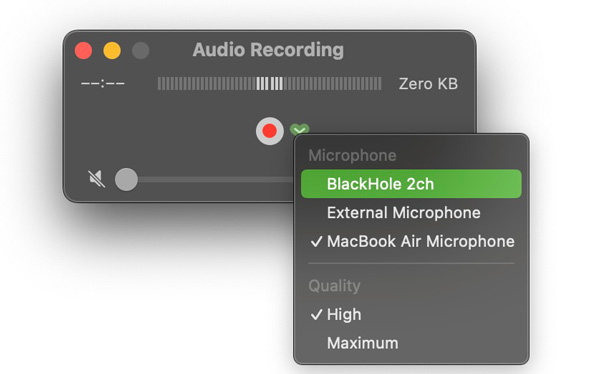
चरण 4।क्विकटाइम प्लेयर खोलें। ऊपर "फ़ाइल" ड्रॉपडाउन सूची से "नई ऑडियो रिकॉर्डिंग" पर क्लिक करें। फिर, नीचे-तीर आइकन खोलें। "ब्लैकहोल 2ch" चुनें। अब, आप क्विकटाइम प्लेयर के साथ मैक पर आंतरिक ऑडियो रिकॉर्ड करने के लिए "रिकॉर्ड" बटन पर क्लिक कर सकते हैं।
रिकॉर्डिंग पूरी होने के बाद, सिस्टम सेटिंग्स पर वापस जाएं। "साउंड" बटन पर क्लिक करें, फिर "आउटपुट" बटन पर क्लिक करें। "बिल्ट-इन आउटपुट" या अपने हेडफ़ोन पर वापस स्विच करें। इसे "मल्टी-आउटपुट डिवाइस" पर छोड़ने से वॉल्यूम बटन निष्क्रिय रहेंगे।
3. ऑडेसिटी: मैक पर सिस्टम ऑडियो रिकॉर्ड करने के लिए ब्लैकहोल की आवश्यकता है
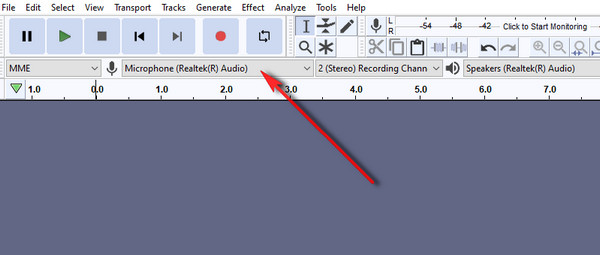
Audacity मैक, विंडोज और लिनक्स उपयोगकर्ताओं के लिए एक निःशुल्क ऑडियो रिकॉर्डर है। मैक कंप्यूटर पर Audacity से ऑडियो रिकॉर्ड करने के लिए आपको BlackHole ऐड-ऑन इंस्टॉल करना होगा। हालांकि, इसका जटिल इंटरफ़ेस शुरुआती लोगों के लिए आसान नहीं है। इसे समझने में थोड़ा समय लग सकता है।
पेशेवरों
बुनियादी सुविधाओं के साथ मैक पर ऑडियो रिकॉर्ड करें, संपादित करें और चलाएं।
ऑडेसिटी में रिकॉर्ड किए गए ऑडियो को ट्रिम करें।
दोष
ऑडेसिटी के साथ मैक की आंतरिक ऑडियो रिकॉर्डिंग के लिए ब्लैकहोल आवश्यक है।
केवल ऑडियो रिकॉर्ड करें। स्क्रीन वीडियो रिकॉर्डिंग फ़ंक्शन का अभाव।
स्टेप 1।सबसे पहले, अपने मैक पर ब्लैकहोल डाउनलोड और इंस्टॉल करें, फिर ऑडियो सेटिंग्स बदलने के लिए "ऑडियो एचडीएमआई सेटअप" बटन पर क्लिक करें। बाईं ओर के पैनल में "इंटरनल ऑडियो रिकॉर्डिंग" बटन पर क्लिक करें और "बिल्ट-इन आउटपुट" और "ब्लैकहोल" बटन पर क्लिक करें।
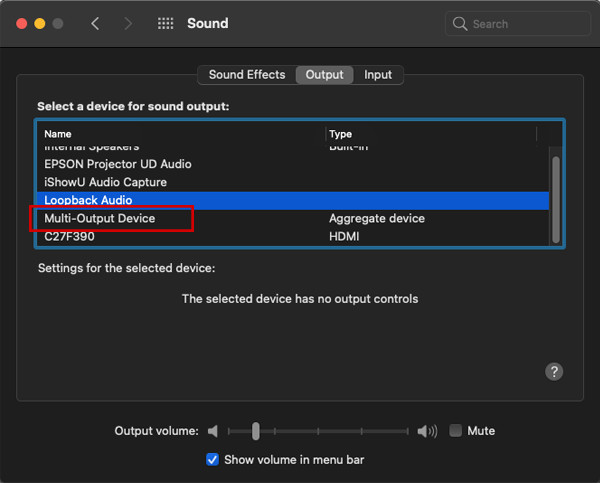
चरण दो।सिस्टम प्राथमिकताएं पर जाएं और "ध्वनि" बटन पर क्लिक करें। आउटपुट विकल्प में, अपने मैक स्क्रीन को आंतरिक ऑडियो के साथ रिकॉर्ड करने के लिए आउटपुट ध्वनि के रूप में "मल्टी-आउटपुट डिवाइस" बटन पर क्लिक करें।
चरण 3।ऑडेसिटी खोलें। मैक पर सिस्टम साउंड रिकॉर्ड करना शुरू करने के लिए "रिकॉर्ड" बटन पर क्लिक करें। रिकॉर्डिंग के बाद, आप ऑडियो को MP3 फॉर्मेट में एडिट और सेव कर सकते हैं।
मैक पर सिस्टम ऑडियो रिकॉर्ड करते समय आने वाली सामान्य समस्याओं का निवारण करें
1. ब्लैकहोल सेटअप करने के बाद मुझे अपने स्पीकरों से ऑडियो सुनाई नहीं दे रहा है।यह सुनिश्चित करें कि "बिल्ट-इन आउटपुट" विकल्प शामिल है, फिर ऑडियो एमआईडीआई सेटअप में अपने मल्टी-आउटपुट डिवाइस को चेक करें। यदि केवल ब्लैकहोल विकल्प चुना गया है, तो ऑडियो केवल वर्चुअल डिवाइस पर ही रूट होगा।
2. क्विकटाइम ऑडियो रिकॉर्डिंग साइलेंट मोड में है।सुनिश्चित करें कि QuickTime ऑडियो रिकॉर्डिंग ड्रॉपडाउन (रिकॉर्ड बटन के बगल में स्थित तीर) में इनपुट के रूप में BlackHole 2ch का चयन किया गया है। साथ ही, यह भी जांच लें कि आपका सिस्टम साउंड आउटपुट मल्टी-आउटपुट डिवाइस पर सेट है।
3. मेरे वॉल्यूम बटन ने काम करना बंद कर दिया है।मल्टी-आउटपुट डिवाइसों में यह एक सामान्य व्यवहार है। रिकॉर्डिंग न करते समय अपने आउटपुट को बिल्ट-इन आउटपुट पर वापस स्विच करें। वॉल्यूम बटन तुरंत फिर से काम करने लगेंगे।
4. macOS अपडेट के बाद BlackHole ने काम करना बंद कर दिया।macOS के बड़े अपडेट कभी-कभी सिस्टम एक्सटेंशन की स्वीकृति को रीसेट कर देते हैं। सिस्टम सेटिंग्स में जाएं, "गोपनीयता और सुरक्षा" बटन पर क्लिक करें और BlackHole के सिस्टम एक्सटेंशन को दोबारा स्वीकृत करें। आपको मल्टी-आउटपुट डिवाइस को दोबारा बनाने की भी आवश्यकता हो सकती है।
5. SoundFlower मेरे M1/M2/M3/M4 Mac पर इंस्टॉल नहीं हो रहा है।SoundFlower Apple Silicon को सपोर्ट नहीं करता है। इसके बजाय, Mac पर इंटरनल ऑडियो के साथ स्क्रीन रिकॉर्डिंग करने के लिए BlackHole 2ch डाउनलोड करें।
6. ब्लैकहोल का चयन करने पर ऑडेसिटी कोई संकेत नहीं दिखाता है।सुनिश्चित करें कि आपके सिस्टम साउंड आउटपुट के लिए मल्टी-आउटपुट डिवाइस चुना गया है (सिर्फ ब्लैकहोल ही नहीं)। ऑडेसिटी द्वारा ब्लैकहोल से सिग्नल प्राप्त करने के लिए आपके मैक पर ऑडियो सक्रिय रूप से चल रहा होना चाहिए।
Mac पर आंतरिक ऑडियो के साथ स्क्रीन रिकॉर्ड करने के अक्सर पूछे जाने वाले प्रश्न
-
1. क्या मैं मैक पर केवल आंतरिक ऑडियो रिकॉर्ड करने के लिए ब्लैकहोल का उपयोग कर सकता हूँ?
जी हां, आप ऐसा कर सकते हैं। ब्लैकहोल की मदद से आप आउटपुट साउंड को इंटरनल ऑडियो में बदल सकते हैं। मैक स्क्रीन को इंटरनल ऑडियो से रिकॉर्ड करते समय बस "ब्लैकहोल" बटन पर क्लिक करें। चूंकि यह आपके कंप्यूटर की ऑडियो सेटिंग्स को बदल देता है, इसलिए आपको रोज़ाना इस्तेमाल के लिए सेटिंग्स को रीस्टोर करना होगा।
-
2. क्विकटाइम के माध्यम से मैक पर आंतरिक ऑडियो रिकॉर्ड करते समय एक प्रतिध्वनि क्यों होती है?
जब आप "Rec" बटन पर क्लिक करते हैं और Mac पर आंतरिक ऑडियो रिकॉर्ड करना शुरू करते हैं, तो आप ध्वनि की मात्रा को समायोजित नहीं कर सकते। अन्यथा, रिकॉर्डिंग में एक प्रतिध्वनि होगी। कृपया सभी पैरामीटर पहले से सेट करें.
-
3. मैक पर आंतरिक और बाहरी ऑडियो को एक साथ कैसे रिकॉर्ड करें?
आपको इंटरनल ऑडियो रिकॉर्डिंग विकल्प में माइक्रोफ़ोन और ब्लैकहोल जोड़ना होगा। फिर रिकॉर्डिंग करते समय मल्टी-आउटपुट डिवाइस चुनें। इसके अलावा, सबसे आसान तरीका है इसका उपयोग करना। पेशेवर स्क्रीन रिकॉर्डर, AnyRec स्क्रीन रिकॉर्डर सहित।
निष्कर्ष
हालाँकि क्विकटाइम प्लेयर और ऑडेसिटी मुफ़्त हैं मैक ऑडियो रिकॉर्डिंगइसके लिए आपको पहले BlackHole इंस्टॉल करना होगा और बिल्ट-इन ऑडियो आउटपुट को बदलना होगा। अगर आप सभी स्रोतों से मैक की आवाज़ आसानी से रिकॉर्ड करना चाहते हैं, तो आप AnyRec Screen Recorder को मुफ्त में डाउनलोड कर सकते हैं और बेहतरीन अनुभव प्राप्त कर सकते हैं। यह हर स्थिति में आपके मैक स्क्रीन का स्मार्ट वीडियो और ऑडियो रिकॉर्डर साबित हो सकता है।
सुरक्षित डाऊनलोड
सुरक्षित डाऊनलोड
संबंधित लेख
हमारे लेखक के बारे में




