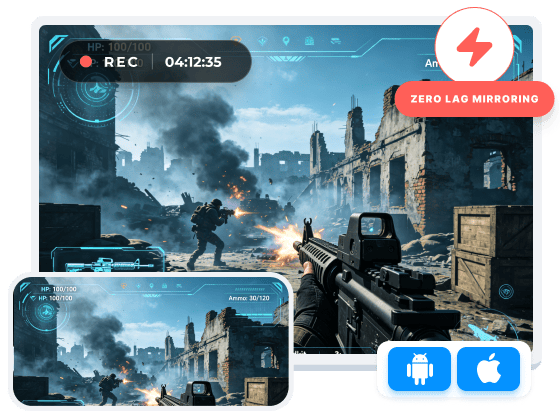

गेमिंग, मीटिंग, शिक्षण और अन्य कार्यों के लिए एक ही उपकरण

आपके फ़ोन की स्क्रीन छोटी है, लेकिन आपके पीसी की स्क्रीन बड़ी है। AnyRec Phone Mirror की मदद से आप अपने iPhone या Android की स्क्रीन को कुछ ही सेकंड में अपने कंप्यूटर पर कास्ट कर सकते हैं। कोई लैग नहीं। रूट की आवश्यकता नहीं।

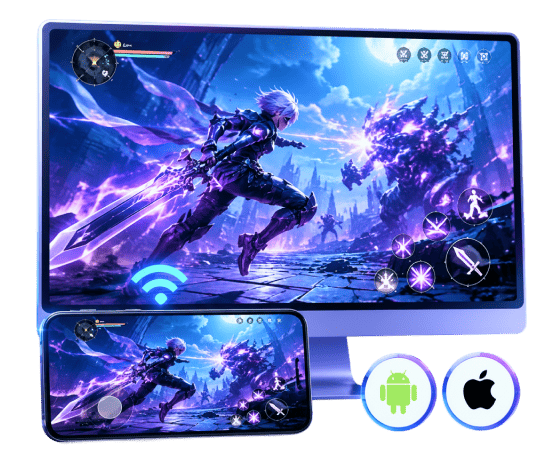
मिरर फ़ोन गेम्स

फुल-स्क्रीन मोबाइल गेमिंग के साथ हर डिटेल देखें

गेम में एक छोटी सी गलती भी आपको मैच हरा सकती है। छोटी स्क्रीन पर ऐसा अक्सर होता है। आप गलत बटन दबा देते हैं। आपको पता ही नहीं चलता कि आगे क्या होने वाला है। गेम के बीच में ही आप अपने स्टैट्स भूल जाते हैं। इन समस्याओं से बचने के लिए आप मोबाइल गेम्स को पीसी पर मिरर कर सकते हैं। इससे आपको एक बड़ी और साफ़ स्क्रीन मिलती है। सब कुछ बिल्कुल वैसा ही दिखता है जैसा दिखना चाहिए। कोई लैग नहीं, कोई धुंधलापन नहीं। बस साफ़ विजुअल्स ताकि आप ध्यान केंद्रित कर सकें और जीत सकें।

  • मानचित्र की जानकारी आसानी से देखें।
  • कोनों में कुछ भी छिपा नहीं है।
  • पीसी के माध्यम से पूरी ऑडियो आती है।
  • पीसी पर रंग अधिक आकर्षक दिखते हैं।
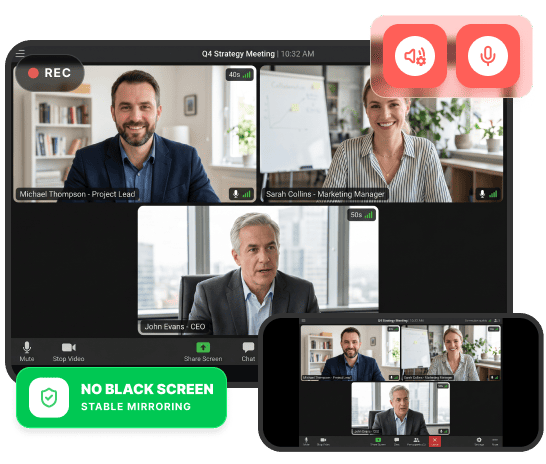
बिना काली स्क्रीन के सीधे अपने फोन की स्क्रीन को पीसी पर रिकॉर्ड करें

यह बहुत निराशाजनक है कि आप कोई महत्वपूर्ण चीज़ रिकॉर्ड कर रहे हैं, लेकिन आपको सिर्फ़ धुंधली वीडियो और आवाज़ मिलती है। फ़ोन से ही रिकॉर्डिंग करने की भी कुछ सीमाएँ हैं। कुछ ऐप्स सिस्टम लेवल पर रिकॉर्डिंग को ब्लॉक कर देते हैं। लेकिन जब आप किसी पीसी पर वीडियो मिरर करते हैं और कंप्यूटर से रिकॉर्ड करते हैं, तो ये सीमाएँ खत्म हो जाती हैं। आपको हर बार एक सही वीडियो फ़ाइल मिलती है। कोई परेशानी नहीं।

  • सामान्य रिकॉर्डिंग अवरोधों को बायपास करें।
  • माइक्रोफोन और स्पीकर की ऑडियो रिकॉर्ड करें।
  • इसे पीसी में सेव करें, फोन स्टोरेज में नहीं।
  • रूट या जेलब्रेक की आवश्यकता नहीं है।
रिकॉर्ड फोन स्क्रीन

अपने फोन को पीसी पर 3 आसान चरणों में मिरर करें

इसे इस्तेमाल करने के लिए आपको तकनीकी जानकारी की ज़रूरत नहीं है। ज़्यादातर लोग इसे एक-दो मिनट में सेट अप कर सकते हैं। बस अपना फ़ोन कनेक्ट करें, स्क्रीन मिरर करने का तरीका चुनें, और बस हो गया। यहाँ बताया गया है कि आप फ़ोन की स्क्रीन को पीसी पर स्टेप-बाय-स्टेप कैसे देख सकते हैं।

iOS को PC पर मिरर करें

  • 1

    मिररिंग मोड चुनें

    iOS मिरर सेक्शन में, मिररिंग प्रकार को "वायरलेस मिरर" या "USB मिरर" के रूप में चुनें।

  • 2

    iPhone को PC पर कास्ट करें

    आईफोन स्क्रीन मिररिंग की पुष्टि करने के लिए अपने आईफोन पर दिए गए निर्देशों का पालन करें।

  • 3

    आईफोन स्क्रीन को पीसी पर रिकॉर्ड करें

    रिकॉर्डिंग शुरू करने के लिए "रिकॉर्ड" बटन पर क्लिक करें।

  • आईओएस मिरर मिरर आईफोन स्क्रीन एयरप्ले आईफोन स्क्रीन को पीसी पर रिकॉर्ड करें

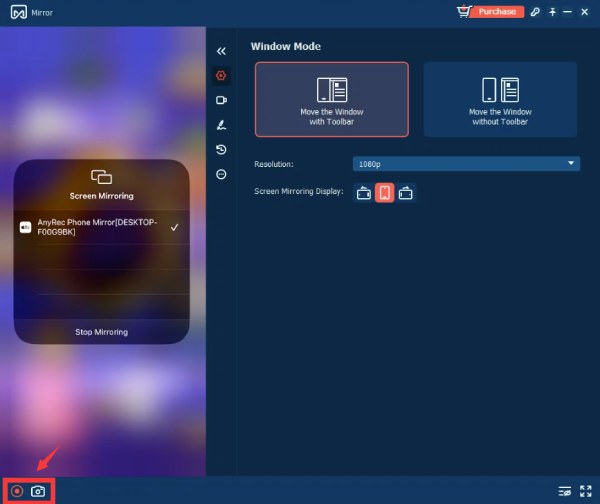
    एंड्रॉइड को पीसी पर मिरर करें

  • 1

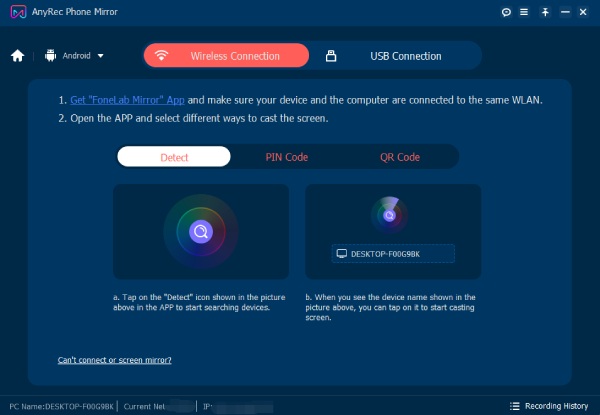
    स्क्रीन का पता लगाएं और उसे कास्ट करें

    डिवाइस का प्रकार चुनें और स्क्रीन मिररिंग मोड को वायरलेस या यूएसबी के रूप में चुनें।

  • 2

    एंड्रॉइड स्क्रीन को पीसी पर कास्ट करें

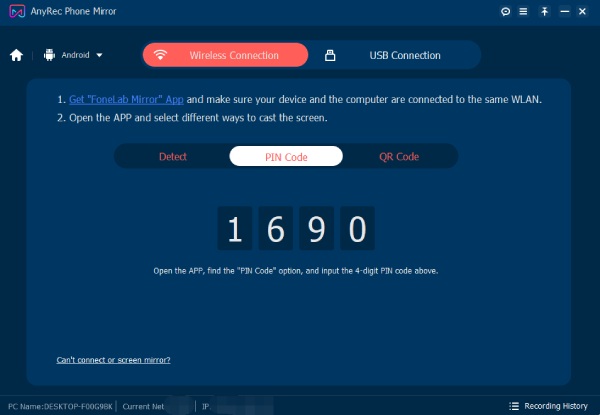
    यदि आप वायरलेस कनेक्शन चुनते हैं, तो पिन कोड या क्यूआर कोड टाइप करके पुष्टि करें।

  • 3

    रिकॉर्ड करें या स्क्रीनशॉट लें

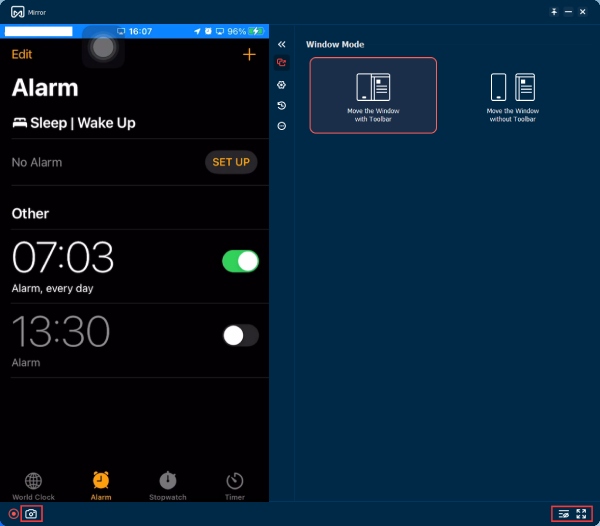
    यदि आवश्यक हो तो आप नीचे बाईं ओर स्थित "रिकॉर्ड" या "स्नैपशॉट" बटन पर क्लिक कर सकते हैं।

  • एंड्रॉइड वाईफाई कनेक्शन एंड्रॉइड पिन कोड मिररिंग करते समय स्नैपशॉट लें

    AnyRec फ़ोन मिरर - इसे मिरर करें। इसे रिकॉर्ड करें। इसे शेयर करें।

    आप अपने फोन पर जो भी काम करें, उसे बड़े आकार में करें। पीसी पर मिरर करें और हर चीज का पूरा दृश्य प्राप्त करें।

    हमारे ग्राहकों से समीक्षा और प्रतिक्रिया

    हमारे ग्राहकों की समीक्षाएँ और प्रतिक्रियाएँ

    4.9

    सितारा
    • 5

      96%

    • 4

      5%

    • 3

      3%

    लोगों ने इसे एक बार आजमाया और फिर कभी पीछे मुड़कर नहीं देखा। जानिए क्यों।

    अधिकतर पूछे जाने वाले सवाल

    आईफोन और एंड्रॉइड को पीसी पर मिरर करने के लिए और अधिक समाधान

    और पढ़ें >>

    पृष्ठभूमि छवि पृष्ठभूमि छवि

    AnyRec फोन मिरर

    क्या आप अपने फोन को बड़ी स्क्रीन पर देखने के लिए तैयार हैं?

    कुछ ही क्लिक में अपने पीसी से मोबाइल कंटेंट को मिरर करें, रिकॉर्ड करें, स्ट्रीम करें और प्रस्तुत करें।

    अभी खरीदें20% की छूट

    30 - दिन की पैसे वापस करने की गारंटी