
 सभी के लिए सर्वश्रेष्ठ वीडियो, ऑडियो और वेबकैम रिकॉर्डर।
विंडोज, मैक और लिनक्स के लिए ग्रीनशॉट के 5 सर्वश्रेष्ठ विकल्प

ग्रीनशॉट कई सालों से विंडोज और मैक पर एक लोकप्रिय मुफ्त स्क्रीनशॉट टूल रहा है। हालांकि, इसकी सीमाओं के कारण लोग दूसरे विकल्पों की तलाश करते हैं। ग्रीनशॉट के विकल्पउदाहरण के लिए, Greenshot में स्क्रीन रिकॉर्डिंग फ़ंक्शन नहीं है। Greenshot का स्क्रॉलिंग कैप्चर फ़ंक्शन केवल इंटरनेट एक्सप्लोरर के साथ काम करता है। macOS के लिए Greenshot ($1.99) में Windows के लिए Greenshot (मुफ़्त) की तुलना में कम सुविधाएँ हैं। इसलिए, यदि आप Greenshot का उपयोग कर रहे हैं और आपको लगता है कि यह आपकी ज़रूरतों को पूरा नहीं कर रहा है, तो आप अकेले नहीं हैं। नीचे दिए गए सुझावों को देखें और अपने काम के लिए उपयुक्त विकल्प चुनें।
गाइड सूची
लोग ग्रीनशॉट क्यों छोड़ रहे हैं? ग्रीनशॉट के विकल्प में किन बातों का ध्यान रखना चाहिए ग्रीनशॉट के 5 सर्वश्रेष्ठ विकल्प आपको कौन सा ग्रीनशॉट विकल्प चुनना चाहिए?लोग ग्रीनशॉट क्यों छोड़ रहे हैं?
इस प्रश्न को "ग्रीनशॉट की कमियां क्या हैं?" के रूप में भी देखा जा सकता है। यहां ग्रीनशॉट उपयोगकर्ताओं की कुछ शिकायतें दी गई हैं।
- • उपकरणों के बीच क्लाउड सिंक की सुविधा उपलब्ध नहीं है।
- • इसमें वीडियो या जीआईएफ रिकॉर्डिंग की सुविधा उपलब्ध नहीं है।
- • इसमें क्लाउड इंटीग्रेशन या आधुनिक सहयोग उपकरण उपलब्ध नहीं हैं।
- • थोड़े समय में कई स्क्रीनशॉट लेने पर ग्रीनशॉट क्रैश हो सकता है।
- • मैक के लिए ग्रीनशॉट में विंडोज संस्करण की तुलना में कम सुविधाएं और सीमित संपादक हैं।
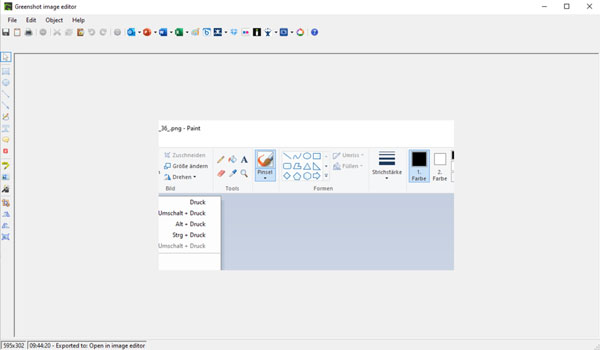
ग्रीनशॉट के विकल्प में किन बातों का ध्यान रखना चाहिए
ग्रीनशॉट स्क्रीनशॉट लेने के बुनियादी कार्यों को बखूबी पूरा करता है। लेकिन अगर आपको सिर्फ स्क्रीनशॉट लेने से ज़्यादा कुछ चाहिए, तो यह टूल आपकी ज़रूरतों को पूरा नहीं कर पाएगा। इसलिए, ग्रीनशॉट के विकल्प को चुनने से पहले अच्छी तरह जांच लें।
- • विंडोज, मैक और यहां तक कि लिनक्स सहित क्रॉस-प्लेटफॉर्म समर्थन।
- • स्क्रीन रिकॉर्डिंग और जीआईएफ कैप्चर।
- • रिकॉर्डिंग और स्क्रीनशॉट में एनोटेशन जोड़ें।
- • स्क्रॉलिंग स्क्रीनशॉट सपोर्ट। (चरण देखें) मैक पर स्क्रॉलिंग स्क्रीनशॉट लें.)
- • आसानी से साझा करें। (सोशल मीडिया प्लेटफॉर्म के साथ एकीकृत करें; एक सीधा लिंक; क्लिपबोर्ड कॉपी, आदि)
- • अपने वर्कफ़्लो को नियंत्रित करने के लिए हॉटकीज़ का उपयोग करें।
- • निःशुल्क या किफायती मूल्य।
ग्रीनशॉट के 5 सर्वश्रेष्ठ विकल्प
ग्रीनशॉट की जगह कौन सा प्रोग्राम इस्तेमाल करें, यह तय नहीं कर पा रहे हैं? तो उन समीक्षाओं और सुझावों को देखें।
शीर्ष 1. AnyRec स्क्रीन रिकॉर्डर
AnyRec Screen Recorder यह स्क्रीन वीडियो रिकॉर्ड करने, वेबकैम कैप्चर करने, स्क्रॉलिंग स्क्रीनशॉट लेने, ऑडियो रिकॉर्ड करने और एनोटेशन जोड़ने के लिए आपका संपूर्ण ग्रीनशॉट विकल्प हो सकता है। इसके अलावा, आप निर्यात करने से पहले रिकॉर्डिंग फ़ाइलों को ट्रिम करने, मर्ज करने, कन्वर्ट करने और कंप्रेस करने के लिए बिल्ट-इन वीडियो एडिटर का उपयोग कर सकते हैं।
- पेशेवरों
- स्क्रीन रिकॉर्ड करें और वीडियो या जीआईएफ के रूप में एक्सपोर्ट करें।
- स्क्रॉल कैप्चर किसी भी ब्राउज़र में काम करता है।
- रिकॉर्डिंग को स्वचालित करने के लिए निर्धारित कार्य सेट करें।
- अंतर्निहित वीडियो संपादक.
- दोष
- फ्री प्लान में रिकॉर्डिंग की समय सीमा 5 मिनट है।
सुरक्षित डाऊनलोड
सुरक्षित डाऊनलोड

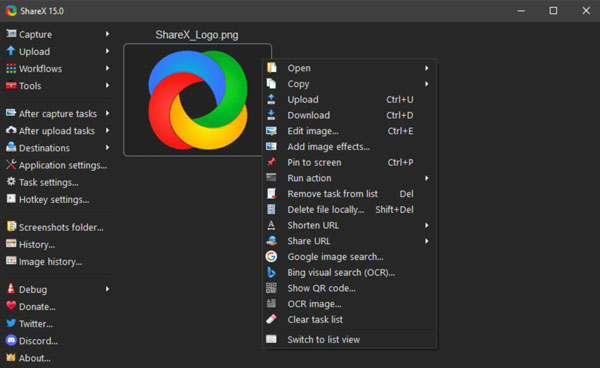
शीर्ष 2. शेयरएक्स
शेयरएक्स यह विंडोज़ पर पूर्ण नियंत्रण वाला एक निःशुल्क और ओपन-सोर्स स्क्रीन कैप्चर प्रोग्राम है। इस ग्रीनशॉट विकल्प के माध्यम से आप एरिया कैप्चर, स्क्रॉलिंग कैप्चर, स्क्रीन रिकॉर्डिंग और जीआईएफ रिकॉर्डिंग कर सकते हैं।
- पेशेवरों
- विंडोज पर स्क्रीनशॉट लेना और रिकॉर्ड करना मुफ्त है।
- Imgur, Google Drive, Dropbox और अन्य प्लेटफॉर्म पर स्वचालित अपलोड सेट करें।
- कई कैप्चर मोड प्राप्त करें।
- कोई वॉटरमार्क नहीं है।
- दोष
- ShareX का Mac संस्करण उपलब्ध नहीं है।
- नए उपयोगकर्ताओं के लिए इसका इंटरफ़ेस थोड़ा जटिल लग सकता है।
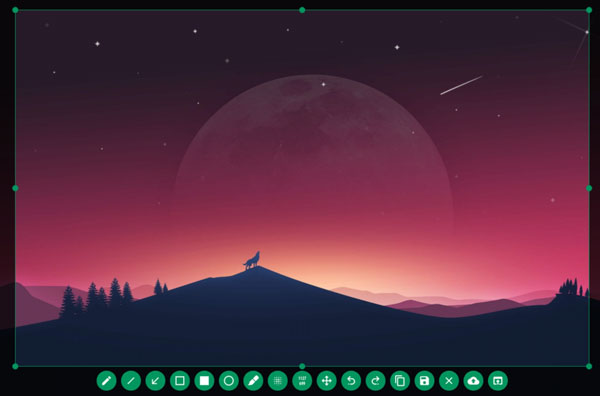
शीर्ष 3. फ्लेमशॉट
फ्लेमशॉट भी ग्रीनशॉट की तरह ही एक ओपन-सोर्स स्क्रीनशॉट टूल है। स्क्रीनशॉट लेने के बाद, इमेज पर एक टूलबार खुल जाता है। आप इसमें ड्रॉ कर सकते हैं, टेक्स्ट जोड़ सकते हैं, संवेदनशील जानकारी को ब्लर कर सकते हैं, कॉपी कर सकते हैं या स्क्रीनशॉट को सीधे सेव कर सकते हैं।
- पेशेवरों
- फ्लेमशॉट विंडोज, मैक और लिनक्स पर काम करता है।
- कैप्चर करने के तुरंत बाद एनोटेशन टूलबार प्राप्त करें।
- यह उपयोग करने के लिए निःशुल्क और ओपन-सोर्स है।
- ब्लर टूल का उपयोग करके अपने स्क्रीनशॉट पर मौजूद जानकारी को छिपाएं।
- दोष
- लंबे स्क्रीनशॉट नहीं ले सकते।
- इसमें वीडियो या जीआईएफ रिकॉर्डिंग की सुविधा नहीं है।
शीर्ष 4. लाइटशॉट
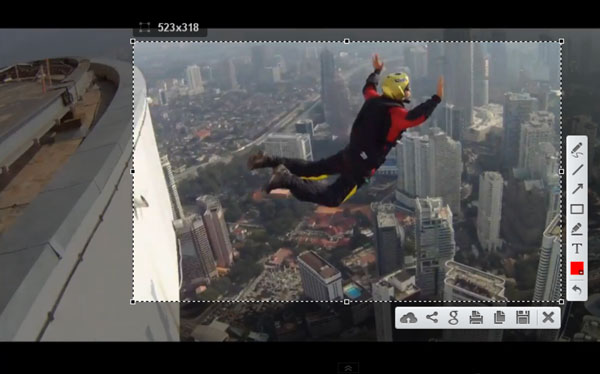
Lightshot उपयोगकर्ताओं को केवल 3 चरणों में स्क्रीनशॉट लेने की सुविधा देता है। बस एक बटन दबाएं, एक क्षेत्र चुनें, और कुछ ही सेकंड में आपका स्क्रीनशॉट संपादन या साझा करने के लिए तैयार हो जाएगा। Greenshot की तरह ही, आप एक शेयर लिंक प्राप्त कर सकते हैं और अपना स्क्रीनशॉट तुरंत किसी को भी भेज सकते हैं।
- पेशेवरों
- तीर, टेक्स्ट और आकृतियाँ जोड़ें और उन्हें मनचाहे रंगों में रंग दें।
- स्क्रीनशॉट को शॉर्ट लिंक के माध्यम से साझा करें।
- विंडोज और मैक पर उपलब्ध है।
- पूरी तरह से निःशुल्क। कोई सशुल्क सदस्यता नहीं।
- दोष
- कोई क्लाउड स्टोरेज या टीम इंटीग्रेशन नहीं।
- आपके लाइटशॉट स्क्रीनशॉट साझा करने योग्य लिंक के कारण सार्वजनिक हैं।
शीर्ष 5. शॉटर
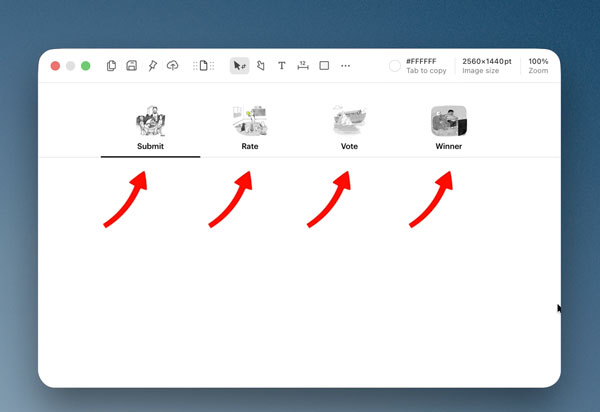
Shottr एक हल्का Mac स्क्रीनशॉट टूल है जिसमें एनोटेशन और बैकग्राउंड जोड़ने की सुविधा है। आप अपने स्क्रीनशॉट में शैडो, गोल कोने और एक सुंदर बैकग्राउंड जोड़ सकते हैं। इसके अलावा, इसकी टेक्स्ट रिकग्निशन (OCR) क्षमता टेक्स्ट और यहां तक कि QR कोड को भी पढ़ सकती है।
- पेशेवरों
- अपने स्क्रीनशॉट से वस्तुओं को पिक्सेलेट करें या हटा दें।
- एक ही कैनवास पर कई स्क्रीनशॉट लगाएं।
- टेक्स्ट को क्लिपबोर्ड पर कॉपी करने योग्य बनाने के लिए OCR का उपयोग करें।
- छवियों को ओवरले करें और एनोटेशन जोड़ें।
- दोष
- यह वीडियो स्क्रीन कैप्चर का समर्थन नहीं करता है।
- स्क्रीनशॉट को ड्रॉपबॉक्स और अन्य क्लाउड स्टोरेज में सेव नहीं किया जा सकता है।
आपको कौन सा ग्रीनशॉट विकल्प चुनना चाहिए?
- • शक्तिशाली स्क्रीन रिकॉर्डिंग और स्क्रीनशॉट सुविधाओं की आवश्यकता है: चुनें AnyRec Screen Recorder.
- • विंडोज पर मुफ्त स्क्रीनशॉट प्राप्त करना चाहते हैं: चुनें शेयरएक्स.
- • Linux पर स्विच करें और Greenshot का परिचित अनुभव प्राप्त करना चाहते हैं: चुनें फ्लेमशॉट.
- • जल्दी से स्क्रीनशॉट लें और उन्हें अक्सर साझा करें: चुनें लाइटशॉट.
- • macOS (M1/M2/M3/M4/M5) के लिए फ़ीचर-रिच स्क्रीनशॉट टूल प्राप्त करें: चुनें शॉटर.
| साधन | मंच | वीडियो रिकॉर्डिंग | जीआईएफ रिकॉर्डिंग | स्क्रॉलिंग स्क्रीनशॉट | अंतिम प्रमुख अपडेट |
| AnyRec Screen Recorder | विंडोज़, मैक | हां | हां | हां | 2026 |
| शेयरएक्स | Windows | हां | हां | हां | 2026 |
| फ्लेमशॉट | विंडोज़, मैक | नहीं | नहीं | नहीं | 2025 |
| लाइटशॉट | विंडोज़, मैक | नहीं | नहीं | नहीं | 2025 |
| शॉटर | Mac | नहीं | नहीं | हां | 2025 |
| ग्रीनशॉट | विंडोज़, मैक | नहीं | नहीं | हां | 2026 |
निष्कर्ष
इस लेख में वर्णित प्रत्येक कार्यक्रम ग्रीनशॉट से बेहतर कुछ करता हैलेकिन उनमें से अधिकांश रिकॉर्डिंग और स्क्रीनशॉट की समस्याओं के केवल एक हिस्से को ही हल करते हैं। यदि आप एक ऐसे टूल की तलाश में हैं जो सब कुछ कवर करता हो, AnyRec Screen Recorder यह सब कुछ करता है। यह स्क्रीनशॉट लेता है, आपके कंप्यूटर को रिकॉर्ड करता है, वेबकैम और ऑडियो कैप्चर करता है, फोन स्क्रीन को कास्ट करता है और फिर उसे रिकॉर्ड करता है। बस नीचे दिए गए फ्री डाउनलोड बटन पर क्लिक करें और इसे आज़माएं।
सुरक्षित डाऊनलोड
सुरक्षित डाऊनलोड
हमारे लेखक के बारे में




