
अनलॉक प्रीमियम सुविधाएँ
वॉटरमार्क-मुक्त और लैग-मुक्त रिकॉर्डिंग के लिए AnyRec स्क्रीन रिकॉर्डर डाउनलोड करें।


100% का उपयोग करके स्क्रीन पर कुछ भी कैप्चर करें। कोई समय सीमा नहीं।
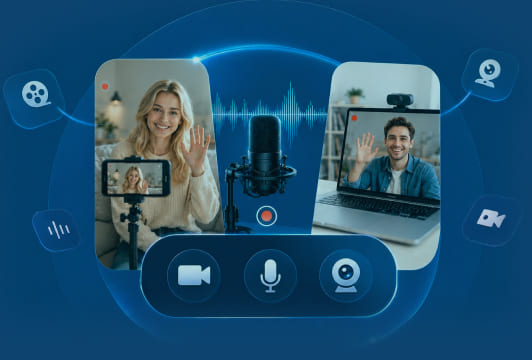
रिकॉर्डिंग शुरू करने के लिए एक ही स्थान।
रिकॉर्डिंग शुरू करने के लिए, कृपया ब्राउज़र को अपने माइक्रोफ़ोन और कैमरे का उपयोग करने की अनुमति दें।
*कृपया डेस्कटॉप संस्करण डाउनलोड करें वीडियो को 4K या 1080p में एक्सपोर्ट करने के लिए।
*कृपया डेस्कटॉप संस्करण डाउनलोड करें वीडियो को 4K या 1080p में एक्सपोर्ट करने के लिए।
*कृपया डेस्कटॉप संस्करण डाउनलोड करें रिकॉर्डिंग को अन्य प्रारूपों में सहेजने के लिए।
*कृपया डेस्कटॉप संस्करण डाउनलोड करें रिकॉर्डिंग को अन्य प्रारूपों में सहेजने के लिए।
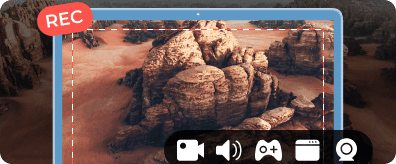
फिलहाल मोबाइल रिकॉर्डिंग उपलब्ध नहीं है। कृपया हमारे निःशुल्क स्क्रीन रिकॉर्डर का उपयोग करने के लिए पीसी या मैक पर स्विच करें। अधिक शक्तिशाली सुविधाओं की आवश्यकता है? नीचे दिए गए लिंक से AnyRec स्क्रीन रिकॉर्डर डाउनलोड करें।
सुरक्षित डाऊनलोड
पूर्ण-स्क्रीन रिकॉर्डिंग
ब्राउज़र टैब रिकॉर्डिंग
विंडो रिकॉर्डिंग
वेबकैम रिकॉर्डिंग
सिस्टम ऑडियो रिकॉर्डिंग
माइक्रोफ़ोन रिकॉर्डिंग
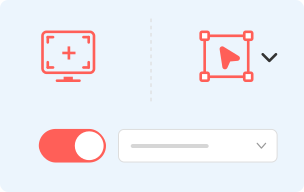
1 रिकॉर्डिंग क्षेत्र का चयन करें
"रिकॉर्डिंग शुरू करें" बटन पर क्लिक करें। स्क्रीन रिकॉर्डिंग क्षेत्र को पूर्ण स्क्रीन या कस्टम स्क्रीन के रूप में सेट करें।
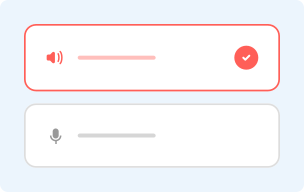
2 अपना ऑडियो स्रोत चुनें
ऑडियो रिकॉर्डिंग चालू करने के लिए ऑडियो बटन पर क्लिक करें। आप वेबकैम रिकॉर्डिंग भी चालू कर सकते हैं।
3 रिकॉर्डिंग शुरू
अब आप "REC" बटन पर क्लिक करके स्क्रीन को ऑडियो सहित मुफ्त में रिकॉर्ड कर सकते हैं।
कार्य प्रस्तुतियों को रिकॉर्ड करें
ट्यूटोरियल और प्रशिक्षण वीडियो कैप्चर करें
सिस्टम ऑडियो के साथ स्क्रीन रिकॉर्डिंग और माइक्रोफोन
उत्पाद के डेमो बनाएं

प्रतिक्रिया वीडियो बनाएं
गेमप्ले क्लिप बनाएं
वेबकैम और स्क्रीन रिकॉर्ड करें
रिकॉर्डिंग पर पाठ और चित्र जोड़कर टिप्पणी करें
लाइव स्ट्रीमिंग वीडियो कैप्चर करें
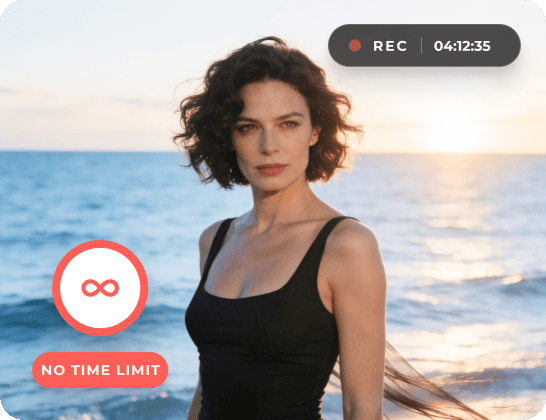
कई मुफ्त स्क्रीन रिकॉर्डर केवल ट्रायल वर्जन होते हैं जिनमें 5 मिनट की समय सीमा होती है। अगर आप एक घंटे की मीटिंग रिकॉर्ड करना चाहते हैं, तो आपका मौजूदा मुफ्त रिकॉर्डर 5 मिनट के बाद रिकॉर्डिंग बंद कर देता है, जिससे एक घंटे की मीटिंग कई छोटे-छोटे क्लिप में बंट जाती है। अब क्या करें? आपको क्लिप को जोड़ने या लंबी रिकॉर्डिंग के लिए मासिक भुगतान करने की आवश्यकता नहीं है। AnyRec फ्री स्क्रीन रिकॉर्डर ऑनलाइन में कोई समय सीमा नहीं है।
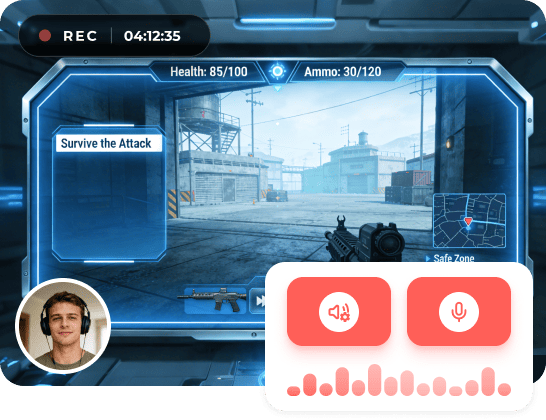
एक अच्छा ऑनलाइन स्क्रीन रिकॉर्डर आपके कंप्यूटर से आने वाली आवाज़ को रिकॉर्ड कर लेता है। इसमें किसी ड्राइवर, वर्चुअल ऑडियो केबल या कमरे के शोर का आना ज़रूरी नहीं होता। बस सिस्टम के ऑडियो रिकॉर्डिंग फ़ीचर का इस्तेमाल करके कंप्यूटर की आवाज़ के साथ-साथ स्क्रीन वीडियो को भी रिकॉर्ड करें। इस तरह आप ज़ूम कॉल, ऐप अलर्ट और अन्य आवाज़ों को सीधे रिकॉर्ड कर सकते हैं।
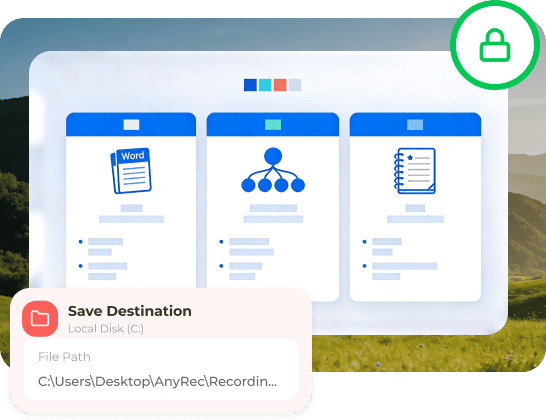
यदि आप कोई संवेदनशील जानकारी रिकॉर्ड करना चाहते हैं, तो रिकॉर्डिंग फ़ाइलों को स्थानीय रूप से सहेजना अत्यधिक अनुशंसित है। इससे आपकी रिकॉर्डिंग क्लाउड या अन्य सर्वरों पर सहेजने के बजाय आपके डिवाइस पर ही रहेगी। ध्यान रखें कि दूसरों की सहमति के बिना उनकी रिकॉर्डिंग करना राज्य और संघीय कानूनों का उल्लंघन हो सकता है। रिकॉर्डिंग करने से पहले अपने स्थानीय नियमों की जाँच अवश्य कर लें।
क्या मुफ़्त ऑनलाइन संस्करण से पूर्ण संस्करण में अपग्रेड करना आवश्यक है? यह आपकी ज़रूरतों पर निर्भर करता है। यहाँ ऑनलाइन स्क्रीन रिकॉर्डर और डेस्कटॉप स्क्रीन रिकॉर्डिंग सॉफ़्टवेयर की तुलना दी गई है। आप देख सकते हैं कि Windows/Mac/iPhone/Android स्क्रीन रिकॉर्डिंग के लिए आपको क्या-क्या विकल्प मिलते हैं।
| विशेषता | ऑनलाइन रिकॉर्डर | डेस्कटॉप स्क्रीन रिकॉर्डर |
|---|---|---|
| समय की कोई पाबंदी नही | ||
| कोई वॉटरमार्क नहीं | ||
| एचडी गुणवत्ता | ||
| वेबकैम रिकॉर्डिंग | ||
| ऑडियो रिकॉर्डिंग | ||
| वीडियो संपादन | ||
| अनुसूचित रिकॉर्डिंग | ||
| एडवांस सेटिंग |
सुझाव: ऑनलाइन स्क्रीन रिकॉर्डर का उपयोग निःशुल्क है। आप असीमित समय तक स्क्रीन वीडियो रिकॉर्ड कर सकते हैं।
100% सुरक्षित
100% सुरक्षित
आपके स्क्रीन वीडियो और ऑडियो रिकॉर्डिंग प्रश्नों के उत्तर
क्या AnyRec फ्री स्क्रीन रिकॉर्डर सुरक्षित और वायरस-मुक्त है?
हाँ। अपने ब्राउज़र और कंप्यूटर पर स्क्रीन कैप्चर करने के लिए AnyRec फ्री स्क्रीन रिकॉर्डर का उपयोग करना पूरी तरह से सुरक्षित है। सभी रिकॉर्डिंग फ़ाइलें सर्वर के बजाय आपके स्थानीय ड्राइव में संग्रहीत की जाती हैं। दूसरे उन तक नहीं पहुंच सकते.
क्या मैं AnyRec निःशुल्क स्क्रीन रिकॉर्डर का ऑफ़लाइन उपयोग कर सकता हूँ?
हाँ। इसके लॉन्चर को स्थापित करने के बाद, आप इंटरनेट के बिना ब्राउज़र स्क्रीन, प्रोग्राम विंडो और अधिक डेस्कटॉप गतिविधियों को रिकॉर्ड कर सकते हैं।
क्या मुझे AnyRec के निःशुल्क वीडियो रिकॉर्डर का उपयोग करने के लिए एक खाते की आवश्यकता है?
नहीं, किसी उपयोगकर्ता खाते या क्रेडिट कार्ड की आवश्यकता नहीं है। निःशुल्क स्क्रीन वीडियो रिकॉर्डिंग के लिए आपको कोई व्यक्तिगत जानकारी प्रदान करने की आवश्यकता नहीं है।
यदि मैं स्क्रीन रिकॉर्ड करूँ तो क्या दूसरे व्यक्ति को पता चल जाएगा?
नहीं, AnyRec फ्री स्क्रीन रिकॉर्डर एक स्टैंडअलोन स्क्रीन रिकॉर्डर है। अन्य प्लेटफ़ॉर्म आपकी स्क्रीन रिकॉर्ड गतिविधि का पता नहीं लगाएंगे।
मैं कितनी देर तक स्क्रीन वीडियो रिकॉर्ड कर सकता हूँ?
कोई अधिकतम समय सीमा नहीं है. आप घंटों या दिनों तक वीडियो और ऑडियो रिकॉर्ड कर सकते हैं। बस सुनिश्चित करें कि पर्याप्त बैटरी पावर और भंडारण स्थान है।
यदि रिकॉर्डिंग के दौरान मुझे कोई समस्या आती है तो मुझे सहायता कैसे मिल सकती है?
यदि आपको वीडियो या ऑडियो रिकॉर्डिंग में समस्या आती है, तो आप पेशेवर मदद के लिए support@anyrec.io पर ईमेल कर सकते हैं।
फ्लोरेंस केली


 AnyRec Free Screen Recorder Online मिलने से पहले मैंने चार अलग-अलग रिकॉर्डर आज़माए। उन सभी में समय सीमा थी। मेरी क्लास की रिकॉर्डिंग के बीच में ही 5 मिनट बाद रिकॉर्डिंग बंद हो जाती थी। यह मुफ़्त स्क्रीन रिकॉर्डर मुझे बिना किसी रुकावट के पूरी क्लास रिकॉर्ड करने देता है। मेरे छात्रों को आखिरकार पूरी वीडियो क्लास मिल जाती है। अब मैं इसी का इस्तेमाल करता हूँ।
आर्थर जॉनसन
ज़्यादातर मुफ़्त रिकॉर्डर मेरे गेम की ऑडियो को खराब कर देते थे। गेम की आवाज़ बिल्कुल नहीं आती थी। AnyRec Free Screen Recorder Online सिस्टम ऑडियो को सही तरीके से रिकॉर्ड करता है। मेरी गेमप्ले कमेंट्री और गेम की आवाज़, दोनों साफ़ सुनाई देती हैं। कोई भी क्लिप साइलेंट नहीं है। गेमिंग कंटेंट के लिए यह वाकई बढ़िया है।
मार्शा ईल्स
मुझे टेक्नोलॉजी की ज्यादा जानकारी नहीं है। AnyRec फ्री स्क्रीन रिकॉर्डर ऑनलाइन इस्तेमाल करना बहुत आसान है। बस एक ब्राउज़र खोलें। जो रिकॉर्ड करना है उसे चुनें। रिकॉर्ड पर क्लिक करें। बस हो गया। किसी मैनुअल को पढ़ने की जरूरत नहीं है। मैंने अपने पहले प्रोडक्ट का डेमो दो मिनट से भी कम समय में रिकॉर्ड कर लिया। उसी दिन ग्राहक को भेज दिया। आसान टूल्स हमेशा कारगर साबित होते हैं।
कोनी सांचेज़
एक घंटे की मीटिंग रिकॉर्डिंग के दौरान मेरा पुराना रिकॉर्डर दो बार क्रैश हो गया। दोनों बार मेरा सारा डेटा डिलीट हो गया। फिर मैंने AnyRec Free Screen Recorder Online का इस्तेमाल करना शुरू किया। 90 मिनट का सेशन बिना किसी परेशानी के रिकॉर्ड हो गया। रिकॉर्डिंग फाइल एकदम साफ थी। कोई क्रैश नहीं हुआ। मैं पूरे समय घबराया हुआ था कि कहीं कुछ गड़बड़ न हो जाए। लेकिन कुछ नहीं हुआ। यह बहुत ही बढ़िया और भरोसेमंद है।



सब कुछ रिकॉर्ड करें। कुछ भी भुगतान न करें। कोई समय सीमा नहीं।
 फेसबुक पर हमें का पालन करें
 हमें X (ट्विटर) पर फ़ॉलो करें
 हमें यू ट्यूब पर फ़ॉलो करें
कॉपीराइट © 2026 एनीरेक स्टूडियो। सर्वाधिकार सुरक्षित।


