
लोकप्रिय

AnyRec Screen Recorder
हर पल को कैद करें। एक पेशेवर की तरह रिकॉर्डिंग करें।
सुरक्षित डाऊनलोड
Apowersoft फ्री ऑनलाइन स्क्रीन रिकॉर्डर: समीक्षा और विकल्प

एपॉवरसॉफ्ट फ्री ऑनलाइन स्क्रीन रिकॉर्डर Apowersoft Screen Recorder एक वेब-आधारित रिकॉर्डिंग टूल के रूप में आपके दिमाग में आ सकता है। अगर आप सोच रहे हैं कि क्या यह आपकी ज़रूरतों को पूरा करता है, तो यह समीक्षा आपकी मदद करेगी। इसमें इस रिकॉर्डिंग टूल के बारे में वह सब कुछ है जो आपको जानना चाहिए। यह पोस्ट बुनियादी जानकारी, विशेषताएं, फायदे और नुकसान बताती है। इसे पढ़ने के बाद, आप तय कर सकते हैं कि Apowersoft Screen Recorder को चुनना है या नहीं।
गाइड सूची
अपॉवरसॉफ्ट फ्री ऑनलाइन स्क्रीन रिकॉर्डर का बुनियादी परिचय अपॉवरसॉफ्ट फ्री ऑनलाइन स्क्रीन रिकॉर्डर के फायदे और नुकसान ब्राउज़र पर Apowersoft फ्री ऑनलाइन स्क्रीन रिकॉर्डर का उपयोग कैसे करें अपॉवरसॉफ्ट फ्री ऑनलाइन स्क्रीन रिकॉर्डर का एक अधिक शक्तिशाली विकल्पअपॉवरसॉफ्ट फ्री ऑनलाइन स्क्रीन रिकॉर्डर का बुनियादी परिचय
ब्राउज़र गतिविधि रिकॉर्ड करने के लिए, Apowersoft Free Screen Recorder Online एक अच्छा विकल्प है। आपको कोई अतिरिक्त सॉफ़्टवेयर डाउनलोड करने की आवश्यकता नहीं है। बस सीधे इसकी आधिकारिक वेबसाइट पर जाएं और आप इसका उपयोग तुरंत शुरू कर सकते हैं। इसमें लॉगिन, भुगतान या किसी प्लगइन को डाउनलोड करने की आवश्यकता नहीं है।

इस ऑनलाइन रिकॉर्डिंग टूल का इंटरफ़ेस सरल है और निर्देश स्पष्ट हैं। आम ऑनलाइन टूल के विपरीत, यह विभिन्न ऑडियो डिवाइस और कैमरों के साथ रिकॉर्डिंग को सपोर्ट करता है। इसका मतलब है कि यह विविध रिकॉर्डिंग आवश्यकताओं को पूरा कर सकता है। संक्षेप में, Apowersoft Free Online Screen Recorder एक बेहतरीन विकल्प है। यह आपके ब्राउज़र में त्वरित रिकॉर्डिंग सत्र के लिए बहुत अच्छा है।
अपॉवरसॉफ्ट फ्री ऑनलाइन स्क्रीन रिकॉर्डर के फायदे और नुकसान
अगर आप Apowersoft Free Online Screen Recorder के बारे में विस्तार से जानना चाहते हैं, तो यह सेक्शन आपकी मदद कर सकता है। परीक्षण के बाद, हमने वास्तविक उपयोग के आधार पर परिणामों का सारांश प्रस्तुत किया है। आप इस टूल के फायदे और नुकसान को आसानी से देख सकते हैं।
परीक्षण की शर्तें: हमने कई लोकप्रिय ब्राउज़रों पर अपावरसॉफ्ट स्क्रीन रिकॉर्डर का परीक्षण किया। ये ब्राउज़र हैं गूगल क्रोम, फ़ायरफ़ॉक्स, एज और सफारी। हमने विभिन्न परिदृश्यों का अनुकरण किया, जैसे वेब ब्राउज़िंग, ऑनलाइन वीडियो, ऑनलाइन मीटिंग और हल्का-फुल्का गेमप्ले। इन परिदृश्यों में हमने इसके प्रदर्शन का परीक्षण किया।
पेशेवरों
1. अतिरिक्त संपादन सुविधाएँ
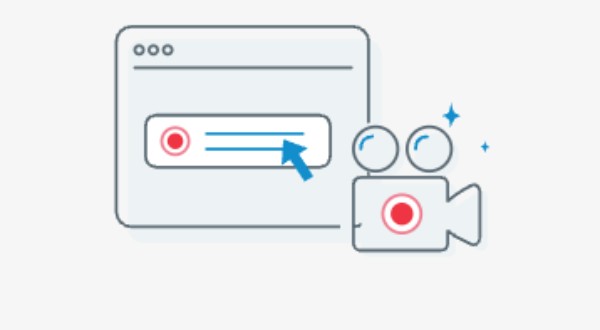
कई ऑनलाइन रिकॉर्डिंग टूल केवल साधारण स्क्रीन रिकॉर्डिंग सुविधाएँ ही प्रदान करते हैं। लेकिन Apowersoft Free Online Screen Recorder उपयोगकर्ताओं को अधिक विकल्प देता है। रिकॉर्डिंग प्रक्रिया के बाद, यह कई पोस्ट-प्रोडक्शन विकल्प प्रदान करता है। "वीडियो ट्रिम करें", "एआई सबटाइटल", "वीडियो क्रॉप करें" और "ऑडियो निकालें" जैसी सुविधाएँ उपलब्ध हैं। हालांकि, इन कार्यों का उपयोग करने के लिए आपको पंजीकरण और लॉगिन करना होगा।
2. एक घंटे की अवधि
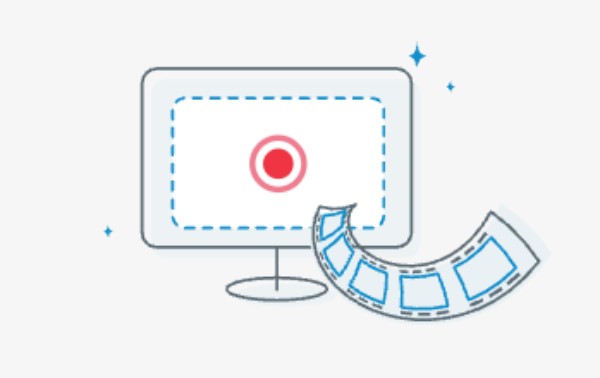
कुछ ऑनलाइन स्क्रीन रिकॉर्डिंग टूल के लिए, रिकॉर्डिंग की अवधि हमेशा से एक समस्या रही है। हालांकि कुछ ब्राउज़र-आधारित टूल अच्छे हैं, लेकिन वे केवल 10-30 मिनट की रिकॉर्डिंग का समर्थन करते हैं। यदि आपको आवश्यकता है ऑनलाइन मीटिंग रिकॉर्ड करेंआपको इसे कई बार करना होगा। हालांकि, Apowersoft Free Online Screen Recorder आपको 1 घंटे तक रिकॉर्ड करने की सुविधा देता है। यह लंबी अवधि की रिकॉर्डिंग के लिए अधिक उपयुक्त है।
3. एकाधिक उपकरणों का समर्थन

बाहरी उपकरणों से सामग्री रिकॉर्ड करना चुनौतीपूर्ण हो सकता है। उदाहरण के लिए, मैक को ही लें। यदि आप वर्चुअल ऑडियो ड्राइवर इंस्टॉल नहीं करते हैं, तो आप ऑडियो के साथ स्क्रीन रिकॉर्ड नहीं कर सकते। भले ही आपका माइक्रोफ़ोन या सिस्टम ध्वनि उत्पन्न कर रहा हो, उसे रिकॉर्ड नहीं किया जा सकता। पॉवरसॉफ्ट मैक स्क्रीन रिकॉर्डर इस समस्या का प्रभावी ढंग से समाधान कर सकता है। इसमें पहले से ही बिल्ट-इन प्लगइन्स हैं। इसलिए आप अन्य उपकरणों से ध्वनि या सामग्री को सफलतापूर्वक रिकॉर्ड कर सकते हैं।
दोष
1. अपूर्ण अनुकूलित विकल्प
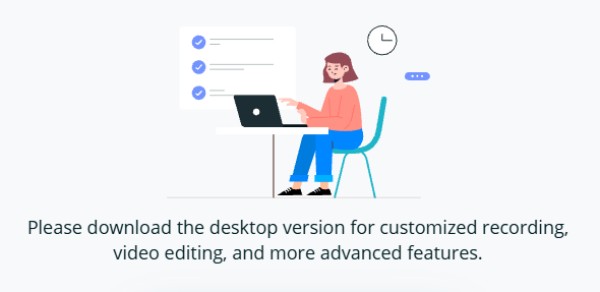
Apowersoft Free Online Screen Recorder कई सुविधाएँ प्रदान करता है। आप रिकॉर्डिंग के दौरान ऑटो-स्टॉप करने के लिए टास्क शेड्यूलर का उपयोग कर सकते हैं। हालाँकि, आप पाएंगे कि ये फ़ंक्शन अनुपयोगी हैं। इन फ़ंक्शनों का उपयोग करने के लिए पेज आपको डेस्कटॉप संस्करण डाउनलोड और इंस्टॉल करने के लिए कहेगा। इसलिए वेब टूल वास्तव में अधूरा है।
2. अप्रत्याशित बचत संबंधी समस्याएं
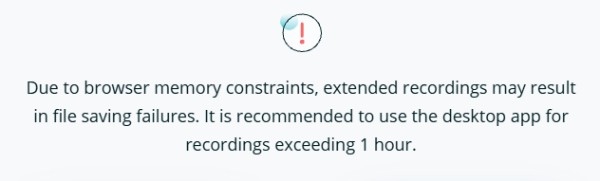
यह बहुत अच्छी बात है कि Apowersoft Screen Recorder 1 घंटे तक स्क्रीन रिकॉर्ड कर सकता है। इससे समय सीमा से जुड़ी कई समस्याएं हल हो जाती हैं। हालांकि, 45 मिनट की कॉन्फ्रेंस के बाद पता चला कि रिकॉर्डिंग में कुछ भी नहीं दिख रहा है। पूरी रिकॉर्डिंग में कोई विजुअल प्रेजेंटेशन नहीं है। यह समस्या रिकॉर्डिंग के लिए मूल फ़ाइल चुनने के कारण हुई है।
3. सीमित आउटपुट प्रारूप
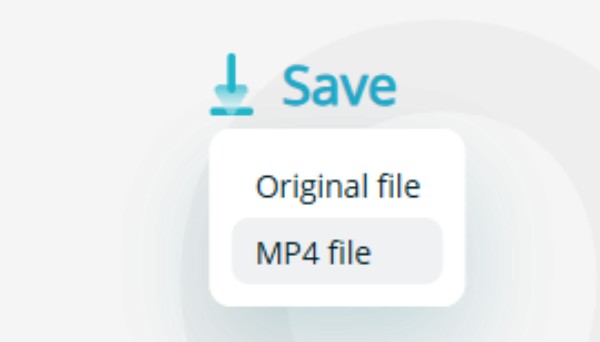
अगर आप सोशल मीडिया के लिए स्क्रीन गतिविधि रिकॉर्ड करने की योजना बना रहे हैं, तो प्लेटफ़ॉर्म की नीतियां महत्वपूर्ण हैं। Apowersoft Free Online Screen Recorder केवल दो आउटपुट फॉर्मेट, WebM और MP4 को सपोर्ट करता है। जब आप स्क्रीन रिकॉर्डिंग को किसी अन्य फ़ाइल फॉर्मेट में एक्सपोर्ट करने का प्रयास करेंगे, तो आप पाएंगे कि यह काम नहीं करता है।
कुल मिलाकर, Apowersoft Free Online Screen Recorder एक अच्छा विकल्प है। इसकी लंबी रिकॉर्डिंग अवधि और संपादन सुविधाओं की विस्तृत श्रृंखला के कारण यह अच्छी तरह से काम करता है। हालांकि, कई ऑनलाइन टूल की तरह, इसमें भी कुछ कमियां हैं। नो-लैग स्क्रीन रिकॉर्डर इसमें कुछ कार्यात्मक सीमाएँ भी हैं। सबसे महत्वपूर्ण समस्या यह है कि इसमें अक्सर फ़ाइलें सहेजने में दिक्कत आती है। महत्वपूर्ण कार्यों के लिए यह आदर्श विकल्प नहीं हो सकता है। कुछ त्वरित कार्यों के लिए, जिनमें सरल संशोधन की आवश्यकता होती है, आप निश्चित रूप से इस पर भरोसा कर सकते हैं। हालाँकि, कई ऑनलाइन टूल की तरह, इसमें भी कुछ कार्यात्मक सीमाएँ हैं। सबसे महत्वपूर्ण समस्या यह है कि इसमें अक्सर फ़ाइलें सहेजने में दिक्कत आती है। यदि आपके पास महत्वपूर्ण रिकॉर्डिंग कार्य हैं, तो आपको इस पर अधिक विचार करना चाहिए।
ब्राउज़र पर Apowersoft फ्री ऑनलाइन स्क्रीन रिकॉर्डर का उपयोग कैसे करें
यदि आप जानना चाहते हैं कि ब्राउज़र पर Apowersoft Free Online Screen Recorder का उपयोग कैसे करें, तो नीचे दिए गए चरणों का पालन करें।
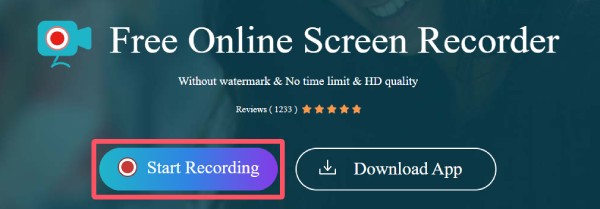
स्टेप 1। Apowersoft Free Online Screen Recorder की आधिकारिक वेबसाइट पर जाएं। "रिकॉर्डिंग शुरू करें" बटन पर क्लिक करें।
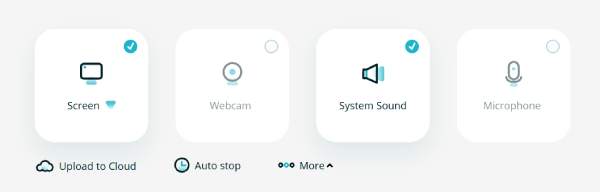
चरण दो। पॉप-अप विंडो में, रिकॉर्डिंग सेटिंग्स का चयन और समायोजन करने के लिए क्लिक करें।
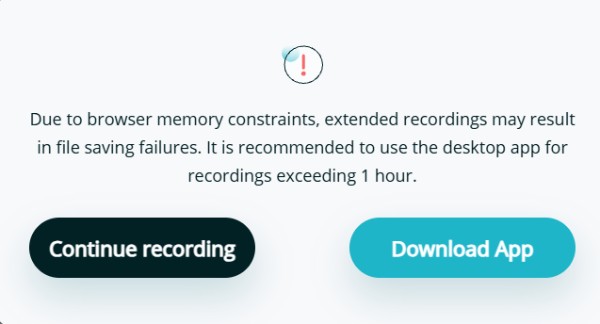
चरण 3। "स्टार्ट रिकॉर्डिंग" बटन पर क्लिक करने के बाद, आगे बढ़ने के लिए "कंटिन्यू रिकॉर्डिंग" बटन पर क्लिक करें।
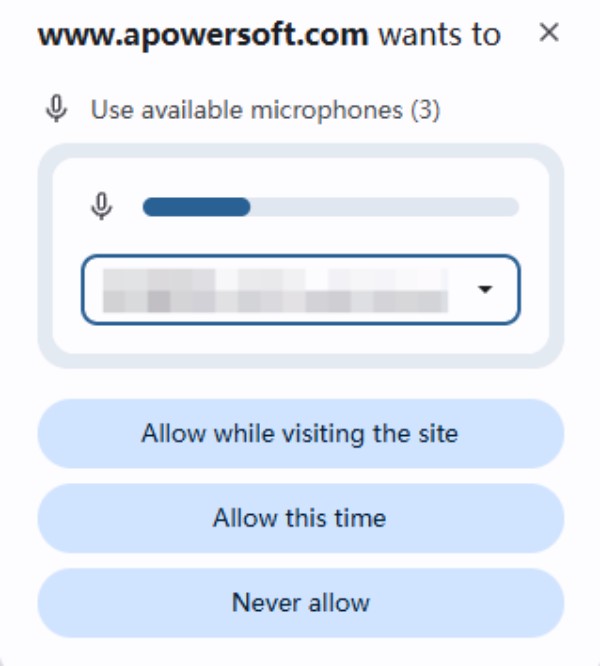
चरण 4। ऑडियो कैप्चर की अनुमति देने के लिए "साइट पर जाते समय अनुमति दें" या "इस बार अनुमति दें" बटन पर क्लिक करें।
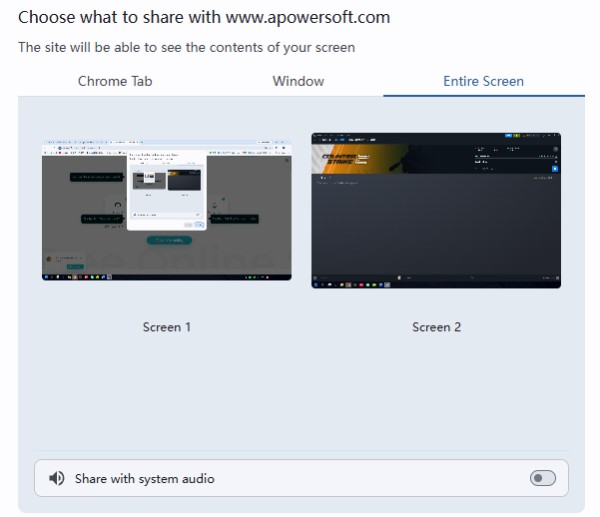
चरण 5। एक विंडो खुलेगी और आपसे रिकॉर्डिंग क्षेत्र चुनने के लिए कहेगी। चयन करने के बाद "शेयर" बटन पर क्लिक करें।
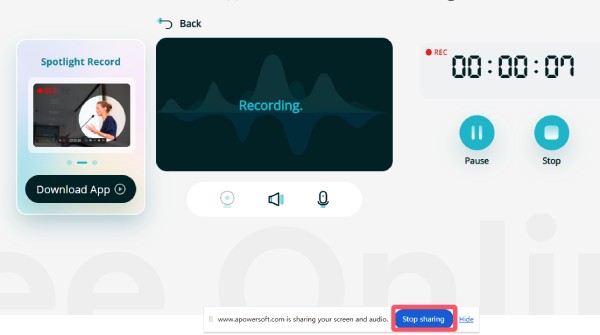
चरण 6। रिकॉर्डिंग प्रक्रिया 3 सेकंड बाद शुरू हो जाएगी। पूरा होने पर, "शेयरिंग बंद करें" बटन पर क्लिक करें।
चरण 7। रिकॉर्डिंग फ़ाइल को निर्यात करने के लिए "शेयर", "सेव" या "अपलोड" में से चुनें।

अपॉवरसॉफ्ट फ्री ऑनलाइन स्क्रीन रिकॉर्डर का एक अधिक शक्तिशाली विकल्प
Apowersoft Free Online Screen Recorder की कई सीमाएँ हैं। यह इसकी वेब-आधारित कार्यप्रणाली के कारण है। उच्च आवश्यकताओं वाले उपयोगकर्ताओं के लिए, AnyRec Screen Recorder यह एक बेहतर विकल्प होगा। यह पेशेवर सॉफ्टवेयर एक काफी संपूर्ण रिकॉर्डिंग प्रक्रिया प्रदान करता है।

स्थिर वीडियो रिकॉर्डिंग की कोई समय सीमा नहीं है।
रिकॉर्डिंग को कई फ़ाइल स्वरूपों में निर्यात करने का समर्थन करें।
रिकॉर्डिंग को बेहतर बनाने के लिए कई एडिटिंग टूल्स का इस्तेमाल करें।
रिकॉर्डिंग को एक्सपोर्ट करने से पहले उनका प्रीव्यू करके देख लें।
सुरक्षित डाऊनलोड
सुरक्षित डाऊनलोड
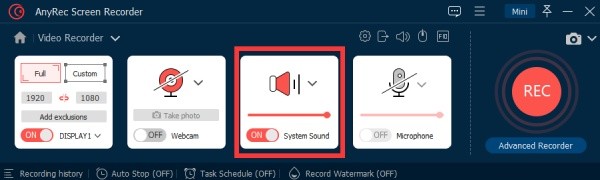
स्टेप 1। AnyRec स्क्रीन रिकॉर्डर लॉन्च करें। "वीडियो रिकॉर्डर" बटन पर क्लिक करें या आवश्यकतानुसार कोई अन्य मोड चुनें।
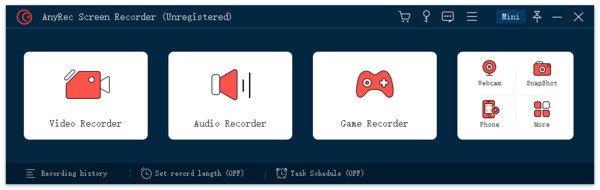
चरण दो। आप रिकॉर्डिंग क्षेत्र में और अन्य कैप्चर उपकरणों पर रिकॉर्डिंग सेटिंग्स को समायोजित कर सकते हैं।
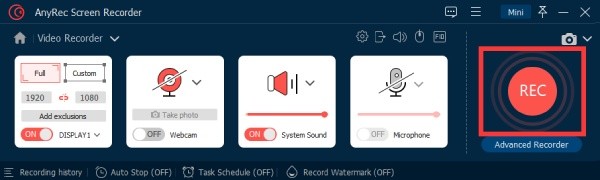
चरण 3। रिकॉर्डिंग शुरू करने के लिए, "रिकॉर्ड" बटन पर क्लिक करें। रिकॉर्डिंग पूरी होने पर, "स्टॉप" बटन पर क्लिक करें।
निष्कर्ष
सारांश, अपॉवरसॉफ्ट स्क्रीन रिकॉर्डर यह विभिन्न ऑनलाइन रिकॉर्डिंग टूल में सबसे अलग है। हल्के-फुल्के कामों या ब्राउज़र रिकॉर्डिंग के लिए आप इस पर भरोसा कर सकते हैं। हालांकि, रिकॉर्डिंग और एक्सपोर्टिंग प्रक्रियाओं के दौरान इसमें अस्थिरता पाई जाती है। पेशेवर परिणाम चाहने वालों के लिए, AnyRec Screen Recorder एक बेहतर विकल्प है.
सुरक्षित डाऊनलोड
सुरक्षित डाऊनलोड
संबंधित आलेख:
हमारे लेखक के बारे में




