
[गाइड] PrtScn कुंजी का उपयोग करके स्क्रीनशॉट कैसे लें

क्या आपने कभी अपने डेस्कटॉप के कीबोर्ड को देखा है और फिर सोचा है कि यह क्या है? PrtScn कुंजी क्या आप PrtScn कुंजी का उपयोग करना चाहते हैं? यदि हाँ, तो यह कुंजी आपके डेस्कटॉप पर चल रही किसी भी गतिविधि का स्क्रीनशॉट लेने का एक आसान तरीका है। बस एक बार दबाने से, आपकी स्क्रीन पर मौजूद कोई भी सक्रिय विंडो या सामग्री कॉपी (स्क्रीनशॉट) हो जाएगी, जिसे आप बाद में किसी विशिष्ट टूल में पेस्ट कर सकते हैं। इस PrtScn कुंजी के बारे में अधिक जानने के लिए, नीचे दिए गए लेख को पढ़ें, जिसमें इसके बारे में विस्तृत जानकारी दी गई है!
गाइड सूची
PrtScn कुंजी क्या है? विंडोज में PrtScn कुंजी का उपयोग करके स्क्रीनशॉट कैसे लें पीसी/मैक पर स्क्रीनशॉट लेने के लिए PrtScn कुंजी का सबसे अच्छा विकल्प लैपटॉप के विशेष मॉडलों पर PrtScn के लिए वैकल्पिक कुंजियाँPrtScn कुंजी क्या है?
PrtScn कुंजी क्या है? यह आपके डेस्कटॉप कीबोर्ड पर एक बटन है जिसका उपयोग आप अपनी स्क्रीन का स्क्रीनशॉट लेने के लिए कर सकते हैं। जब आप इसे दबाते हैं, तो यह आपकी पूरी स्क्रीन की एक छवि क्लिपबोर्ड पर कॉपी कर देता है, जिसे आप बाद में पेंट, वर्ड या मैसेजिंग टूल या प्लेटफॉर्म में पेस्ट कर सकते हैं।
कुछ उपकरणों पर, विशेष रूप से लैपटॉप पर, इसे काम करने के लिए "Fn + PrtScn" या "Windows + Shift + S" जैसे कुंजी संयोजनों की आवश्यकता हो सकती है, और इसका उपयोग आपके द्वारा उपयोग किए गए शॉर्टकट के आधार पर केवल एक विशिष्ट विंडो या स्क्रीन के हिस्से को कैप्चर करने के लिए भी किया जा सकता है।
विंडोज में PrtScn कुंजी का उपयोग करके स्क्रीनशॉट कैसे लें
अब जब आप जान चुके हैं कि आपके डेस्कटॉप कीबोर्ड पर प्रिंट स्क्रीन बटन क्या है, तो आप PrtScn कुंजी का उपयोग करने के लिए नीचे दिए गए सरल गाइड का अनुसरण कर सकते हैं।
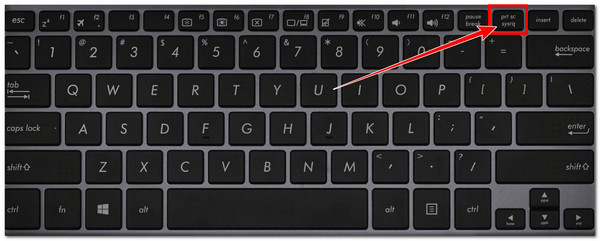
1. PrtScn: संपूर्ण डेस्कटॉप क्षेत्र की प्रतिलिपि बनाएँ या स्क्रीनशॉट लें
इसका इस्तेमाल करना बेहद आसान है। जैसा कि पहले बताया गया है, इसे दबाने से आपके पूरे मॉनिटर डिस्प्ले का स्क्रीनशॉट विंडोज 10 के क्लिपबोर्ड पर कॉपी हो जाएगा, जिसे आप किसी भी प्रोग्राम में पेस्ट कर सकते हैं। संक्षेप में, इसे दबाने से आपके मॉनिटर का पूरा डिस्प्ले कैप्चर हो जाता है। अगर आप कई मॉनिटर इस्तेमाल कर रहे हैं, तो PrtScn कुंजी दबाने से सभी स्क्रीन पर दिख रही हर चीज़ का एक संयुक्त स्क्रीनशॉट कैप्चर हो जाएगा।
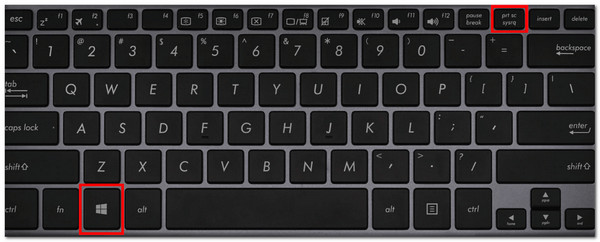
2. विंडोज़ + PrtScn: पूरी स्क्रीन का स्क्रीनशॉट स्वचालित रूप से सहेजें
हालांकि, यदि आप विंडोज 11 का उपयोग कर रहे हैं, तो आपकी सेटिंग्स के आधार पर PrtScn कुंजी का व्यवहार भिन्न हो सकता है। कई मामलों में, PrtScn दबाने से स्निपिंग टूल इंटरफ़ेस खुल जाएगा, जहाँ आप चुन सकते हैं कि पूरी स्क्रीन, चयनित क्षेत्र या किसी विशिष्ट विंडो को कैप्चर करना है या नहीं।
यदि आप फुल-स्क्रीन स्क्रीनशॉट लेना और उसे स्वचालित रूप से सहेजना चाहते हैं, तो आप "Windows + PrtScn" दबा सकते हैं, और कैप्चर की गई छवि सीधे आपके "Pictures > Screenshots" फ़ोल्डर में सहेजी जाएगी।
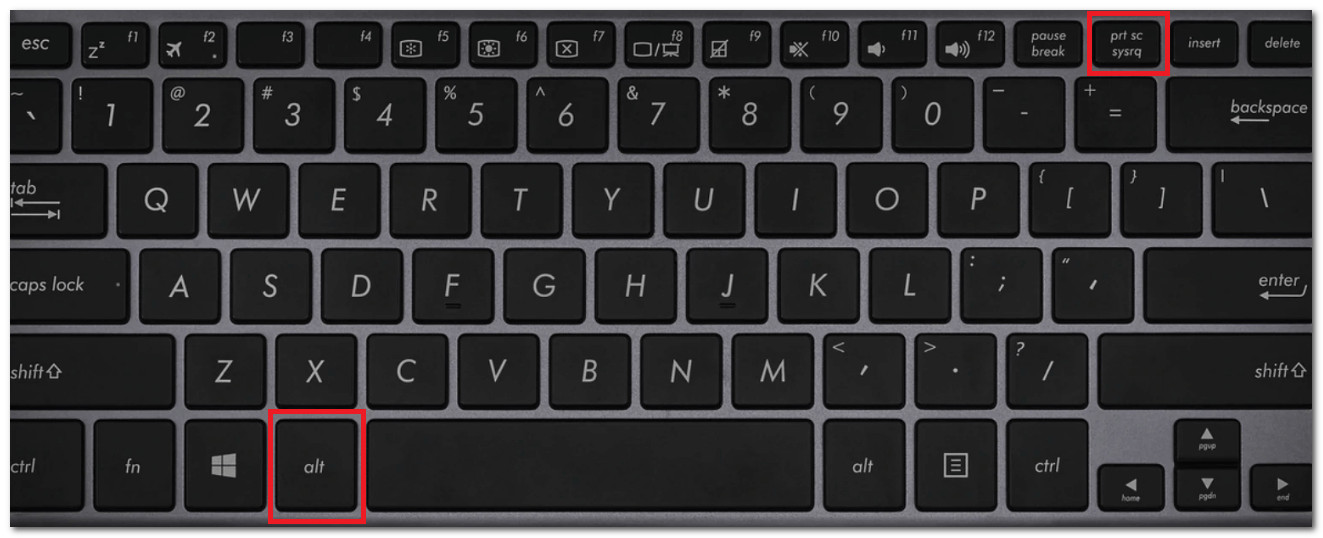
3. Alt + PrtScn: केवल सक्रिय विंडो का स्क्रीनशॉट लें
दूसरी ओर, जब आप "Alt + PrtScn" दबाते हैं, तो आपका कंप्यूटर पूरे डेस्कटॉप या सभी मॉनिटर का स्क्रीनशॉट नहीं लेता है। इसके बजाय, यह केवल उस विंडो का स्क्रीनशॉट लेता है जिसे आप वर्तमान में उपयोग कर रहे हैं (जो फोकस में है), जैसे कि ब्राउज़र, दस्तावेज़ या ऐप। स्क्रीनशॉट क्लिपबोर्ड पर कॉपी हो जाता है, इसलिए इसे सहेजने या संपादित करने के लिए आपको इसे पेंट, वर्ड या किसी इमेज एडिटर जैसे ऐप में पेस्ट करना होगा।
4. विंडोज़ + शिफ्ट + एस: किसी विशिष्ट क्षेत्र का चयन करें और स्क्रीनशॉट लें
अंत में, आप किसी विशिष्ट क्षेत्र का चयन और स्क्रीनशॉट लेने के लिए "Windows + Shift + S" कुंजियों का भी उपयोग कर सकते हैं। ये कुंजियाँ बिल्ट-इन स्निपिंग टूल को खोलती हैं, जिससे आप यह तय कर सकते हैं कि स्क्रीन के किस हिस्से का स्क्रीनशॉट लेना है। शॉर्टकट दबाने के बाद, आपकी स्क्रीन थोड़ी धुंधली हो जाएगी और स्क्रीन के ऊपरी भाग में एक टूलबार दिखाई देगा जहाँ आप एक आयताकार क्षेत्र, एक फ्रीफॉर्म आकार, एक विशिष्ट विंडो या पूरी स्क्रीन का स्क्रीनशॉट लेने का विकल्प चुन सकते हैं। स्क्रीनशॉट क्लिपबोर्ड पर कॉपी हो जाता है, और आप इसे सहेजने या संपादित करने के लिए किसी ऐप में पेस्ट कर सकते हैं।
तो ये रही विंडोज कीबोर्ड की PrtScn कुंजी की कार्यक्षमता और उसके कुंजी संयोजन।
पीसी/मैक पर स्क्रीनशॉट लेने के लिए PrtScn कुंजी का सबसे अच्छा विकल्प
कभी-कभी सॉफ्टवेयर या हार्डवेयर संबंधी समस्याओं के कारण PrtScn कुंजी काम नहीं करती है। यदि ऐसा होता है, तो आप पेशेवर समाधान का उपयोग कर सकते हैं। AnyRec Screen Recorder एक विकल्प के रूप में! यह डेस्कटॉप-आधारित टूल कुछ बटन क्लिक करके अलग-अलग तरीकों से स्क्रीनशॉट लेने की सुविधा देता है और PrtScn की तुलना में अधिक लचीले नियंत्रण प्रदान करता है। इस सुविधा से आप एक क्लिक में फुल स्क्रीन, विंडो, स्क्रॉलिंग, मेनू या स्क्रीन के किसी हिस्से का स्क्रीनशॉट आसानी से ले सकते हैं। इसके अलावा, विंडोज प्रिंट स्क्रीन कुंजी के विपरीत, यह आपको सीधे अपने स्क्रीनशॉट में टेक्स्ट, लाइनें, तीर आदि जोड़ने के विकल्प भी प्रदान करता है!

वेबपेजों, दस्तावेजों या किसी भी लंबी सामग्री के लिए स्क्रॉलिंग स्क्रीनशॉट लें।
यह आपको स्क्रीनशॉट लेने और बाद में टेक्स्ट, आकृतियाँ आदि जोड़कर उन्हें एनोटेट करने की सुविधा देता है।
यह आपको अपनी पसंद के अनुसार स्क्रीनशॉट को जेपीईजी, पीएनजी, जीआईएफ और अन्य फॉर्मेट में सेव करने की सुविधा देता है।
यह आपको स्क्रीन मिररिंग के माध्यम से आईफोन और एंड्रॉइड से स्क्रीनशॉट लेने में सक्षम बनाता है।
सुरक्षित डाऊनलोड
सुरक्षित डाऊनलोड
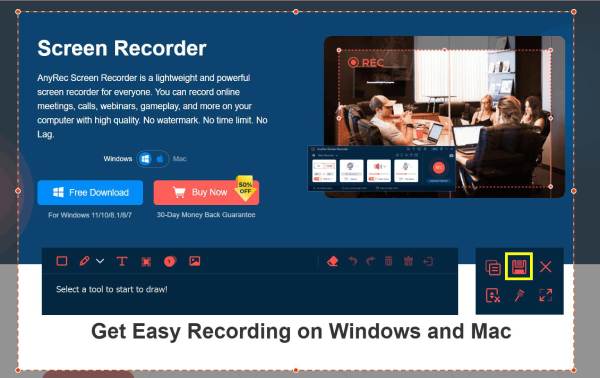
स्टेप 1।स्थापित करें AnyRec Screen Recorder और फिर इसे लॉन्च करें। इसके बाद, "मोड" ड्रॉपडाउन बटन पर क्लिक करें और मेनू से "स्क्रीन कैप्चर" विकल्प चुनें। यह सुनिश्चित करें कि ऐसा करने से पहले, जिस सामग्री को आप कैप्चर करना चाहते हैं वह पहले से सक्रिय हो।

चरण दो।इसके बाद, यदि आप किसी सक्रिय विंडो का स्क्रीनशॉट लेना चाहते हैं, तो उसे चुनने के लिए उस पर बाएँ हाथ से क्लिक करें। अन्यथा, स्क्रीनशॉट लेने के लिए माउस को ड्रैग करके उस क्षेत्र का चयन करें जिसका स्क्रीनशॉट लेना चाहते हैं। फिर, स्क्रीनशॉट लेने के लिए माउस को छोड़ दें।
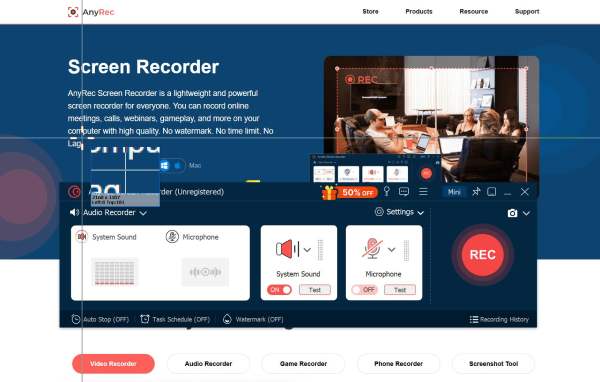
चरण 3।स्क्रीनशॉट लेने के बाद, आप अपनी पसंद के अनुसार उसमें कॉलआउट, एनोटेशन आदि जोड़ सकते हैं। इसके बाद, फ़ाइल को अपने कंप्यूटर पर सेव करने के लिए "सेव" बटन पर क्लिक करें।
लैपटॉप के विशेष मॉडलों पर PrtScn के लिए वैकल्पिक कुंजियाँ
कुछ लैपटॉपों की बात करें तो, PrtScn कुंजी अकेले काम नहीं कर सकती है या उस पर अलग तरह का लेबल लगा हो सकता है। यह कॉम्पैक्ट कीबोर्डों में आम बात है जहाँ कुंजियों के कई कार्य होते हैं, इसलिए लैपटॉप सेटअप में PrtScn कुंजी डिवाइस के अनुसार भिन्न हो सकती है।
उदाहरण के लिए, एचपी, डेल के लैपटॉप पर (देखें कि कहाँ डेल लैपटॉप पर प्रिंट स्क्रीन कुंजी अगर आप किसी कंप्यूटर (जैसे कि लैपटॉप या Lenovo) का इस्तेमाल कर रहे हैं, तो स्क्रीनशॉट लेने के लिए आपको "Fn + PrtScn" बटन दबाने की ज़रूरत पड़ सकती है। कुछ मामलों में, प्रिंट स्क्रीन फ़ंक्शन किसी दूसरी कुंजी के साथ जुड़ा हो सकता है या उसे PrtScn जैसा ही नाम दिया जा सकता है। यहाँ कुछ आम कुंजी संयोजन दिए गए हैं:
- • एफएन + पीआरटीएससीएन: पूरी स्क्रीन की प्रतिलिपि बनाता है।
- • Fn + Alt + PrtScn: सक्रिय विंडो को कैप्चर करता है।
- • Fn + Windows + PrtScn: यह फुल-स्क्रीन स्क्रीनशॉट सेव करता है।
निष्कर्ष
लीजिए! यह इस बारे में एक व्यापक गाइड है कि क्या-क्या है। लैपटॉप पर PrtScn कुंजी PrtScn और इसके अन्य कुंजी संयोजनों की मदद से, आप अपने डेस्कटॉप डिस्प्ले से किसी भी सामग्री या अनुभाग का स्क्रीनशॉट आसानी से ले सकते हैं। अब, यदि आपको कोई समस्या आती है तो... प्रिंट स्क्रीन काम नहीं कर रहा हैअगर आप स्क्रीनशॉट नहीं ले पा रहे हैं, तो आप AnyRec Screen Recorder का इस्तेमाल कर सकते हैं! इस टूल की स्क्रीन कैप्चर क्षमता आपको लचीले नियंत्रण और उच्च-गुणवत्ता वाला आउटपुट प्रदान करती है! आज ही इसे आज़माएँ।
सुरक्षित डाऊनलोड
सुरक्षित डाऊनलोड
हमारे लेखक के बारे में




