
लोकप्रिय

AnyRec Video Converter
वीडियो रूपांतरण और संपादन 120 गुना तेज़। कोई प्रतीक्षा नहीं।
सुरक्षित डाऊनलोड
16:9 आस्पेक्ट रेशियो का क्या मतलब है? आकार, उपयोग और बहुत कुछ

NS 16:9 पक्षानुपात 16:9 हर जगह है। आपका टीवी, आपका लैपटॉप स्क्रीन, ज़्यादातर YouTube वीडियो सभी 16:9 अनुपात में होते हैं। लेकिन इसका असल मतलब क्या है? यह बहुत आसान है। चौड़ाई की हर 16 इकाइयों के लिए, आपको ऊंचाई की 9 इकाइयाँ मिलती हैं। बस इतना ही। हालांकि, लोगों को फिर भी कुछ समस्याएं आ सकती हैं। वीडियो खिंचा हुआ दिखता है। अचानक से काली पट्टियाँ दिखाई देती हैं। अपलोड अस्वीकार हो जाता है। इनमें से ज़्यादातर समस्याओं का कारण एक ही है: आपके कंटेंट और आपकी स्क्रीन के आकार में बेमेल होना। इस गाइड में, हम विस्तार से बताएंगे कि 16:9 का मतलब क्या है, यह किन-किन रिज़ॉल्यूशन में इस्तेमाल होता है, यह कहाँ मिलता है, और सही आकार न होने पर अपने वीडियो को सही आकार में बदलने के आसान तरीके क्या हैं।
गाइड सूची
16:9 आस्पेक्ट रेशियो क्या होता है? सामान्य 16:9 संकल्प आपको 16:9 आस्पेक्ट रेशियो का उपयोग कब करना चाहिए? वीडियो को 16:9 फॉर्मेट में कैसे बदलें 16:9 बनाम अन्य सामान्य अनुपात 16:9 वीडियो में आने वाली काली पट्टियों को कैसे ठीक करें16:9 आस्पेक्ट रेशियो क्या होता है?
16:9 आस्पेक्ट रेशियो किसी इमेज या वीडियो के आकार को दर्शाता है। इसका मतलब है कि फ्रेम की चौड़ाई 16 यूनिट और ऊंचाई 9 यूनिट होती है। गणना करने पर आपको लगभग 1.778 का अनुपात मिलता है। कोई भी रिज़ॉल्यूशन जिसमें चौड़ाई को ऊंचाई से भाग देने पर यह संख्या लगभग 1.778 आती है, उसे 16:9 माना जाता है। यही कारण है कि 1920×1080, 2560×1440 और 3840×2160 अलग-अलग आकार होने के बावजूद एक ही आकृति के दिखते हैं। सरल शब्दों में, यह एक चौड़ा आयत है जो आमतौर पर आधुनिक वीडियो और स्क्रीन के लिए उपयोग किया जाता है।
लोग अक्सर आस्पेक्ट रेशियो और रेज़ोल्यूशन को लेकर भ्रमित हो जाते हैं। ये दोनों एक ही चीज़ नहीं हैं। आस्पेक्ट रेशियो आकार बताता है, जबकि रेज़ोल्यूशन साइज़ बताता है। एक वीडियो 720p पर 16:9 का हो सकता है, या 4K पर 16:9 का। आकार एक जैसा होता है, लेकिन विवरण की मात्रा अलग-अलग होती है।
सामान्य 16:9 संकल्प
सभी 16:9 वीडियो एक जैसे नहीं दिखते। अनुपात तो स्थिर रहता है, लेकिन रिज़ॉल्यूशन से तस्वीर की स्पष्टता और विवरण में बदलाव आता है। यहां सबसे आम 16:9 रिज़ॉल्यूशन का विवरण दिया गया है।
| संकल्प | गुणवत्ता | नोट्स |
| 640 × 360 | एनएचडी | छोटी फ़ाइल का आकार, जिसका उपयोग पूर्वावलोकन और कम बैंडविड्थ स्ट्रीमिंग के लिए किया जाता है। |
| 854×480 | एसडी | धीमे इंटरनेट कनेक्शन या पुराने उपकरणों के लिए अभी भी इसका उपयोग किया जाता है। |
| 1280 × 720 | एचडी | YouTube के लिए न्यूनतम आवश्यकता है, और यह तेजी से पुराना होता जा रहा है। |
| 1920 × 1080 | पूर्ण एच डी | सबसे आम – वेब और टीवी के लिए मानक। |
| 2560 × 1440 | 2के | गेमिंग मॉनिटरों के लिए यह आम बात है। |
| 3840 × 2160 | 4K यूएचडी | आधुनिक टीवी और स्ट्रीमिंग के लिए मानक। |
| 7680 × 4320 | 8K UHD | उभरते हुए – उपभोक्ता सामग्री में दुर्लभ। |
कम रिज़ॉल्यूशन (जैसे nHD और SD) जगह बचाने या धीमे इंटरनेट कनेक्शन के लिए अच्छे होते हैं। लेकिन बड़ी स्क्रीन पर ये धुंधले दिखते हैं। 1080p एक सुरक्षित बीच का रास्ता है। 1080p वीडियो स्पष्ट दिखता है और लगभग सभी प्लेटफॉर्म पर चलता है। 4K तेज़ी से नया मानक बनता जा रहा है, खासकर टीवी और स्ट्रीमिंग प्लेटफॉर्म के लिए। (देखें) 4K और 1080p के बीच अंतर8K की बात करें तो, यह अभी भी काफी हद तक भविष्य की अवधारणा है। अभी तक बहुत कम डिवाइस या प्लेटफॉर्म 8K वीडियो को पूरी तरह से सपोर्ट करते हैं।
आपको 16:9 आस्पेक्ट रेशियो का उपयोग कब करना चाहिए?
अधिकांश स्क्रीन, प्लेटफॉर्म और डिवाइस 16:9 आस्पेक्ट रेशियो के आधार पर बनाए गए हैं। यहां बताया गया है कि आपको यह आस्पेक्ट रेशियो सबसे अधिक कहां देखने को मिलेगा।
| उपयोग | 16:9 क्यों काम करता है? |
| यूट्यूब | सामान्य वीडियो के लिए मानक आकार। |
| नेटफ्लिक्स और स्ट्रीमिंग | टीवी शो और ऑनलाइन वीडियो के लिए सामान्य प्रारूप। |
| टीवीएस | अधिकांश आधुनिक एचडी और 4के टीवी 16:9 स्क्रीन का उपयोग करते हैं। |
| कंप्यूटर मॉनिटर | लैपटॉप, डेस्कटॉप और बाहरी मॉनिटर पर व्यापक रूप से उपयोग किया जाता है। |
| प्रस्तुतियों | पॉवरपॉइंट और गूगल स्लाइड्स में आमतौर पर 16:9 का अनुपात इस्तेमाल होता है। |
| ऑनलाइन पाठ्यक्रम | वीडियो पाठ, स्लाइड और स्क्रीन रिकॉर्डिंग इसमें अच्छी तरह से फिट हो जाते हैं। |
| स्क्रीन रिकॉर्डिंग | यह कई सामान्य मॉनिटर रिज़ॉल्यूशन, जैसे कि 1920 × 1080, से मेल खाता है। |
वीडियो को 16:9 फॉर्मेट में कैसे बदलें
किसी वीडियो को 16:9 वाइडस्क्रीन आस्पेक्ट रेशियो में बदलने के कई तरीके हैं। यह आपके सोर्स फुटेज और आप किस चीज़ से समझौता करने को तैयार हैं, इस पर निर्भर करता है।
| तरीका | यह क्या करता है | आप क्या खो सकते हैं |
| वीडियो को क्रॉप करें | 16:9 फ्रेम के बाहर के हिस्सों को हटा दें। | किनारों पर कुछ सामग्री गायब हो सकती है। |
| बिना खींचे आकार बदलें | वीडियो का आकार बदलकर 16:9 रेज़ोल्यूशन कर दें। | यदि स्रोत पहले से ही 16:9 अनुपात में है तो सुचारू रूप से काम करें। |
| काली पट्टियाँ जोड़ें (लेटरबॉक्सिंग) | पूरा वीडियो रखें और अतिरिक्त स्थान भर दें। | कोई सामग्री नष्ट नहीं हुई, लेकिन खाली जगह दिखाई देती है। |
| खिंचाव से बचें | मूल अनुपात को बनाए रखें। | धुंधली या खिंची हुई आउटपुट से बचें। |
आप उपयोग कर सकते हैं AnyRec Video Converter पहले से बने प्रीसेट और एडिटिंग टूल्स की मदद से 16:9 अनुपात में वीडियो बनाएं। अगर आप कन्वर्ज़न पर पूरा नियंत्रण पाना चाहते हैं और वीडियो के गलत आस्पेक्ट रेशियो को ठीक करना चाहते हैं, तो आप यहां समस्या का समाधान कर सकते हैं।

21:9, 4:3 या वर्टिकल 9:16 वीडियो को 16:9 में बदलें।
फ्रेम को 16:9 अनुपात में फिट करने के लिए क्रॉप करें, आकार बदलें और काली पट्टियाँ जोड़ें।
तेज़ प्रोसेसिंग के लिए 120 गुना हार्डवेयर त्वरण (बड़ी 4K फ़ाइलों के लिए)।
मनचाहे वीडियो आसानी से बनाने के लिए 20 से अधिक एडिटिंग टूल प्राप्त करें।
सुरक्षित डाऊनलोड
सुरक्षित डाऊनलोड
स्टेप 1।AnyRec वीडियो कन्वर्टर खोलें। "फ़ाइलें जोड़ें" बटन पर क्लिक करें। अपनी वीडियो फ़ाइल ब्राउज़ करें और अपलोड करें।

चरण दो।अपने वीडियो के नीचे "संपादित करें" बटन पर क्लिक करें। डिफ़ॉल्ट "घुमाएँ और क्रॉप करें" अनुभाग में, अपना पसंदीदा आस्पेक्ट रेशियो चुनें। इसके अलावा, आप यहां वीडियो को क्रॉप कर सकते हैं और काली पट्टी हटा सकते हैं।
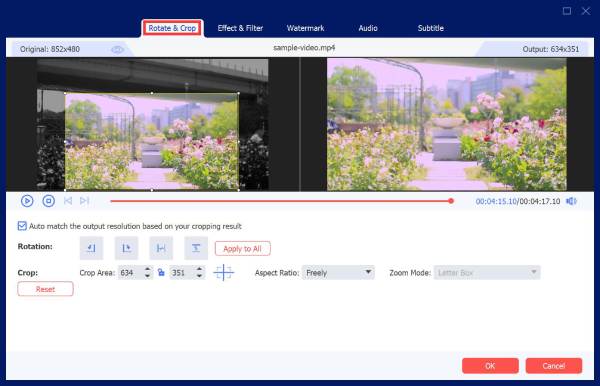
चरण 3।यदि आप वीडियो को अन्य फॉर्मेट में एक्सपोर्ट करना चाहते हैं, तो "फॉर्मेट" बटन पर क्लिक करके सभी उपलब्ध विकल्प देख सकते हैं। अंत में, 16:9 वीडियो आस्पेक्ट रेशियो प्राप्त करने के लिए "कन्वर्ट ऑल" बटन पर क्लिक करें।

16:9 बनाम अन्य सामान्य अनुपात
| अनुपात | के लिए सबसे अच्छा | नोट्स |
| 16:9 (1.78:1) | यूट्यूब, टीवी, मॉनिटर, फिल्म | डिफ़ॉल्ट और सबसे व्यापक नेटिव सपोर्ट। |
| 9:16 | टिकटॉक, रील्स, शॉर्ट्स, स्टोरीज | 16:9 का अनुपात लंबवत रूप से घुमाने पर फोन की स्क्रीन पूरी तरह भर जाती है। |
| 1:1 | इंस्टाग्राम फ़ीड, वर्गाकार पोस्ट | समान चौड़ाई और ऊंचाई। |
| 4:5 | फेसबुक/लिंक्डइन फ़ीड पोस्ट | फीड में 16:9 से अधिक स्क्रीन स्पेस लें। |
| 4:3 | पारंपरिक सामग्री, रेट्रो सौंदर्यशास्त्र | 16:9 के प्रचलन से पहले टीवी का मानक यही था। |
| 21:9 | अल्ट्रावाइड मॉनिटर, सिनेमा | वाइडर व्यू, जिसके कारण 16:9 स्क्रीन पर काली पट्टियाँ दिखाई देती हैं। |
| 2.35:1 | सिनेमाई फिल्म | 16:9 से अधिक चौड़ा। यह मानक डिस्प्ले पर लेटरबॉक्स बार बनाता है। |
16:9 वीडियो में आने वाली काली पट्टियों को कैसे ठीक करें
16:9 वीडियो आस्पेक्ट रेशियो से जुड़ी सबसे आम समस्याओं में से एक है ब्लैक बार्स। आइए जानते हैं कि ये क्यों दिखाई देते हैं और इनसे कैसे निपटा जाए।
काली पट्टियाँ क्यों दिखाई देती हैं?
| प्रकार | जहां बार्स दिखाते हैं | जब ऐसा होता है |
| लेटरबॉक्स | शीर्ष और तल | स्क्रीन की तुलना में कंटेंट अधिक चौड़ा है। 16:9 डिस्प्ले पर 2.35:1 फिल्म या 21:9 रिकॉर्डिंग। |
| पिलरबॉक्सिंग | बाएँ और दाएँ | स्क्रीन की तुलना में कंटेंट संकरा है। 16:9 डिस्प्ले पर 4:3 का वीडियो। |
| विंडोबॉक्सिंग | चारों तरफ | स्क्रीन पर दिखने वाला कंटेंट दोनों दिशाओं में स्क्रीन से छोटा है। |
इसका मूल कारण सीधा-सादा है: स्क्रीन का आकार तो निश्चित होता है, लेकिन कंटेंट का नहीं। कुछ वीडियो 2.35:1 के अनुपात में होते हैं, कुछ 1.78:1 के, और कुछ 4:3 के। कोई भी एक स्क्रीन आकार सभी प्रकार के कंटेंट के लिए पूरी तरह से उपयुक्त नहीं होता।
क्रॉप बनाम लेटरबॉक्स
| विकल्प | क्या होता है | अदला - बदली |
| काटना | स्क्रीन को भरने के लिए फ्रेम के एक हिस्से को काट दें। | किनारों पर मौजूद सामग्री गायब हो जाती है। |
| पत्र पात्र | पूरे फ्रेम को सुरक्षित रखने के लिए काली पट्टियाँ जोड़ें। | कोई सामग्री नष्ट नहीं हुई, लेकिन बार दिखाई दे रहे हैं। |
कौन सा विकल्प बेहतर है?
यह वास्तव में आपकी जरूरतों पर निर्भर करता है:
- • क्या आप फुल-स्क्रीन 16:9 वीडियो चाहते हैं? अतिरिक्त सामग्री को क्रॉप करें। ऑनलाइन वीडियो क्रॉपर यह एक अच्छा विकल्प है।
- • क्या आप सब कुछ रखना चाहते हैं? इसमें बार या पैडिंग जोड़ें।
- • विकृति से बचना चाहते हैं? वीडियो को कभी भी स्ट्रेच न करें।
- • क्या आप सर्वोत्तम छवि गुणवत्ता चाहते हैं? जहां तक संभव हो, अनावश्यक काली पट्टियों को स्थायी रूप से एन्कोड करने से बचें।
एक्सपोर्ट करने से पहले ब्लैक बार से बचने के टिप्स
- • कैनवास को 16:9 पर सेट करें।
- • वीडियो का रिज़ॉल्यूशन 1920 × 1080 या अन्य 16:9 आकार पर सेट करें।
- • सबसे पहले वीडियो क्रॉप एरिया की जांच करें।
- • मूल अनुपातों को न बदलें।
- • वीडियो को एक्सपोर्ट करने से पहले उसका पूर्वावलोकन करें और किसी भी अवांछित काली पट्टी की जांच करें।
निष्कर्ष
16:9 अनुपात यह जटिल नहीं है। कुछ लोगों को असंगत सामग्री से समस्या हो सकती है, जिसमें पुराने 4:3 क्लिप, अल्ट्रावाइड रिकॉर्डिंग या वर्टिकल फ़ोन वीडियो शामिल हैं। इस दौरान, आप इसका उपयोग कर सकते हैं। AnyRec Video Converter कुछ ही क्लिक में अपने वीडियो को 16:9 फॉर्मेट में रीसाइज़, क्रॉप या लेटरबॉक्स करें। अगर आप ब्लैक बार, स्ट्रेच्ड वीडियो फुटेज या रिजेक्टेड अपलोड से परेशान हैं, तो AnyRec वीडियो कन्वर्टर डाउनलोड करें। यह आपके वीडियो को हमेशा के लिए सही फॉर्मेट में ला सकता है।
सुरक्षित डाऊनलोड
सुरक्षित डाऊनलोड
अग्रिम पठन
हमारे लेखक के बारे में




