
מדריך מקיף - מדוע סרטונים לא מתנגנים

אין הפעלת וידאו יכול להיות מתסכל כשמנסים להפעיל סרטון במחשב. בין אם מדובר בקובץ שהורד או בסרטון מקוון, בעיות הפעלה עלולות להפריע לחוויית הצפייה ולבזבז זמן יקר. למרבה המזל, לרוב בעיות הפעלת הווידאו יש סיבות ברורות ופתרונות יעילים. במדריך זה תלמדו מדוע סרטונים אינם מופעלים במחשב שלכם וכיצד לתקן את הבעיה במהירות.
רשימת מדריכים
סיבות אפשריות לכך שסרטונים אינם מופעלים במחשב שלך פתרון מעשי לתיקון בעיית סרטונים שלא עובדים במהירות שאלות נפוצות לגבי מדוע סרטונים לא מתנגניםסיבות אפשריות לכך שסרטונים אינם מופעלים במחשב שלך
לפני תיקון הבעיה, חשוב להבין מה עלול לגרום לסרטונים לא לפעול כראוי. זיהוי שורש הבעיה יכול לעזור לכם לבחור את הפתרון היעיל ביותר.
פורמט וידאו לא נתמך: חלק מנגני המדיה אינם תומכים בפורמטים או קודקים מסוימים של וידאו. אם הנגן שלך אינו מזהה את פורמט הקובץ, ייתכן שהסרטון לא ייפתח או יישמע כראוי.
קובץ וידאו פגום: סרטונים עלולים להיפגם במהלך הורדה, העברה או עריכה. זוהי שגיאה רגילה, וקשה להימנע ממנה מכיוון שהיא מתרחשת גם ללא סימנים. קובץ פגום עלול לגרום לשגיאות הפעלה, קיפאון או אי-הפעלה כלל של וידאו.
נגן מדיה או מערכת מיושנים: שימוש בנגן מדיה או במערכת הפעלה מיושנים עלול להוביל לבעיות תאימות. ייתכן שפורמטי וידאו או קודקים חדשים יותר לא יהיו נתמכים על ידי גרסאות תוכנה ישנות יותר.
קודקים חסרים או שבורים: קודקים, הנפוצים בשימוש ב נגן מדיה VLCוכו', חיוניים לפענוח קבצי וידאו. אם הקודק הנדרש חסר או שאינו פועל כראוי, ייתכן שהמחשב שלך לא יוכל להפעיל את הווידאו.
בעיות במנהל ההתקן של הגרפיקה: לפעמים, הבעיה של סרטונים שאינם פועלים עשויה לנבוע ממנהל ההתקן הגרפי שלך. מנהלי התקנים גרפיים מיושנים או פגומים יכולים להשפיע על ביצועי הפעלת הווידאו ואף לגרום לכך שסרטונים לא יפעלו. בדוק באופן קבוע את
משאבי מערכת לא מספיקים: אם המחשב שלך מפעיל יותר מדי תוכניות או שאין בו מספיק זיכרון RAM או כוח מעבד, ייתכן שהוא יתקשה להפעיל סרטונים ברזולוציה גבוהה בצורה חלקה.
פתרון מעשי לתיקון בעיית סרטונים שלא עובדים במהירות
אם הסרטונים שלך אינם מנגנים עקב פגיעה או נזק לקובץ, עליך להשתמש בכלי מקצועי לתיקון. כלי זה נועד לתקן קבצי וידאו פגומים או שאינם ניתנים להפעלה, תיקון וידאו AnyRec יכול לעזור לך לסיים את העבודה במהירות וביעילות מבלי לפנות למומחים. הוא תומך במגוון רחב של פורמטי וידאו ויכול לתקן בעיות כגון פריימים שבורים, אודיו חסר או שגיאות השמעה.
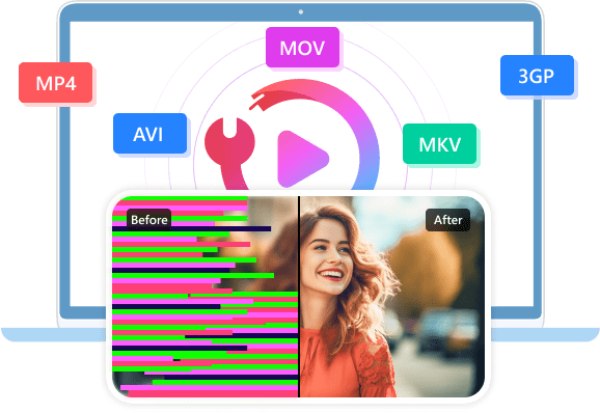
בעזרת הממשק הפשוט שלו, כל שעליכם לעשות הוא להעלות את הסרטון הפגום יחד עם קובץ לדוגמה, והכלי ינתח ויתקן אותו באופן אוטומטי: אין צורך במיומנויות מקצועיות או ידע קשור. אפילו מתחיל יכול לשחזר את הסרטונים שלו תוך זמן קצר. ניתן לעשות זאת על ידי ביצוע השלבים המפורטים הבאים:

תקן סרטונים פגומים, פגומים, בלתי ניתנים להפעלה, מרצדים ומטושטשים.
תמיכה בתיקוני וידאו SD, HD, Full HD, 4K, 8K, 12K ו-16K.
תיקון סרטונים ממצלמות, רחפנים, מצלמות GoPro, טלפונים, כרטיסי SD וכו'.
תיקון מקומי מבטיח שהסרטונים שלך יישארו בטוחים ופרטיים.
הורדה מאובטחת
הורדה מאובטחת
שלב 1.הפעל את AnyRec Video Repair, לחץ על שני כפתורי "הוסף" כדי לייבא את הסרטון הפגום ואת סרטון הדוגמה להכנה.
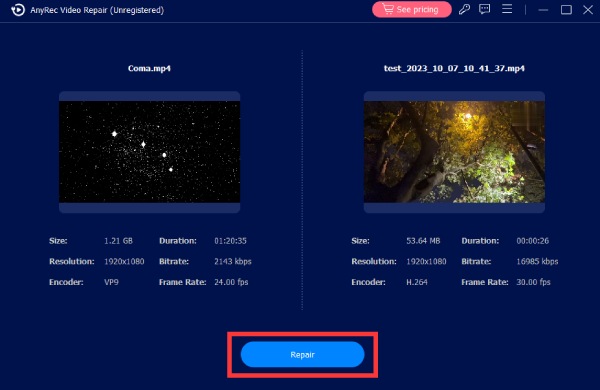
שלב 2.כדי להתחיל את תהליך התיקון, לחצו על כפתור "תיקון". לאחר שתסיימו, לחצו על כפתור "תצוגה מקדימה" כדי לוודא שהסרטון תוקן כראוי.
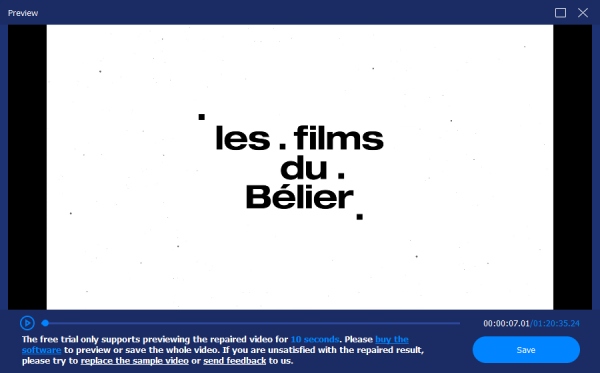
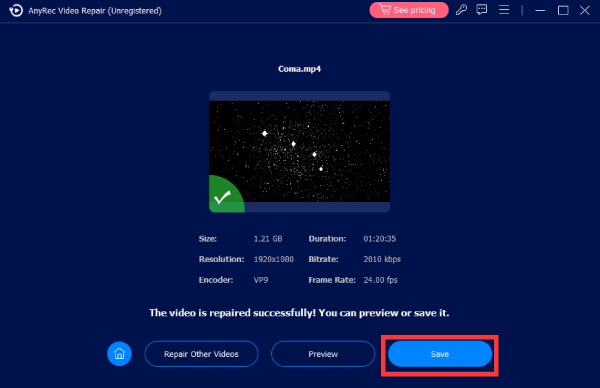
שלב 3.אם הפלט עומד בדרישות שלך, לחץ על כפתור "שמור" כדי לבדוק אם בעיית ההפעלה של הסרטון תוקנה.
שאלות נפוצות לגבי מדוע סרטונים לא מתנגנים
-
למה סרטונים משמיעים אודיו אבל לא מופיעה תמונה?
אם אתם נתקלים בבעיות כאלה, זה לרוב מצביע על כך שקודקי הווידאו אינם מתאימים. נגן המדיה יכול לפענח את רצועת האודיו אך אינו מצליח לעבד את זרם הווידאו. עדכון קודקים או מעבר לנגן מדיה אחר יכולים לפתור את הבעיה של אי-הפעלת וידאו.
-
האם ניתן לתקן קובץ וידאו פגום?
כן. במקרים רבים, קבצי וידאו פגומים, אם לא ניזוקו קשות, ניתנים לתיקון באמצעות כלי תיקון וידאו מקצועיים. התהליך קל, אפילו למתחילים, אם יש לכם את הכלי המתאים.
-
למה סרטונים מקוונים לא מופעלים בדפדפן שלי?
ייתכן שהדבר נובע מבעיות בדפדפן, תוספים מיושנים או בעיות רשת. כל הגורמים הללו עלולים לגרום לכך שסרטונים לא יופעלו בדפדפן שלך. תקן וידאו שלא מופעל בספארי ודפדפנים דומים, הפתרון הנפוץ ביותר הוא ניקוי המטמון.
סיכום
לסיכום, סרטונים לא מתנגנים במחשב שלך יכול להיגרם מגורמים שונים. אמנם לוקח קצת זמן ליישם תיקונים אפשריים אחד אחד באופן ידני, תיקון וידאו AnyRec יכול לעזור לך לפתור בעיות נגינה בלחיצה אחת ללא מאמץ.
הורדה מאובטחת
הורדה מאובטחת
אודות המחבר שלנו




