
7 דרכים להמיר WebM ל-MP3 ב-Windows/Mac/באינטרנט

המרה WebM ל-MP3 משיג את המטרה של הרצון לחלץ את האודיו מקובץ וידאו WebM ולהשמיע אותו בנגן מוזיקה, סטריאו לרכב, או להפוך אותו לתואם לטלפון, או לחלץ את האודיו ממנו וליצור בו שימוש חוזר. כעת, אם אתם רוצים ללמוד כיצד להמיר את קבצי ה-WebM שהורדתם ל-MP3, שקלו לעיין בפוסט הזה. כאן, תוכלו לחקור שבע דרכים שונות להמיר וידאו WebM לאודיו MP3, כולן בחינם ומציעות פתרונות יעילים! אז, צלולו פנימה עכשיו.
רשימת מדריכים
המרת WebM ל-MP3 בשיטה הטובה ביותר ללא אובדן נתונים המרת WebM ל-MP3 באמצעות שורת הפקודה של FFmpeg כיצד להמיר WebM ל-MP3 בעזרת VLC השתמש ב-Audacity כדי להמיר WebM ל-MP3 המרת WebM ל-MP3 בעזרת 3 כלים מקווניםהמרת WebM ל-MP3 בשיטה הטובה ביותר ללא אובדן נתונים
למקרה שאתם לא יודעים, המרת קבצי WebM ל-MP3 גורמת לעיתים קרובות לאובדן איכות השמע המקורית באופן שאינו מורגש על ידי המאזין הממוצע. למרבה המזל, AnyRec Video Converter תומך בפתרון המאפשר לך להמיר WebM לפורמט MP3 ב-320 kbps עם המרה ללא אובדן נתונים. לכן, כלי מבוסס שולחן עבודה זה מאפשר לך להמיר קבצי WebM לפורמט MP3 בקלות ובמהירות. הוא מציע מהירויות המרה גבוהות פי 120, אפילו בעת המרת קבצי WebM מרובים בו זמנית, מה שמאפשר לך לחסוך זמן מבלי לפגוע באיכות השמע המקורית. מלבד זאת, הוא גם מאפשר לך לשפר את איכות גרסת ה-MP3 של הקובץ על ידי התאמת ההגדרות שלו.

מאפשר לך להמיר WebM לפורמט MP3 או למכשיר מוגדר מראש עבור iPhone, Android וכו'.
תומך בעורך אודיו בסיסי המאפשר לך להתאים את עוצמת הקול של WebM לפני ההמרה.
מועשר בקליבר המאפשר לך לחתוך את החלקים הלא רצויים מקובץ WebM.
כוונן את איכות האודיו (פלט MP3) של WebM על ידי כוונון קצב הסיביות, הקצב ועוד.
הורדה מאובטחת
הורדה מאובטחת
שלב 1.התקן את AnyRec Video Converter בשולחן העבודה שלך והפעל אותו לאחר מכן. לאחר מכן, לחץ על "הוסף קבצים" כדי לייבא את קובץ הווידאו של WebM שברצונך להמיר ל-MP3.

שלב 2.לאחר מכן, לחצו על כפתור התפריט הנפתח "פורמט", לחצו על הכרטיסייה "אודיו", לחצו על פורמט "MP3" ובחרו באפשרות "זהה למקור" או "איכות גבוהה".

שלב 3.לאחר מכן, לחצו על כפתור "פרופיל מותאם אישית" עם סמל "גלגל השיניים" של אפשרות האיכות שבחרתם. לאחר מכן, תוכלו להתאים את ההגדרות הבאות בהתאם כדי לשפר את איכות השמע של WebM לפני ההמרה. לאחר שתסיימו, לחצו על "צור חדש".

שלב 4.לאחר שתהיו מרוצים, לחצו על כפתור "המר הכל" כדי להתחיל בתהליך ההמרה של WebM ל-MP3. וזהו! כך תשתמשו בכלי זה כממיר WebM שלכם.

הורדה מאובטחת
הורדה מאובטחת
המרת WebM ל-MP3 באמצעות שורת הפקודה של FFmpeg
פתרון נוסף, חינמי וקל להמרת פורמט WebM ל-MP3 הוא FFmpeg. זהו כלי שורת פקודה חינמי בקוד פתוח המשמש לקידוד, פענוח, טרנס-קידוד והשמעה של כמעט כל פורמט אודיו או וידאו, הכולל כמובן את היכולת להמיר קבצים. כעת, בהשוואה לפתרון הראשון, זה מיועד למשתמשים בעלי ידע טכנולוגי. מדוע? מכיוון שמדובר בכלי מבוסס שורת פקודה, קשה מאוד להשתמש בו אם אינכם מכירים שורות פקודה. כך תשתמשו בו:
שלב 1.בקרו באתר ההורדה של FFmpeg בדפדפן שלכם, בחרו באפשרות "Windows" ולחצו על "gyan.dev" או "BtbN". לאחר מכן, גשו לכרטיסייה חדשה ובחרו את הקובץ "FFmpeg build" כדי להתחיל בתהליך ההתקנה.
שלב 2.לאחר מכן, השתמשו ב-"7-Zip compressor" כדי לפענח את קובץ ה-FFmpeg שהורדתם. לאחר מכן, גשו לתיקייה "OS/C:" וצרו תיקייה חדשה בשם FFmpeg.
שלב 3.לאחר מכן, העתיקו את הקבצים המפורקים והדביקו אותם לתיקיית FFmpeg שיצרתם קודם לכן. לאחר מכן, גשו אל "המחשב שלי", גשו אל "מאפיינים" ועברו אל "הגדרות מערכת מתקדמות".
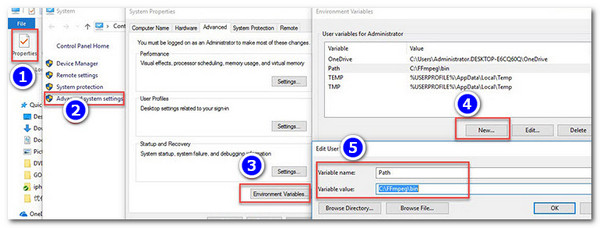
שלב 4.לאחר מכן, בחרו "משתני סביבה", בחרו "חדש" והחליפו את שם המשתנה ב-"נתיב". לאחר מכן, הזינו את הערך "C:\FFmpeg\bin" עבור הערך "משתנה" ולחצו על כפתור "אישור" כדי להחיל את השינויים.
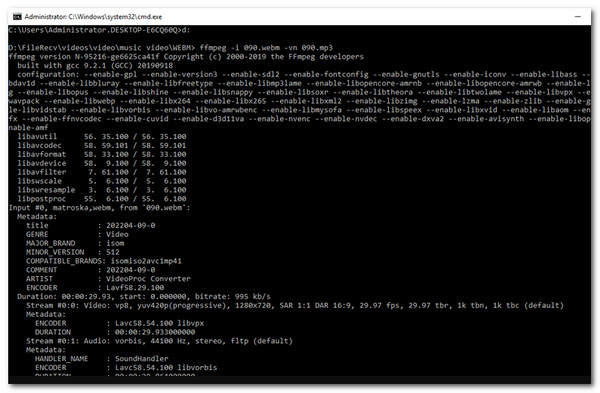
שלב 5.לאחר מכן, לחצו על "Windows" ו-R, הזינו "CMD" ולחצו על "אישור" כדי לגשת לחלונית שורת הפקודה. לאחר מכן, לחצו על מקש הרווח (Enter), "הזינו cd", לחצו על מקש הרווח (Space) ולאחר מכן הזינו את מיקום קובץ ה-WebM שברצונכם להמיר.
שלב 6.לבסוף, הזינו את הפקודה "ffmpeg -i source_movie.webm -vn output_movie.mp3" ולחצו על "Enter" כדי לאפשר ל-FFmpeg להתחיל את תהליך ההמרה. וכך משתמשים ב-FFmpeg כדי להמיר מ-WebM ל-MP3.
כיצד להמיר WebM ל-MP3 בעזרת VLC
אם אתם מוצאים ש-FFmpeg מסובך למדי ומאתגר, תוכלו לנסות את VLC במקום זאת. בדומה ל-FFmpeg, VLC הוא גם פתרון חינמי בקוד פתוח. ההבדל הוא שבניגוד ל-FFmpeg, VLC הוא נגן מדיה רב עוצמה שיכול לנגן כמעט כל קובץ וידאו ואודיו, ויש לו גם את היכולת לבצע המרת קבצים, כמו פורמט WebM ל-MP3. עם זאת, זה לא למתחילים, וההמרה אינה תהליך פשוט, אך קל לבצע אותו. כך תעשו זאת:
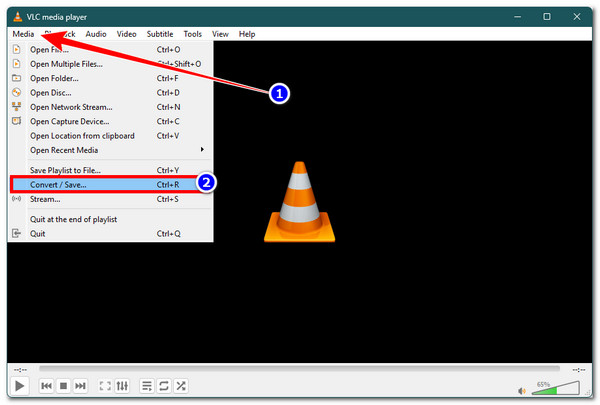
שלב 1.הורד והתקן את VLC, והפעל אותו לאחר מכן. לאחר מכן, לחץ על הכרטיסייה "מדיה", בחר "המר / שמור", לחץ על כפתור "+הוסף", ייבא את קובץ WebM ולחץ על "המר / שמור".
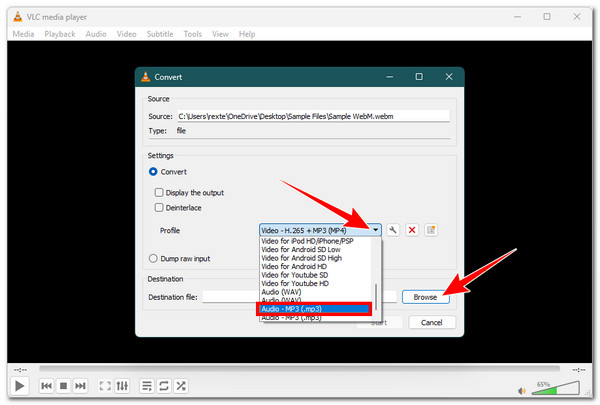
שלב 2.לאחר מכן, לחצו על כפתור התפריט הנפתח "פרופיל", גלולו מטה ובחרו באפשרות "אודיו - MP3 (.mp3)" כדי להמיר את קובץ ה-WebM שלכם ל-MP3.
שלב 3.לאחר שתסיים, לחץ על כפתור "עיון" ובחר את מיקום קובץ הפלט המועדף עליך. לאחר מכן, לחץ על "התחל" כדי להתחיל בתהליך ההמרה.
השתמש ב-Audacity כדי להמיר WebM ל-MP3
ממיר האודיו WebM ל-MP3 האחרון שניתן לנסות הוא Audacity. זוהי גם תוכנה חינמית וקוד פתוח המספקת עריכת אודיו מבוססת ציר זמן. עריכת קבצי WebM, כולל כלי הקלטה. עכשיו, העניין עם השימוש בתוכנה הזו הוא שהיא לא תומכת באופן טבעי בייבוא וידאו. לכן, כדי לאפשר שימוש כפתרון, עליכם להוריד ולהתקין את ספריית FFmpeg, מה שהופך את הכל למעט בעייתי. אבל זה עדיין שווה את זה. כך משתמשים בה:
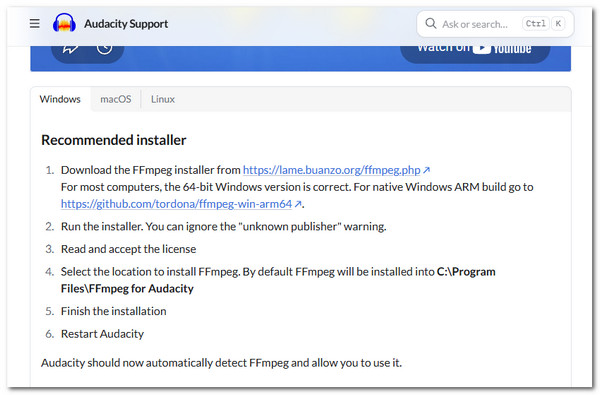
שלב 1.ראשית, בקרו בדף התמיכה של Audacity וחפשו תהליך להתקנת ספריית FFmpeg ב-Audacity. ודאו שאתם נווטים לסעיף המתאים למערכת ההפעלה שאתם מפעילים.
שלב 2.לאחר מכן, הפעילו את Audacity בשולחן העבודה, לחצו על הכרטיסייה "עריכה" ובחרו "עריכה". לאחר מכן, גשו ל"העדפות", בחלונית הקופצת, בחרו "ספריות" ובחרו "FFmpeg Library Locate". לאחר מכן, בחרו את "FFmpeg library" שהורדתם ולחצו על כפתור "אישור".
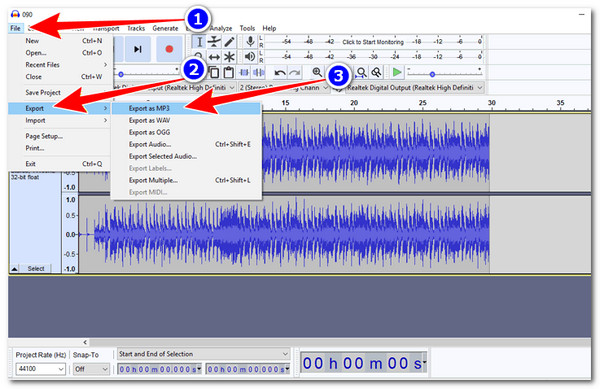
שלב 3.לאחר מכן, לחצו על הכרטיסייה "קובץ", בחרו באפשרות "פתח" ובחרו את קובץ ה-"WebM" שברצונכם להמיר. לאחר מכן, לחצו שוב על הכרטיסייה "קובץ", לחצו על כפתור "ייצוא" ובחרו "ייצוא כ-MP3". לבסוף, תנו שם לפלט ולחצו על "שמור" כדי להתחיל את תהליך ההמרה החינמי של WebM ל-MP3.
המרת WebM ל-MP3 בעזרת 3 כלים מקוונים
מלבד פתרונות אלה מבוססי שולחן עבודה, ישנם גם פתרונות מקוונים בחינם בהם תוכלו להשתמש כדי להמיר WebM ל-MP3, ותוכלו למצוא שלושה מהם בסעיף זה. עיינו בהם למטה.
1. CloudConvert
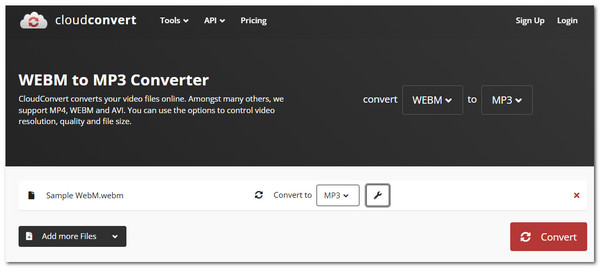
ממיר WebM ל-MP3 המקוון הראשון שתוכלו להשתמש בו הוא ממיר WEBM ל-MP3 של CloudConvert. שלא כמו רוב הפתרונות מבוססי שולחן העבודה שהוזכרו קודם לכן, כלים מקוונים כמו CloudConvert מציעים המרה פשוטה, מה שמקל עליכם להמיר את קבצי WebM שלכם לפורמט MP3. בקרו בדף הממיר של WebM ל-MP3 של פתרון זה, ייבאו את קובץ ה-WebM, התחילו את תהליך ההמרה וזהו. מה שהופך את האפשרות הזו לנהדרת הוא שהיא מאפשרת לכם לשפר את איכות השמע של קובץ ה-WebM ולחתוך חלקים לא רצויים. עם זאת, כלי זה מאפשר רק עד 25 המרות ביום.
2. FreeConvert
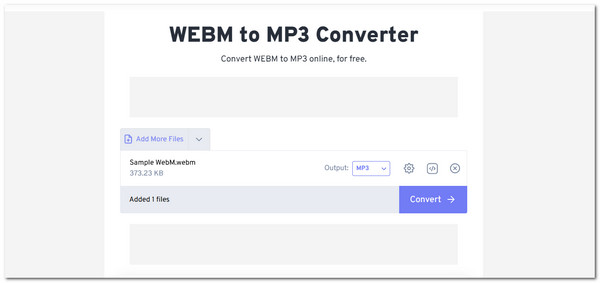
ממיר מקוון חינמי נוסף מ-WebM ל-MP3 בו תוכלו להשתמש הוא FreeConvert. אותו הדבר נכון גם לגבי CloudConvert; גם זה מציע לכם תהליך המרה פשוט. אתם ניגשים לאתר האינטרנט של ממיר WEBM ל-MP3, מייבאים את סרטון WebM ומתחילים את ההמרה. וזהו! מלבד זאת, הוא גם מספק לכם שליטה על איכות וצליל האודיו של WebM לפני ההמרה שלו, וגם מאפשר לכם לחתוך חלקים לא רצויים. למרבה הצער, זה יכול לתמוך רק בסרטוני WebM בגודל מקסימלי של 1GB, וכדי לעבור את זה, עליכם להירשם.
3. Convertio
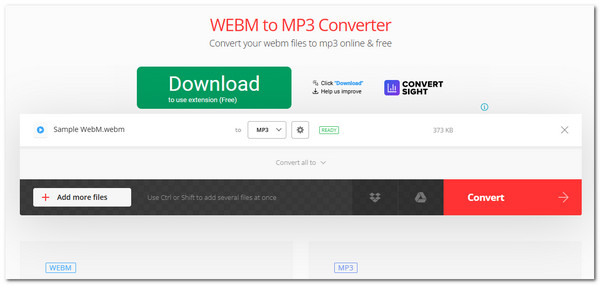
ההצעה האחרונה להמרת WebM ל-MP3 אונליין שהפוסט הזה רוצה לשתף היא Convertio. פתרון זה זהה לשני הפתרונות הראשונים המוצגים. הוא גם מספק לכם תהליך המרה מהיר וקל עם שליטה נוספת על הקודק, קצב הסיביות, התדירות, עוצמת הקול ועוד של הפלט. מה שמייחד את הפתרון הזה הוא שהוא מאפשר לכם לייבא קובץ WebM בגודל מקסימלי של 100MB, וניתן להרחיב אותו לאחר הרשמה לחשבון.
סיכום
זהו! אלו הן שבע הדרכים הטובות ביותר שבהן אתה יכול המרת וידאו של WebM לשמע MP3בעזרת פתרונות אלה, ניתן בקלות להשיג את מטרתכם להמיר WebM ל-MP3, בין אם לחלץ אודיו מקובץ וידאו WebM ולהשמיע אותו בנגן מוזיקה, בסטריאו לרכב או בטלפון, או לעשות שימוש חוזר באודיו. עם זאת, אם תרצו להמיר את קבצי WebM שלכם ל-MP3 מבלי לפגוע באיכות השמע שלהם, אז... AnyRec Video Converter זוהי הבחירה האיתנה שלך! זה לא מספק לך המרה מהירה, אלא גם פלט MP3 באיכות גבוהה! נסה זאת בעצמך עוד היום.
הורדה מאובטחת
הורדה מאובטחת
אודות המחבר שלנו




