
3 דרכים להגדיל תמונה מבלי לאבד איכות

יש לך תמונה קטנה. אולי זה לוגו. אולי זו תמונה מהטלפון שלך. אתה צריך להגדיל את התמונה לאתר אינטרנט, הדפסה ועוד. אם תמתחו את התמונה הקטנה, היא תיראה נורא. פיקסלים מופיעים בכל מקום. קווים הופכים משוננים. פנים מאבדות פרטים. זוהי בעיה נפוצה. אם אתם רוצים תמונה גדולה יותר שעדיין נראית חדה, פשוט בצעו את השלבים הבאים.
רשימת מדריכים
למה תמונות מטושטשות כשהן מוגדלות הגדלת תמונה בעזרת AnyRec AI Image Upscaler הגדלת תמונות עם Lightroom Super Resolution שינוי גודל תמונות בעזרת Photoshop Generative Upscale טיפים להגדלת תמונה למטרות ספציפיותלמה תמונות מטושטשות כשהן מוגדלות
לכל תמונה יש ספירת פיקסלים קבועה. לדוגמה, תמונה בגודל 1000×800 פיקסלים מכילה 800,000 פיקסלים. זה כל הנתונים שיש. אם מותחים תמונה בעזרת עורך בסיסי, והתאמת התמונה פשוט מפזרת את הפיקסלים האלה יותר. אין פרטים חדשים, רק רכות. אבל שדרוג תמונה באמצעות בינה מלאכותית הוא שונה. הוא יכול לייצר פיקסלים חדשים שהם סבירים מבחינה הקשרית. פנים נראות חדות יותר. מרקמים נראים אמיתיים. התקרה הכנה היא ששדרוג תמונה באמצעות בינה מלאכותית יכול לגרום לתמונה קטנה להיראות טוב בגודל 2× עד 8×. אבל הוא לא יכול לגרום לתמונה ממוזערת של 300×300 פיקסלים להיראות כמו תמונה מקצועית של 12MP.
הגדלת תמונה בעזרת AnyRec AI Image Upscaler
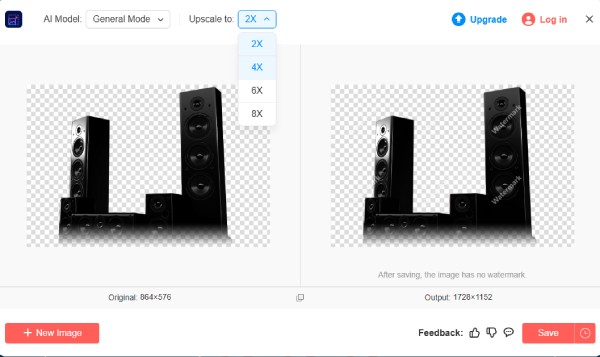
AnyRec AI Image Upscaler יכול להגדיל ולשפר תמונות פי 2, פי 4, פי 6 או פי 8 באופן מקוון ללא טשטוש. הוא בוחן את הפנים, הקצוות והמרקמים של התמונה שלך. לאחר מכן בונה אותן מחדש בגודל גדול יותר.
אין בו פיקסלים או מראה של עור פלסטי. מגדיל תמונות מקוון זה עובד לצילומי פורטרטים, תמונות משפחתיות, צילומי מוצר ואפילו אמנות אנימה. פשוט העלו את התמונה שלכם והגדילו אותה מבלי לאבד איכות.
- 1. פתחו את AnyRec AI Image Upscaler בדפדפן שלכם.
- 2. לחצו על כפתור "הוסף תמונה" כדי להעלות את התמונה שלכם.
- 3. בחר את ההגדלה מ-2× עד 8×.
- 4. רחף עם העכבר מעל התמונה כדי לצפות בתצוגה מקדימה של הפרטים שלפני ואחרי.
- 5. לחץ על כפתור "שמור" כדי להגדיל את התמונה שלך עד ל-800%.
הגדלת תמונות עם Lightroom Super Resolution
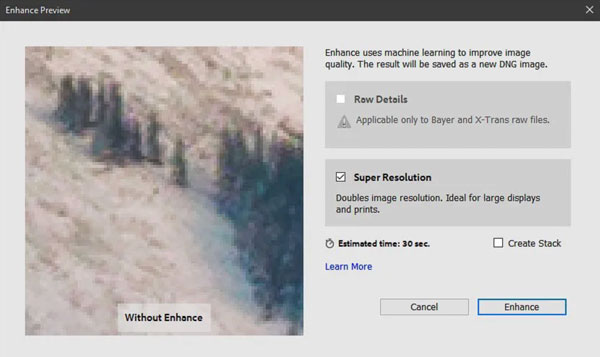
Lightroom Super Resolution מגדיל את רזולוציית התמונה תוך שמירה על כמה שיותר פרטים. זה עובד בצורה הטובה ביותר עם קבצי RAW ו-JPEG באיכות גבוהה. אבל אם התמונה המקורית מטושטשת או קטנה מאוד, אל תצפו לשיפור משמעותי.
- 1. פתחו את התמונה שלכם בספרייה או במודול הפיתוח.
- 2. לחצו לחיצה ימנית על התמונה, לאחר מכן לחצו על כפתור "שיפור".
- 3. סמן את התיבה "Super Resolution" בתיבת הדו-שיח כדי ליצור קובץ DNG משודרג פי 2.
- 4. לחצו על כפתור "שיפור" כדי להגדיל את הפיקסלים באמצעות Lightroom.
שינוי גודל תמונות בעזרת Photoshop Generative Upscale
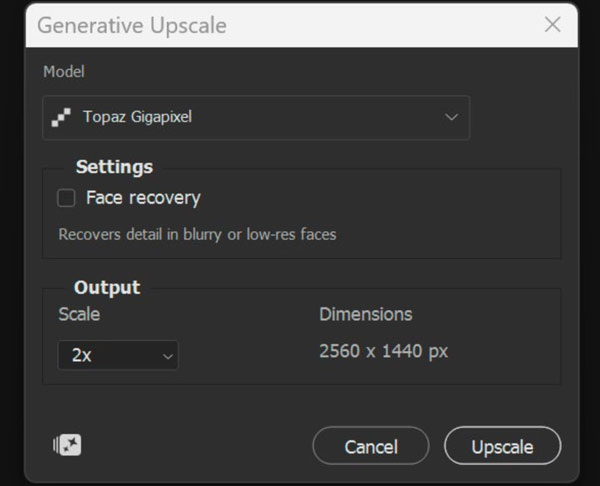
גרסת פוטושופ 2026, Generative Upscale, נועדה לשחזר ולשפר פרטים חזותיים באמצעות מודלים גנרטיביים. היא לא רק מותחת פיקסלים. ניתן לבחור מבין כמה מודלים של בינה מלאכותית, שכל אחד מהם מתאים לשיפור תמונה שונה. בצעו את השלבים הבאים כדי... שיפור התמונה בפוטושופ.
- 1. פתחו את התמונה שלכם באמצעות Adobe Photoshop. לחצו על כפתור "תמונה" בתפריט העליון. לאחר מכן לחצו על כפתור "שדרוג יצירתי".
- 2. בחרו את מודל הבינה המלאכותית שלכם בתיבת הדו-שיח. Topaz Gigapixel עובד היטב לתוצאות ממוקדות פרטים וברזולוציה גבוהה. ניתן להפעיל את Face Recovery עבור תמונות פורטרט. Firefly Upscaler טוב לתמונות כלליות. Topaz Bloom מוסיף פרטים יצירתיים ומסוגננים יותר.
- 3. בחרו את קנה המידה שלכם ל-2× או 4×. פלט התמונה המקסימלי הוא 4096 פיקסלים, ויחס הרוחב-גובה המקסימלי הוא 1:4.
- 4. לחצו על כפתור "Upscale" כדי ליצור מסמך חדש עם שתי שכבות.
- 5. לחצו על כפתור "ייצוא" מרשימת "קובץ" כדי לשמור את התמונה המוגדלת.
טיפים להגדלת תמונה למטרות ספציפיות
בדוק את גדלי התמונות הבאים למטרות שונות.
להדפסה. שאפו ל-300 DPI. הדפסה בגודל 4×6 אינץ' צריכה לפחות 1200×1800 פיקסלים. הדפסה בגודל 8×10 צריכה 2400×3000 פיקסלים. פחות מזה, וההדפסה שלכם תיראה רכה.
לאינסטגרם או לפייסבוק. פוסטים עובדים בצורה הטובה ביותר בגודל 1080×1080 פיקסלים (ריבוע) או 1080×1350 פיקסלים (פורמט לאורך). אל תעלו פוסטים קטנים יותר. הפלטפורמה תעשה זאת. תמונות מתיחהאז התמונות האלה ייראו מטושטשות.
עבור באנר לאתר אינטרנט. רוב הבאנרים צריכים לפחות 1920×1080 פיקסלים עבור שולחן העבודה. אם אתם משתמשים בתמונה קטנה, הגדילו אותה תחילה. אל תגררו רק את הפינות.
בשביל פוסטר. פוסטרים נצפים מרחוק. לכן, אפשר להסתדר עם מעט פחות פרטים. אבל רזולוציה של 150 DPI עדיין נחוצה בגודל פוסטר מלא. פוסטר בגודל 24×36 אינץ' זקוק לרזולוציה של בערך 3600×5400 פיקסלים.
לתמונת דרכון או תעודת זהות. אלה צריכים להיות חדים מקרוב. הגודל הסטנדרטי הוא 2×2 אינץ' ברזולוציה של 300 DPI, שהם 600×600 פיקסלים. אל תגדילו את הרזולוציה יותר מדי, אחרת תווי הפנים ייראו מזויפים.
לתמונת פרופיל או תמונת ראש של קורות חיים. מינימום 400×400 פיקסלים. תמונה גדולה יותר בסדר. אבל שמרו על פנים חדות ועל רקע פשוט.
התאם את מגדיל התמונות המקוון שלך לעבודה. שדרוג תמונה קטן (פי 2) בדרך כלל נראה בסדר. שדרוג תמונה גדול יותר (פי 4-פי 8) דורש כלי בינה מלאכותית כדי להישאר חדים.
סיכום
סביר להניח שניסית לשנות גודל של תמונות באופן ידני בעבר. עם זאת, זה עלול להיראות נורא כשמשתמשים בדרך הלא נכונה. המשטחים המטושטשים והקצוות המשוננים מעצבנים. פוטושופ ולייטרום יכולים... שינוי גודל והגדלה של תמונות ביעילות. עם זאת, כלי אדובי יקרים ולוקח זמן ללמוד אותם. אם אתם רק רוצים משהו מהיר שבאמת עובד, אתם יכולים לנסות AnyRec AI Image Upscaler ראשית. מגדיל תמונות זה, הידידותי למתחילים, מטפל בחלק הקשה עבורכם. ללא הגדרות מסובכות. תוכלו לקבל תמונה חדה וגדולה יותר בכמה לחיצות. לפעמים הפתרון הפשוט ביותר הוא הנכון.
מאמרים קשורים
אודות המחבר שלנו





