
כיצד להגדיל את התמונות ללא בעיות פיקסלים [מדריך מפורט]

התמונות וצילומי המסך שהורדת הם תמיד בגדלים קטנים, כמו רזולוציה של 640 × 480 או אפילו 320 × 160. בין אם ברצונך להשתמש בצילומי תמונה אלה כדי ליצור עיצוב או להעלות אותם לבלוג שלך, עליך להגדיל את התמונות כדי לעמוד בגודל הנדרש. עם זאת, רוב עורכי התמונות יורידו את ה-DPI ויורידו את איכות התמונה תוך כדי שיפור גודל התמונה. לפיכך, מאמר זה יספר לכם שלוש שיטות יעילות להגדלת תמונות מבלי לאבד את האיכות המקורית. המשיכו לקרוא ולמדו על 3 מגדילי התמונות המקוונים הטובים ביותר וכלי הגדלה מקצועיים כמו Photoshop ו-GIMP.
רשימת מדריכים
כיצד להגדיל את התמונות מבלי לאבד איכות באינטרנט שלבים מפורטים להגדלת התמונות בפוטושופ כיצד להשתמש ב-GIMP כדי להגדיל את התמונות ב-Windows/Mac שאלות נפוצות לגבי הגדלת תמונותכיצד להגדיל את התמונות מבלי לאבד איכות באינטרנט
איך להגדיל את התמונות מבלי לאבד איכות או להתקין אפליקציות כלשהן? התשובה חייבת להיות יוקרה מקוונת. רוב הכלים המקוונים הם חינמיים ומציעים ביצועים מעולים. בינתיים, עבור אנשים שאינם רוצים להוריד אפליקציה נוספת ב-Mac/Windows שלהם, הגדלת תמונות מקוונת חייבת להיות הבחירה המתאימה ביותר. לכן, קראו יחד כדי לראות את המאפיינים העיקריים של שלושת מדרגות התמונות המקוונות הטובות ביותר ואת המדריך המפורט להגדלת התמונות.
1. איך להגדיל את התמונות מבלי לאבד איכות - AnyRec AI Image Upscaler
הכי טוב בשבילשדרוג מהיר של תמונות באינטרנט ללא התקנת תוכנה. פורמטיםJPG, JPEG, PNG, BMP, TIFF, TIF תפוקה מקסימלית4096×4096 פיקסלים אפשרויות הגדלה2×, 4×, 6×, 8× מגבלת גודל הקובץ50MB להעלאה פּלַטפוֹרמָהמבוסס דפדפן (Windows, Mac, iOS, Android)
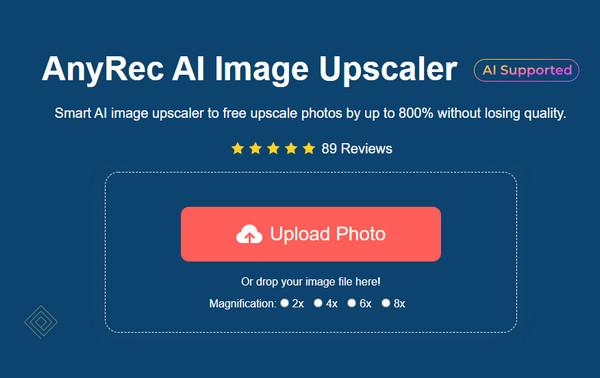
AnyRec AI Image Upscaler הוא הטוב ביותר עבורך כדי להגדיל את התמונות באינטרנט. אתה יכול להגדיל תמונות לרזולוציה של 2×, 4×, 6× ו-8× מבלי לאבד איכות. טכנולוגיית הבינה המלאכותית החזקה שלה יכולה לתקן באופן אוטומטי חלקים מטושטשים ואפילו לשפר את איכות התמונה. כך תוכלו ליצור בקלות תמונות גדולות יותר להדפסה, מצגת, שיתוף, רקע ועוד.
◆ הפוך תמונות בפורמטים שונים גדולים יותר, כולל JPG, PNG, JPEG, BMP, TIFF, TIF וכו'.
◆ תמיכה בהגדלת תמונות לרזולוציה של 2x, 4x, 6x ואפילו 8x מבלי לאבד איכות
◆ מופעל על ידי טכנולוגיית AI כדי לתקן את המקומות המטושטשים ולהראות את הפרטים בבירור.
◆ אפשר להציג בתצוגה מקדימה את התמונות המוגדלות ולהתאים את השינויים לפני הייצוא.
שלב 1.נווט לאתר הרשמי של AnyRec AI Image Upscaler, ולחץ על הלחצן "העלה תמונה" כדי לבחור את התמונות הרצויות מהמחשב שלך.
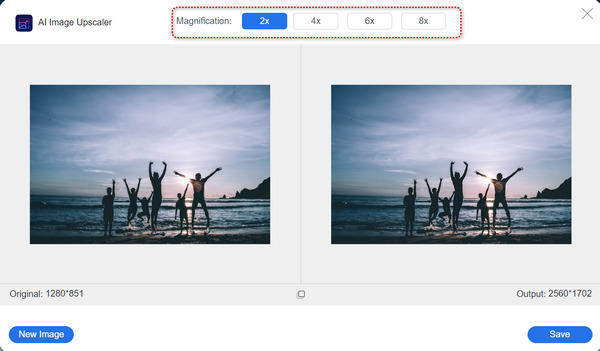
שלב 2.לאחר צץ חלון, אתה יכול להגדיל את התמונות לגודל הרצוי, כולל 2×, 4×, 6×, או 8×. בחר אותו מסרגל הכפתורים "הגדלה" והתחל להגדיל את רזולוציית התמונה. אתה יכול גם להזיז את סמן העכבר כדי לבדוק את הפרטים ולשמור על האיכות הגבוהה.
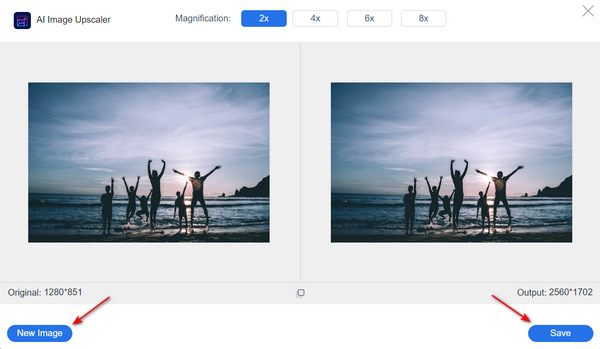
שלב 3.לבסוף, לחץ על כפתור "שמור" כדי לייצא את התמונות המוגדלות לתיקיה הרצויה. אם אינך מרוצה מהתמונה הנוכחית, תוכל גם ללחוץ על כפתור "תמונה חדשה" כדי לייבא תמונה נוספת ישירות.
היקף כנהזה עובד היטב עבור פנים, תמונות מוצר וצילום כללי. יש לו מצבים ספציפיים לתמונות פורטרט, אנימה/קריקטורה ותמונות כלליות, וזה חשוב מכיוון שמודל הבינה המלאכותית מותאם בצורה שונה לכל סוג.
2. איך להגדיל את התמונה מבלי לאבד איכות באינטרנט - UpscalePics
הכי טוב בשבילשדרוג תמונה אצווה עם הסרת רעשים. פורמטיםJPG, PNG, WebP שכבה חינמית3 תמונות, פלט של עד 64MP. תוכניות בתשלוםהחל מ-~$5 לחודש לעיבוד ללא הגבלה, פלט של עד 256MP. סימן מיםתקופת הניסיון בחינם מוסיפה סימן מים על הורדות.
תמונות יוקרתיות היא גם פלטפורמה מבוססת אינטרנט המצוידת בטכנולוגיית AI להגדלת תמונה מקוונת. נבדק על ידי לקוחות רבים, אתר זה, אכן, יגדיל את התמונות ללא ירידה באיכות. בינתיים, עם ניסיון חינם, אתה יכול להעלות תמונות JPG, PNG ו-WEBP כדי להגדיל עד 4500×4500 פיקסלים. רזולוציית הכניסה המקסימלית היא 36MP בחינם. עם זאת, תקופת הניסיון החינמית תציב סימן מים על עבודת הפלט שלך.
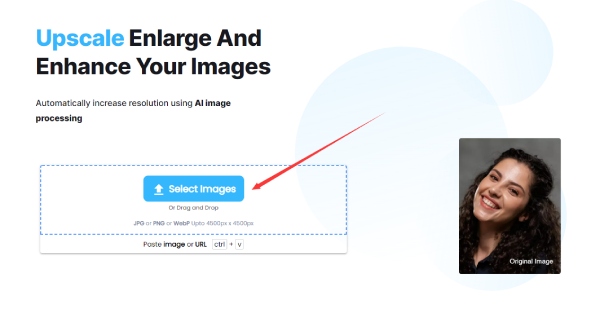
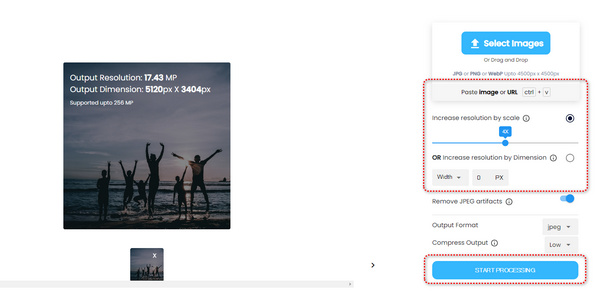
שלב 1.לחפש תמונות יוקרתיות בדפדפן שלך והיכנס לאתר הרשמי שלו. לחץ על כפתור "בחר תמונה", לחץ על "Ctrl" ובחר יותר מתמונה אחת להעלאה. לאחר מכן, תופנה לדף חדש.
שלב 2.לאחר מכן, תוכל להזין ממד חדש עבור כל תמונה או להשתמש בסרגל הכלים מימין כדי להגדיר את אותו ממד כדי להגדיל את התמונות. לאחר מכן, בחר את פורמט הפלט ולחץ על כפתור "התחל עיבוד" כדי להגדיל אותם.
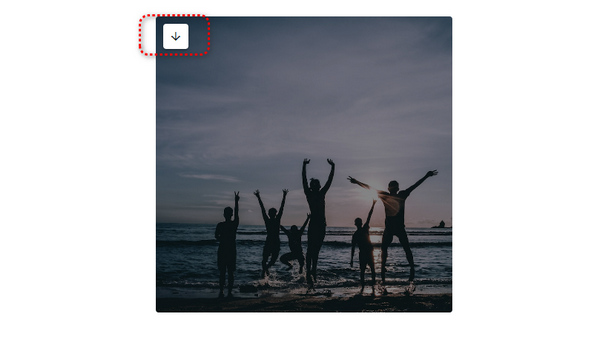
שלב 3.תהליך ההגדלה עשוי להימשך זמן מה עבור תמונות אצווה. לאחר שזה נגמר, אתה יכול ללחוץ על לחצן החץ למטה כדי לשמור את התמונות האלה במכשיר שלך אחת אחת.
במה זה טובתמונות JPEG דחוסות מאוד עם ארטיפקטים של רעש מרוויחות הכי הרבה מ-UpscalePics. הסרת הרעשים שלהן בשילוב עם שיפור קנה המידה עובדת טוב יותר מאשר שיפור קנה מידה טהור, במיוחד כאשר לקובץ המקור יש פסים משמעותיים של דחיסת JPEG.
במה זה לא טובתמונות סמארטפון לעיתים רחוקות מראות שיפור משמעותי. תמונות שעברו עיבוד מוקדם בכבדות גם מגיבות בצורה גרועה.
3. איך להגדיל תמונה מבלי לאבד איכות - ImgLarger
ה-"AI Image Enlarger" ו-"Enhancer Tools" מ-"ImgLarger" פועלים בצורה מושלמת עבור תמונות JPG ו-PNG שלך. אתה באמת יכול להגדיל את התמונות ללא אובדן איכות. בתור ערכת כלים בינה מלאכותית, "ImgLarger" מאפשרת לך גם לערוך את התמונה לפני הגדלה. אבל, התכונות של ניסיון חינם מוגבלות למדי. ניתן להעלות רק 8 תמונות להגדלה בחודש; כל גודל צריך להיות מתחת ל-5MB. ההגדלה המקסימלית היא 1200×1200 פיקסלים. למרות שהתכונות הן מעטות, זה עדיין מגדיל טוב, שכן אתה יכול להגדיל תמונות באינטרנט ולשמור על האיכות המקורית.
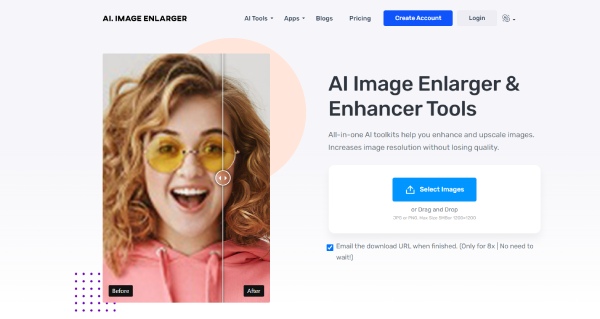
שלב 1.עבור לאתר הרשמי של ImgLarger והירשם. לאחר מכן, חזור לדף הבית ולחץ על כפתור "בחר תמונות" כדי להעלות את התמונה שלך מהמכשיר.
שלב 2.בחר אפשרות יוקרתית מהלחצן הנפתח. יש רק שתי אפשרויות: 2× ו-4×. לחץ על כפתור "ערוך". לאחר מכן, תוכל לחתוך את התמונה או לשים עליה מסננים. אם תבצע שינויים, לחץ על כפתור "סיום" כדי להחיל.
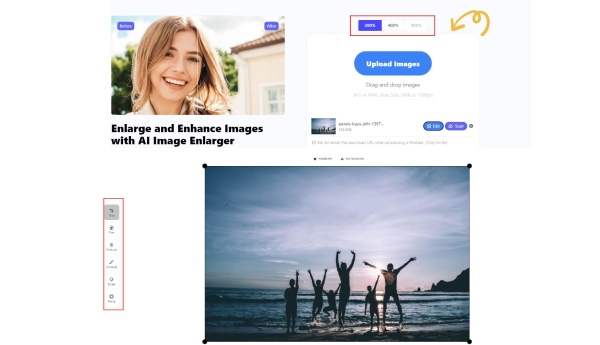
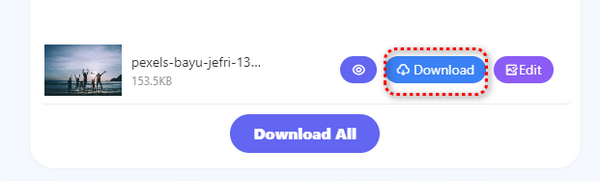
שלב 3.בדף הבית, לחץ על כפתור "התחל" כדי להגדיל את התמונה באינטרנט. זה יתחיל להעלות ולהתקדם. לאחר סיום אלה, לחץ על כפתור "הורד" ושמור אותו.
שלבים מפורטים להגדלת התמונות בפוטושופ
Adobe Photoshop הוא עורך תמונות מקצועי שיעזור לך להגדיל את התמונות. כמובן, זה תומך בחידוד התמונות שלך ובשמירה על הפרטים באיכות גבוהה בעת ביצוע הפעולות הגדלת תמונה. מכיוון שאתה צריך להזין את הפיקסלים באופן ידני, אתה צריך להיות מקצועי ברזולוציית התמונה ובמימדים.
שלב 1.פתח את התמונה שלך בפוטושופ.
שלב 2.הפעל את Preserve Details 2.0 (נדרש פעם אחת בכל הפעלה - גרסאות קודמות בלבד):
- עבור אל עריכה > העדפות > תצוגות מקדימות של טכנולוגיה (Windows) או Photoshop > העדפות > תצוגות מקדימות של טכנולוגיה (Mac).
- בגרסאות חדשות יותר של פוטושופ (CC 2021+) זה מופעל כברירת מחדל.
שלב 3.עבור אל תמונה > גודל תמונה (קיצור דרך: Alt+Ctrl+I ב-Windows, Option+Command+I ב-Mac).
שלב 4.ודא ש"דגימה מחדש" מסומן. מהתפריט הנפתח של הדגימה מחדש, בחר "שמור פרטים 2.0".
שלב 5.הגדר את הרוחב והגובה היעד שלך. להדפסה, הגדר את הרזולוציה ל-300 פיקסלים/אינץ'. עבור אינטרנט, 72-96 פיקסלים/אינץ' מספיקים.
שלב 6.השתמשו במחוון "הפחתת רעש" שמופיע. גררו אותו ימינה כדי להפחית גרגירים מבלי לפגוע במרקם. הגדילו את התצוגה לאזור מפורט (עיניים, שיער, בד) תוך כדי כוונון.
שלב 7.לחצו על כפתור "אישור". לאחר מכן שקלו להחיל סינון בהיר > חידוד > חידוד חכם כדי לסיים.
טיפים
אם אתם עובדים עם קובץ RAW, DNG, TIFF או HEIC, Photoshop מציעה שיטת שיפור קנה מידה שנייה באמצעות בינה מלאכותית: Super Resolution ב-Adobe Camera Raw.
כיצד להשתמש ב-GIMP כדי להגדיל את התמונות ב-Windows/Mac
GIMP היא תוכנת מניפולציה של תמונות בקוד פתוח שיכולה להגדיל את התמונות ב-Windows/Mac. הוא מספק שיטות אינטרפולציה מרובות ל להגדיל תמונה ומצבי איכות שונים לשיפור רזולוציית התמונה. בצע את השלבים הבאים כדי להגדיל את התמונות מבלי לאבד איכות באמצעות GIMP:
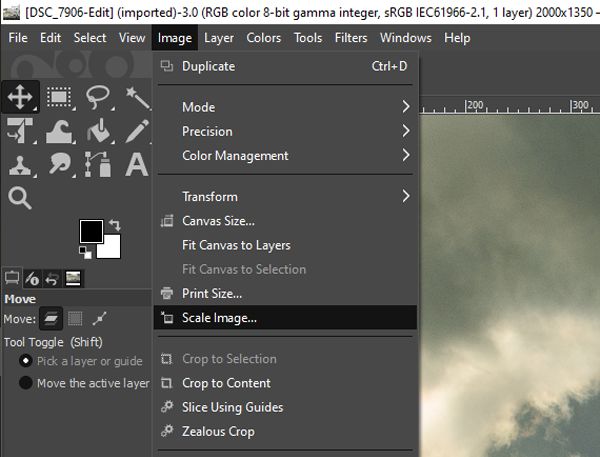
שלב 1.פתח את GIMP ולחץ על כפתור "פתח" מתחת לתפריט קובץ כדי להוסיף את התמונות שלך. לאחר מכן, לחץ על כפתור "תמונה" ולחץ על כפתור "קנה מידה של תמונה" כדי להגדיל את התמונות.
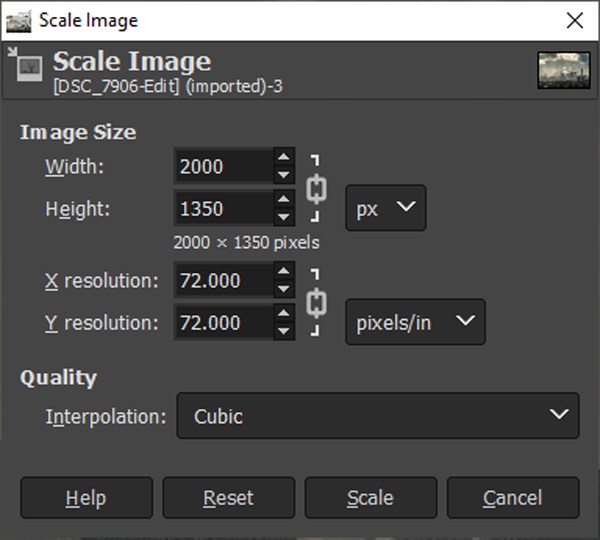
שלב 2.כאשר חלון חדש צץ, אתה יכול להזין ישירות את הגודל הרצוי כדי להגדיל את הגודל. אם אתה רוצה להדפיס את התמונות המוגדלות שלך באיכות גבוהה, עליך לשנות גם את רזולוציות ה-X וה-Y ל-300 DPI. לגבי האפשרות "איכות", אתה רק צריך לשמור על ברירת המחדל "קובי" כדי לשמור על האיכות הגבוהה.
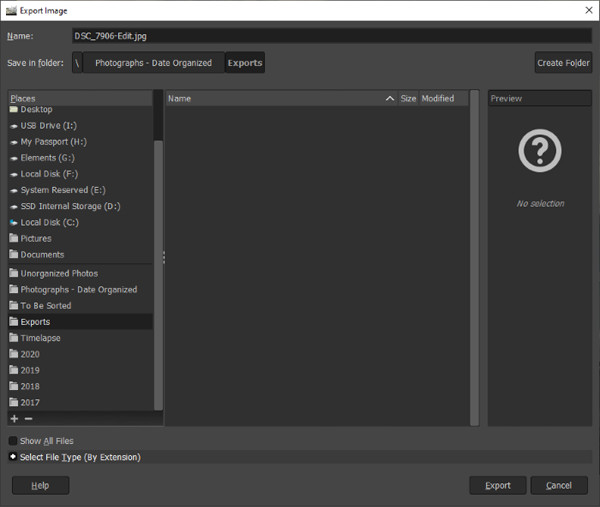
שלב 3.לאחר ביצוע כל ההגדרות, לחץ על כפתור "קובץ" ולחץ על כפתור "ייצא כ" כדי לשמור את התמונות המוגדלות בפורמט JPG או PNG. פשוט בחר את היעד ולחץ על כפתור "ייצוא" כדי להתחיל להגדיל את התמונות.
טיפים
המלצה מעשית: עבור תמונות, השתמשו ב-NoHalo. עבור תמונות עתירות טקסט או קבצי JPEG דחוסים מאוד, נסו את LoHalo. מבחן השוואה של icons8 מצא ש-NoHalo עלה על LoHalo ו-Cubic עבור תוכן צילומי, כלומר "קווי המתאר ברורים, ורעש וארטיפקטים כמעט ולא מורגשים".
שאלות נפוצות לגבי הגדלת תמונות
-
1. מהו ה-CSS להגדלת התמונות באתרים?
אתה יכול להשתמש במאפייני רוחב מקסימלי ומקסימום גובה כדי לשנות את גודל התמונות ב-CSS. פשוט שנה את ההגדרות ליותר מ-100% כדי שהתמונות יהיו גדולות יותר מהפיקסלים המקוריים.
-
2. האם הגדלה של תמונות תגדיל את רזולוציית התמונה?
לא. הפיכת תמונות גדולות יותר רק מגדילה את הפיקסלים של התמונות שלך. הרזולוציה או האיכות נקבעת על ידי ה-DPI (נקודות לאינץ'). שימוש ב-AnyRec AI Image Upscaler עם טכנולוגיית AI יכול לעזור לך להגדיל את הרזולוציה.
-
3. איך להפוך תמונות לאגר דרך אפליקציית Paint ב-Windows?
פתח את התמונות שלך ב- צֶבַע תוכנה ולחץ על כפתור "ערוך" כדי לשנות את גודל התמונה שלך. התאם את ה"אחוז" ליותר מ-100% או שנה את הפיקסלים לפי הצורך שלך. לאחר מכן לחץ על כפתור "אישור" כדי לשמור את השינויים.
סיכום
להלן 3 שיטות יעילות להגדלת התמונות ב-Windows/Mac שלך. כך תוכלו להעלות תמונות בגודל הנדרש. אם אתה רוצה להדפיס את התמונות שלך באיכות גבוהה, AnyRec AI Image Upscaler הוא הטוב ביותר עבורך. בלחיצות פשוטות, אתה יכול להגדיל את התמונות שלך מבלי לאבד איכות. יש לך שאלות נוספות? אנא צור איתנו קשר עכשיו.
מאמרים קשורים נוספים
אודות המחבר שלנו





