
 מקליט הווידאו, האודיו ומצלמת הרשת הטוב ביותר לכולם.
5 מקליטי המסך הטובים ביותר למק עם אודיו פנימי

נמאס לכם מבעיות בהקלטת שמע במק? תוכנת AnyRec Screen Recorder מטפלת במסך ובסאונד בצורה מושלמת, ללא צורך בפתרונות עוקפים. ממשק נקי, פלט חד. הורידו את התוכנה עוד היום והקליטו כל מה שתרצו בלי הכאב הרגיל.
הורדה מאובטחת
הורדה מאובטחת
כשאנשים מדברים על מציאת מקליט מסך מק עם שמע, זה בדרך כלל מתייחס לכלי שיכול להקליט אודיו פנימי. macOS Tahoe הנוכחי עדיין לא תומך בהקלטת אודיו פנימית של מק. לכן עליך להשתמש במקליט מסך של צד שלישי או במנהל התקן אודיו וירטואלי כדי להקליט מסך ב-Mac עם אודיו של המערכת וקול מיקרופון. אל דאגה. כאן תוכל לקבל 8 המלצות עם ביקורות קצרות. פשוט קרא ובדק.
רשימת מדריכים
מקליט המסך הטוב ביותר למק עם אודיו כיצד להקליט מסך של מק עם שמע מערכת 4 מקליטי מסך חינמיים מובילים למק טבלת השוואה FAQsמקליט המסך הטוב ביותר למק עם אודיו
הכי טוב בשביל: הקלטת מסך קלה למק עם צליל מערכת וקול מיקרופון.
AnyRec Screen Recorder יכול לעזור לך לעקוף את מגבלות הקלטת האודיו ב-Mac. אתה יכול להפעיל את כפתור ההפעלה לפני "מערכת שמע" ו"מיקרופון" כדי להגדיר את מקור הקלט של אודיו. כתוכנת הקלטה למק ידידותית למתחילים, אתה יכול לקבל 5 מצבים שונים כדי ללכוד בצורה חלקה וידאו ואודיו ממסך המק.
- יתרונות
- תוכנת הקלטת האודיו הפנימית שלך שיכולה ללכוד את כל האודיו המקוון.
- חתוך, המר, דחוס, שמור ושתף את קבצי הקלטת הווידאו והשמע שלך.
- הגדר משימה מתוזמנת להקלטת וידאו ואודיו של מק במשך שעות באופן אוטומטי.
- חסרונות
- תכונות ביטול ושיפור רעשי המיקרופון זמינות רק בגרסת Windows.
- עליך לשדרג לגרסה המלאה כדי לגשת לעורך המובנה.
הורדה מאובטחת
הורדה מאובטחת
כיצד להקליט מסך של מק עם שמע מערכת
מקליט וידאו מסך קל לשימוש וחזק באמת עוזר. אם אתם רוצים להקליט מסך מחשב מק ואודיו בו זמנית, תוכלו להשתמש ב-AnyRec Screen Recorder. הוא יכול ללכוד לא רק שידורי אודיו חיים, אלא גם אודיו של התוכנית. הממשק האינטואיטיבי שלו ידידותי לכל המשתמשים. אתם יכולים לבחור איזה מסך ואודיו להקליט בלחיצות. יתר על כן, אתם יכולים להקליט מסך במק בעזרת קיצורי דרך מותאמים אישית בתוך התוכנית.
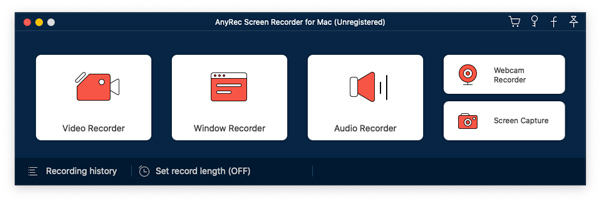
1. פתחו את AnyRec Screen Recorder עבור Mac. לחצו על כפתור "Video Recorder" כדי להקליט פעילויות ב-Mac.
הורדה מאובטחת
הורדה מאובטחת
2. הגדירו מסך מלא או אזור צילום מותאם אישית. כדי להקליט שמע פנימי במחשבי MacBook Air או Pro, עליכם להפעיל את כפתור "צליל מערכת". לאחר מכן, הפעילו את כפתורי "מיקרופון" ו"מצלמה" בהתאם לצרכים שלכם.

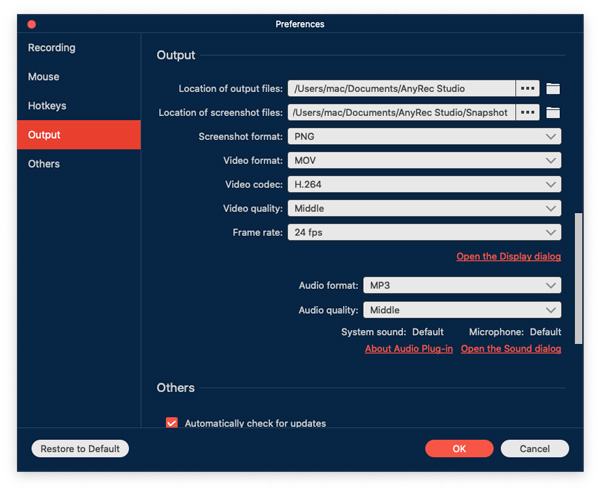
3. לחצו על תפריט "העדפות" ובחרו בפריט התפריט "הגדרות" בחלק העליון. כאן תוכלו לשנות את פורמט הווידאו, האיכות, קצב הפריימים והגדרות פלט אחרות בפלט. בנוסף, תוכלו לעבור אל הקלטה, עכבר, מקשי קיצור ואחרים כדי לקבל פרטים נוספים.
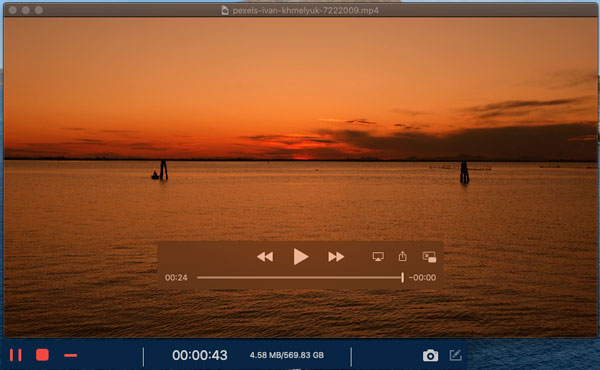
4. לחצו על כפתור "REC" כדי להקליט את ה-Mac עם אודיו פנימי בו זמנית. תוכלו לערוך את הקלטת הווידאו עם טקסט, קווים, חצים וצורות אחרות בזמן אמת. לאחר מכן לחצו על כפתור "Stop" כדי לסיים את הקלטת המסך ב-Mac בכל עת שתרצו.
4 מקליטי מסך חינמיים מובילים למק
מוביל 1. נגן QuickTime
הכי טוב בשביל: הקלטת וידאו מסך של מק במהירות עם קריינות.
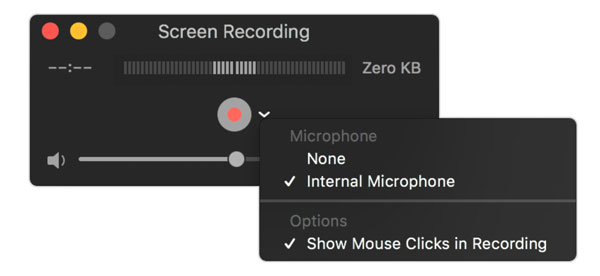
QuickTime Player הוא מקליט מסך מובנה למק. ניתן לבצע הקלטות מסך, קול ומצלמת רשת במק. עם זאת, אין תמיכה ישירה בהקלטת שמע פנימית של מק. עליך להתקין את BlackHole (או Soundflower ועוד) כדי להקליט אודיו פנימי במחשב מק.
- יתרונות
- הקלטת וידאו מהמסך עם קול במק בחינם.
- הצג לחיצות עכבר בעת הקלטת וידאו מהמסך ב-Mac.
- חסרונות
- אין תמיכה בהקלטת שמע ישירה של המערכת. עליך להתקין מנהל התקן שמע וירטואלי באופן ידני.
- נגן QuickTime קורס מדי פעם בעת הקלטת סרטונים ארוכים.
2 המובילים. OBS
הכי טוב בשביל: הקלטת שמע מהמיקרופון והמערכת ב-Mac בעזרת מקליט מסך חינמי ובקוד פתוח.
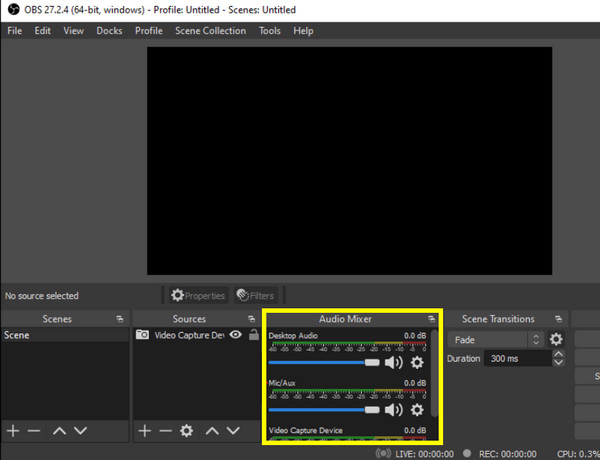
עבור משתמשים מתקדמים, OBS Studio למק הוא גם כלי טוב להקליט מסך עם אודיו למק. ניתן להתאים אישית את הקלטות הווידאו והאודיו של המסך בהתאם לצרכים שלכם. הגדרות ההקלטה של OBS הניתנות להתאמה אישית ותוספי OBS יכולים לענות על הדרישות שלכם. יתר על כן, OBS Studio טוב גם בסטרימינג בזמן אמת. ניתן לקבל הקלטה וסטרימינג של וידאו ואודיו בזמן אמת במק.
- יתרונות
- שפר את איכות השמע בעזרת הפחתת רעשים, שערי רעש וקומפרסורים.
- התאם אישית סצנות ומקורות הן לשידור חי והן להקלטה באמצעות OBS.
- חסרונות
- ה הגדרות הקלטת OBS מבלבלים למתחילים.
- OBS עלול לגרום לבעיות השהיה או ביצועים במחשבים מתקדמים.
3 המובילים. מקליט מסך מקוון בחינם של AnyRec
הכי טוב בשביל: הכי טוב בשביל: הקלט סרטונים מקוונים מדפי אינטרנט ושמור אותם בפורמט MP4 בחינם.
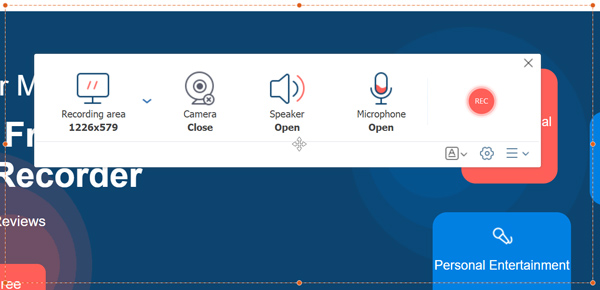
AnyRec מקליט מסך בחינם באינטרנט הוא מקליט מסך חינמי למק 100% עם אודיו פנימי. ניתן להקליט מסך ואודיו בו זמנית במק, כולל גם צליל מחשב המק וגם קול המיקרופון. אין מגבלת זמן מקסימלית או סימן מים. לכן ניתן ללכוד מסך של מקבוק עם אודיו ללא הגבלה.
- יתרונות
- הקלט סרטון מסך של מק עם אודיו לפורמטים MP4 ו-WMV.
- אין הגבלת זמן הקלטה מקסימלית.
- חסרונות
- הקלט וידאו במק ב-24 פריימים לשנייה או 20 פריימים לשנייה.
- כלול סימן מים בסרטון הפלט שלך.
4 המובילים. מקליט המסך החינמי ScreenPal (לשעבר Screencast-O-Matic)
הכי טוב בשביל: הקלטת מסך של מק עם אודיו עד 15 דקות בחינם.
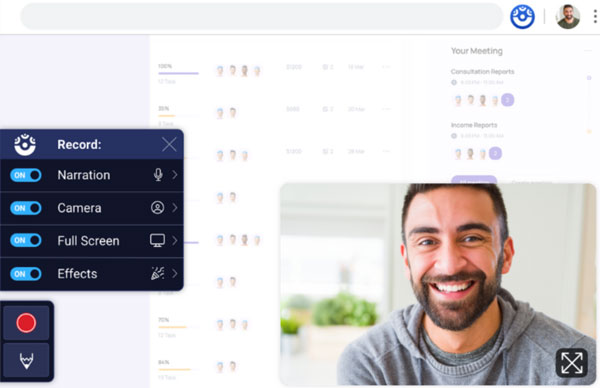
מקליט מסך חינמי של ScreenPal מספק הקלטת מסך ומצלמת רשת מהירה עם אודיו. הוא מציע גם עריכת וידאו בסיסית ותמיכה באחסון ענן בתוך ScreenPal. במשך שנים, ScreenPal התמקדה בחינוך ובתקשורת חזותית. כך מורים, סטודנטים ומרצים יכולים להקליט הרצאות עם קריינות.
- יתרונות
- הקלטת וידאו מהמסך, מצלמת רשת ואודיו בו זמנית.
- הוסף טקסט וצורות להקלטת וידאו במחשב ה-Mac שלך.
- חסרונות
- לגרסה החינמית יש מגבלת זמן מקסימלית של 15 דקות להקלטה.
- ייתכן שתיתקלו בבעיות של קריסות, השהיות וקפיאה אם תצלמו סרטונים ארוכים יותר עם מקליט המסך החינמי של ScreenPal.
טבלת השוואה
| כְּלִי | שימוש במעבד (אופייני) | איכות הקלטה | גודל קובץ (דוגמה של 30 דקות ברזולוציה של 1080p) |
| AnyRec Screen Recorder | נמוך (15-20%) | חד 1080p/FPS | ~800MB |
| נגן QuickTime | נמוך מאוד (5-12%) | יליד מצוין | 4-6GB+ |
| OBS | בינוני-גבוה (25-45%) | התאמה אישית ברמה העליונה | 1-2 ג'יגה-בייט (ממוטב) |
| AnyRec מקליט מסך בחינם באינטרנט | נמוך-בינוני (10-25%) | רזולוציה טובה של 1080p/24-30 פריימים לשנייה | ~500-900 מגה-בייט |
| ScreenPal | בינוני (20-35%) | מוצק אך דחוס | ~1.2-2 ג'יגה-בייט (מוגבל ל-15 דקות) |
FAQs
-
האם מק יכול להקליט אודיו של המערכת?
לא. macOS אינו מאפשר ל-QuickTime ולסרגל הכלים של צילום מסך (Shift, Command, 5) ללכוד שמע של המערכת ב-Mac כברירת מחדל. עליך להשתמש בתוכנה של צד שלישי (כגון AnyRec Screen Recorder) או במנהל התקן שמע וירטואלי (כגון Blackhole או Soundflower) כפתרונות עוקפים.
-
מהו מקליט המסך החינמי הטוב ביותר למק?
זה תלוי מה אתם צריכים. OBS Studio בולטת כתוכנת הקלטת המסך החינמית המובילה לפלטפורמות מרובות. אם אתם רוצים מקליט מבוסס דפדפן, AnyRec Free Screen Recorder Online מספקת הקלטת וידאו ואודיו בחינם ללא הגבלה.
-
האם QuickTime יכול להקליט צלילי מערכת?
לא. QuickTime Player מקליט מהמיקרופון המובנה או החיצוני שלך. כדי להקליט סאונד במערכת Mac, תוכל להשתמש ב-Blackhole כדי לנתב את האודיו.
סיכום
ה מקליט המסך הטוב ביותר למק עם אודיו תלוי במה שאתם מעריכים יותר מכל, כגון פעולות קלות, עריכה מתקדמת, ללא הגבלת זמן, לכידת שמע אמינה של המערכת ועוד. אם אתם מחפשים מקליט קל משקל שיכול להקליט מסך בצורה חלקה ב-Mac עם אודיו פנימי וחיצוני, פשוט בחרו ב-AnyRec Screen Recorder. אתם יכולים להקליט וידאו מסך לצורכי חינוך, עסקים, יצירת תוכן או חיי היומיום בצעדים פשוטים. לחצו על כפתור ההורדה החינמית למטה. התחל את גרסת הניסיון החינמית שלך והקלט את מסך הווידאו והאודיו של ה-Mac שלך.
הורדה מאובטחת
הורדה מאובטחת
מאמר קשור
אודות המחבר שלנו




