
10 מצלמי המסך הנמוכים הטובים ביותר שנשארים באיכות גבוהה

עבור המחשבים האישיים שלכם, שימוש בתוכנת הקלטת מסך כבדה ופונקציונלית ישפיע על ביצועי המחשב. לכן, אתם זקוקים ל... מקליט מסך ברמה נמוכה למחשב Windows הישן שלכם, שלא יאט את המהירות או ייתן לכם ביצועים ירודים. פוסט זה כולל 10 מקליטי מסך משולבים הטובים ביותר ברמת קצה נמוכה, עם היתרונות והחסרונות שלהם. אני מקווה שתעשו את הבחירה הטובה ביותר להקלטת מסך!
רשימת מדריכים
חלק 1. סיכום תכונות בסיסיות של מקליט המסך הבסיסי חלק 2. 10 מקליטי המסך הטובים ביותר עבור כל המשתמשים חלק 3. כיצד לבחור מקליט מסך למחשב נייד חלק 4. שאלות נפוצות על מקליטי המסך הטובים ביותר ברמת קצה נמוכהחלק 1. סיכום תכונות בסיסיות של מקליט המסך הבסיסי
לא משנה איזה מחשב יש לך, הנה רשימה של 10 מקליטי המסך הנמוכים הטובים ביותר עם דרישות מערכת שונות, תכונות, יתרונות וחסרונות. המשך לקרוא כדי לדעת יותר עליהם בפירוט.
| כְּלִי | שימוש במשאבים | קלות שימוש | תכונות נוספות | התאמה כללית | דרישות מינימום | FPS מקסימלי | סימן מים |
| AnyRec Screen Recorder | אוֹר | קַל | כלי עריכה שימושיים למתחילים | מצוין עבור מחשבים מתקדמים | זיכרון RAM בנפח 2 ג'יגה-בייט, מעבד כפול ליבות | 60 FPS | לא |
| סטודיו OBS | גָבוֹהַ | בינוני עד מתקדם | הגדרות מתקדמות, סטרימינג בשידור חי | לא אידיאלי עבור מערכות נמוכות מאוד | זיכרון RAM בנפח 4 ג'יגה-בייט, מומלץ מעבד i5 | 60 פריימים לשנייה ומעלה | לא |
| סרגל המשחקים של Windows | אוֹר | קַל | ממוקד משחק, הגדרות מינימליות | טוב לשימוש מזדמן במחשבים נמוכים | זיכרון RAM בנפח 4 ג'יגה-בייט, מערכת הפעלה Windows 10+ | 60 FPS | לא |
| ShareX | בינוני עד גבוה | בינוני עד מתקדם | כלים ניתנים להתאמה אישית של הערות | מתון במערכות נמוכות | זיכרון RAM בנפח 2–4 ג'יגה-בייט | 30–60 פריימים לשנייה | לא |
| CamStudio | אוֹר | קַל | בחירת אזור, עריכה בסיסית | טוב למערכות מתקדמות | זיכרון RAM בנפח 2 ג'יגה-בייט | 30 פריימים לשנייה | לא |
| TinyTake | אוֹר | קַל | הערה, שיתוף קבצים | מצוין עבור מחשבים מתקדמים | זיכרון RAM בנפח 2 ג'יגה-בייט | 30 פריימים לשנייה | כן (חינם) |
| ScreenRec | אוֹר | קַל | אחסון בענן, שיתוף פרטי | מצוין עבור מחשבים מתקדמים | זיכרון RAM בנפח 2 ג'יגה-בייט | 60 FPS | לא |
| מקליט מסך נול | אוֹר | קַל | שיתוף מיידי, שכבת-על של מצלמת אינטרנט | טוב להקלטות מהירות | זיכרון RAM בנפח 4 ג'יגה-בייט | 30 פריימים לשנייה | כן (חינם) |
| Screencast-O-Matic | לְמַתֵן | קַל | הקלטת מצלמת אינטרנט, כלי עריכה | טוב למערכות מתקדמות | זיכרון RAM בנפח 2–4 ג'יגה-בייט | 30 פריימים לשנייה | כן (חינם) |
| Icecream Screen Recorder | אוֹר | קַל | הקלטת זום, משימות מתוזמנות | מצוין עבור מחשבים מתקדמים | זיכרון RAM בנפח 2 ג'יגה-בייט | 30 פריימים לשנייה | כן (חינם) |
חלק 2. 10 מקליטי המסך הטובים ביותר עבור כל המשתמשים
1. מקליט מסך AnyRec
דרישות מערכת: Windows 7/8/10/11; Mac OS X 10.12 ומעלה; 2GB זיכרון RAM.
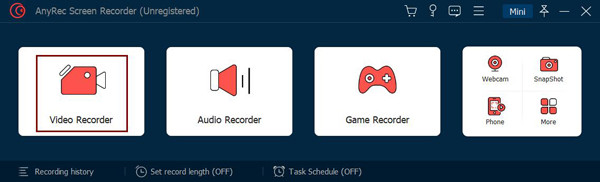
AnyRec Screen Recorder היא תוכנית קלת משקל עבור Windows/Mac. תוכנית זו היא מקליט מסך נמוך אך רב עוצמה המאפשרת לך ללכוד את כל הפגישות המקוונות, השיחות, הסמינרים המקוונים, המשחקיות, עמוד הגלילה ופעילויות אחרות על המסך שלך. לאחר ההקלטה, אתה יכול לבצע עריכות נוספות, כמו חיתוך קליפים כדי להסיר חלקים מיותרים בהתחלה ובסוף לפני שאתה מייצא אותו.
מאפיינים:
- מסוגל להקליט במסך מלא, חלון נבחר או חלק מותאם אישית.
- תמכו בציורים בזמן אמת להקלטות או בצילומי מסך שצולמו.
- מצויד במקשי קיצור מותאמים אישית כדי להתחיל/להפסיק/להשהות/לחדש במהירות.
- תאפשר לך לצפות בתצוגה מקדימה של ההקלטה כדי לחתוך ולחתוך חלקים לא רצויים של הסרטון.
- יתרונות
- פונקציונליות משולבת מאוד, המשלבת הקלטה ועריכה בסיסית בתהליך עבודה אחד.
- מותאם היטב למכשירים בעלי מפרט נמוך.
- ממשק אינטואיטיבי עם עקומת למידה נמוכה.
- תמיכה בפלט רב-פורמט והתאמות פרמטרים בסיסיות.
- חסרונות
- הגרסה החינמית אינה כוללת תכונות עריכה מתקדמות.
הטוב ביותר עבור: משתמשים עם מחשבים בעלי מפרט טכני נמוך, יוצרי תוכן ברמת כניסה ומשתמשים המחפשים פתרון הכל כלול לעריכה פשוטה.
2. סטודיו OBS
דרישות מערכת: Windows 11/10; Mac OS Catalina 10.15 ואילך.
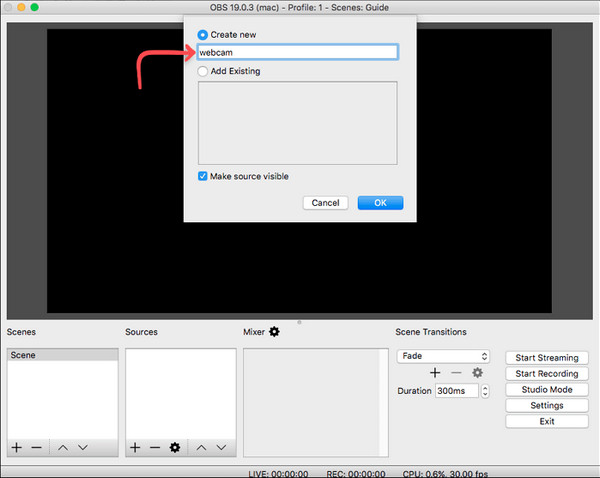
מקליט מסך נמוך נוסף הוא OBS Studio - שעובד על Windows, Mac, ולינוקס. זוהי תוכנת קוד פתוח המאפשרת למשתמשים להקליט פעילויות מסך ולהזרים סרטונים בשידור חי. בנוסף, הוא תומך בלכידה והקלטה של מספר סצנות בו זמנית, אחת התכונות האהובות על המעריצים שלו.
מאפיינים:
- מאפשר לך להקליט את מצלמת האינטרנט שלך ולאחר מכן להוסיף אותה כשכבת-על.
- תמיכה בבחירת חלונות או אזורים מרובים להקלטה ולכידה.
- מסוגל להקליט שני מוניטורים או יותר בבת אחת.
- יתרונות
- לגמרי בחינם, בקוד פתוח וללא סימני מים.
- קידוד, סטרימינג והגדרות סצנה הניתנות להתאמה אישית רבה.
- תמיכה בהקלטה מעורבת מרובת מקורות.
- מערכת אקולוגית עשירה של תוספים עם יכולת הרחבה חזקה.
- חסרונות
- ניצול משאבים גבוה.
- התקנה ראשונית מורכבת.
- נוטה להשהייה במכשירים מתקדמים.
הטוב ביותר עבור: סטרימרים מקצועיים, גיימרים ומשתמשים מתקדמים הזקוקים לשליטה מעמיקה בסטרימינג וקידוד.
3. סרגל המשחקים של Windows
דרישות מערכת: Windows 11/10 עם Intel Quick Sync H. 264.
ה-Xbox Game Bar הוא מקליט מסך נמוך המוגדר כברירת מחדל ב-Windows המאפשר למשתמשים להקליט מסך ולשתף באופן מיידי. עם זה, אתה רשאי להתחבר לשחקנים אחרים ולהזרים משחק תוך כדי משחק. עם זאת, זה לא יעבוד עם גרסאות ישנות יותר של Windows והוא זמין רק ב-Windows 10 ומעלה.

מאפיינים:
- התחל להקליט במהירות על ידי לחיצה על מקשי Windows + G.
- מאפשרים לך לצלם צילומי מסך ולשתף אותם בפלטפורמות מדיה חברתית.
- מאפשר לך לשוחח עם שחקנים אחרים בזמן ההקלטה.
- יתרונות
- מגיע מותקן מראש עם המערכת.
- הפעל במהירות והגיב במהירות.
- מציעים תמיכה מצוינת להקלטת משחקים.
- חסרונות
- התכונות הזמינות מוגבלות מאוד.
- לא ניתן להתאים אישית תרחישי הקלטה מורכבים.
- ישנן הגבלות רבות על אזור ההקלטה.
- זה לא מתאים ליצירת תוכן.
הטוב ביותר עבור: משתמשי Windows כלליים להקלטת משחקים קלה או לכידת מסך מזדמנת.
4. ShareX
דרישות מערכת: Windows 7/8/10/11 עם זיכרון של 100MB.
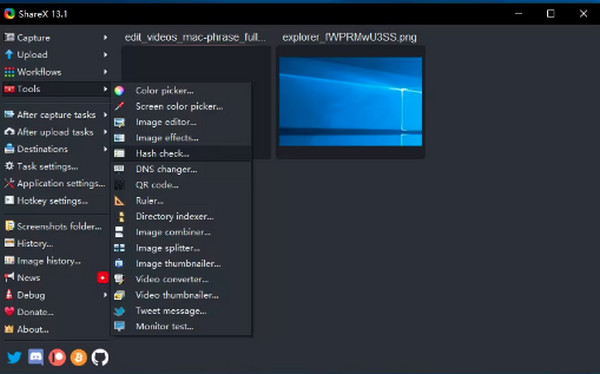
ShareX הוא מקליט המסך הנמוך הבא שתומך באופן מלא ב-Windows. הוא מציע מגוון אפשרויות הקלטת מסך, כמו מסך מלא, חלונות נבחרים ואזורים מותאמים אישית. יתר על כן, הוא תומך בכלי עריכת תמונות כדי לבצע עריכות נוספות בצילומי המסך שלך לפני שתשתף אותם.
מאפיינים:
- תמיכה בלכידת עמוד גלילה.
- מאפשר לך להעלות הקלטות לשירותי ענן רבים.
- אפשר להקליט כמה זמן שתרצה.
- יתרונות
- זרימות עבודה של צילומי מסך והקלטות ניתנות להתאמה אישית רבה.
- תמיכה בהעלאה ושיתוף אוטומטיים.
- כלול מגוון כלים מובנים, כגון OCR ועריכה.
- חסרונות
- פונקציית הקלטת המסך מוגבלת יחסית.
- תהליך ההתקנה מסורבל.
- קשה למתחילים להתחיל.
הטוב ביותר עבור: מפתחים, משתמשים בעלי ידע טכנולוגי, או כאלה הזקוקים לתהליכי עבודה של צילומי מסך והקלטות מסך הניתנים להתאמה אישית רבה.
5. CamStudio
דרישות מערכת: Windows 7/8/10/11 עם 2GB RAM.
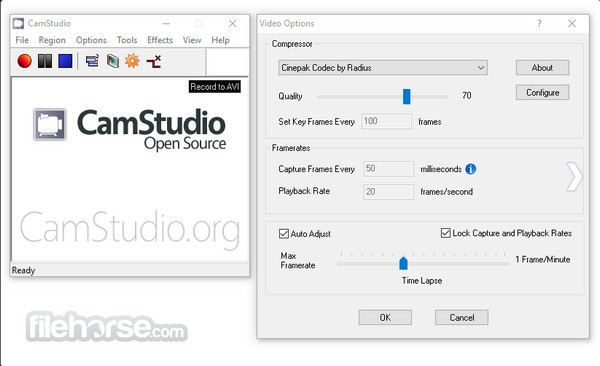
CamStudio הוא מקליט מסך נמוך עבור Windows התומך בהקלטת כל פעילויות המסך והשמע. CamStudio יכול גם להקליט כל אזור במסך שלך, כמו מקליטי המסך שהוזכרו. יתר על כן, זה לא שם סימני מים על ההקלטות שלך מלבד היותה תוכנה ללא עלות.
מאפיינים:
- תמיכה גם בהוספת הערות והשמעות.
- תן לך להתאים אישית את קצב הפריימים באפשרויות הווידאו.
- אפשר הקלטה באיכות של עד 12080 x 720 HD.
- יתרונות
- לתוכנה יש טביעת רגל קטנה.
- השתמש במשאבי מערכת מינימליים.
- פשוט ואינטואיטיבי לשימוש.
- תמיכה בהקלטת מסך בסיסית.
- חסרונות
- התכונות מיושנות במידה מסוימת ואינן משלבות בינה מלאכותית או פונקציונליות חדשה.
- יעילות דחיסת הווידאו נמוכה.
- היציבות ממוצעת, והאפליקציה עשויה לחוות השהייה.
- עדכון ותחזוקה הם לעיתים רחוקות.
הטוב ביותר עבור: משתמשי מכשירים ישנים יותר עם דרישות תכונות מינימליות שמבצעים רק הקלטת מסך בסיסית.
6. TinyTake
דרישות מערכת: Windows 7/8/10 עם 4GB RAM.
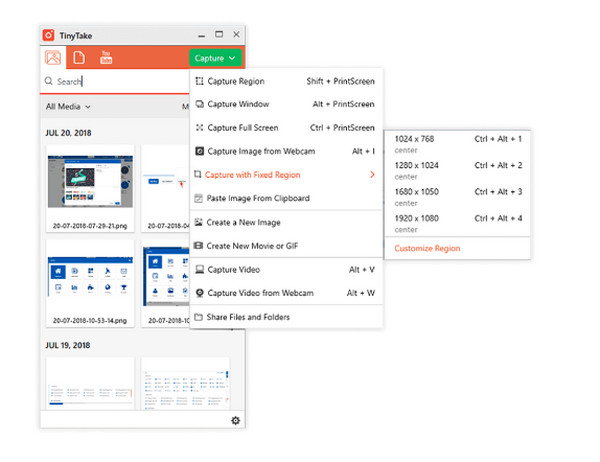
TinyTake הוא מקליט מסך חינמי ונמוך שעובד היטב כתוכנת הקלטת וידאו עבור Windows ו-Mac. בעזרת זה, אתה יכול בקלות ללכוד ולהקליט את המסך שלך ולשתף אותם עם אחרים. אם אתה רוצה לכידת המסך שלך ללא טרחה, TinyTake הופכת את התהליך למהיר במיוחד.
מאפיינים:
- מסוגל להוסיף הערות לצילומי מסך ולסרטונים שלך.
- תמיכה בבחירת אזורי לכידה, כמו המסך כולו או חלונות פעילים.
- יכול לשתף הקלטות באמצעות מיילים, כתובות URL או ישירות למדיה חברתית.
- יתרונות
- צילום מסך והקלטת מסך משולבים באופן הדוק.
- תמיכה בכלי ביאור מהירים.
- אחסון ושיתוף מובנים בענן.
- קל לשימוש ואידיאלי לעבודות משרדיות.
- חסרונות
- משך ההקלטה מוגבל.
- יכולות עריכת וידאו מוגבלות; ניתן רק להקליט.
- יש להירשם לחשבון כדי להשתמש בו.
הטוב ביותר עבור: משתמשי אופיס שצריכים לצלם צילומי מסך, להוסיף הערות ולשתף אותם במהירות.
7. ScreenRec
דרישות מערכת: Windows 7/8/10/XP עם 2GB RAM.
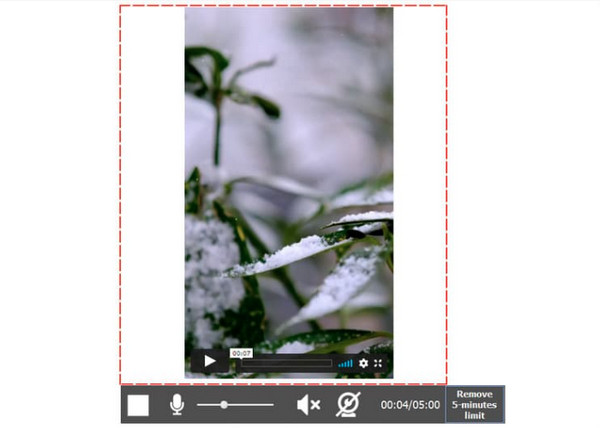
ה-ScreenRec הוא פתרון הקלטה כולל למחשבים. זהו מקליט מסך נמוך שאינו מציע הגבלות זמן בהקלטת פעילויות מסך כמו גם צליל ממחשב או מיקרופון. יתר על כן, הוא מאפשר להקליט עם סמן העכבר ועם צלילי הלחיצה, ואיכות השמע עדיין תהיה מצוינת.
מאפיינים:
- תן לך קישור שיתוף פרטי כדי לשתף אותם באופן מיידי.
- השתמש בהקלטה בענן, המאפשרת לך להעלות הכל בפלטפורמת וידאו מאובטחת.
- מאפשר לך להוסיף אודיו כקריין ומצלמת אינטרנט כשכבת-על.
- יתרונות
- קישור הניתן לשיתוף נוצר אוטומטית לאחר ההקלטה.
- תמיכה באחסון ענן.
- פלט ללא סימני מים.
- שימוש נמוך במשאבים.
- חסרונות
- תכונות עריכה מוגבלות.
- מסתמך במידה רבה על פונקציונליות מקוונת.
- אפשרויות התאמה אישית מוגבלות.
הטוב ביותר עבור: צוותים או תרחישי שירות לקוחות דורשים שיתוף פעולה מרחוק ושיתוף מיידי של הקלטות מסך.
8. מקליט מסך נול
דרישות מערכת: חלונות 10; Mac OS X 10.14.6 ומעלה; iOS 15 ואנדרואיד 8.0.
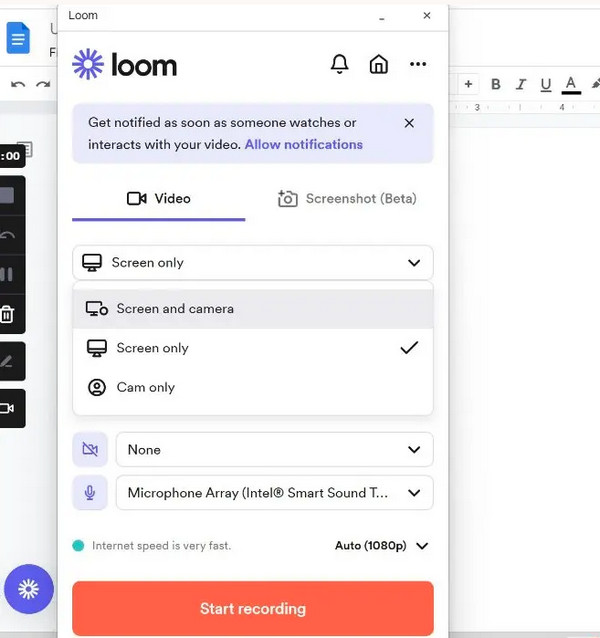
אפליקציית Loom Screen Recorder יכולה להיות כלי שולחן העבודה שלך, תוסף Chrome ואפליקציה לנייד. מקליט מסך נמוך זה תומך בהקלטת וידאו ואודיו מהמיקרופון והמערכת, כמו גם ביכולת להקליט על רקע מותאם אישית. ומבלי להתקין שום תוכנה, אתה יכול להקליט את המצלמה, המיקרופון והמסך בו זמנית.
מאפיינים:
- מאפשר לך להוסיף שכבת-על של מצלמת אינטרנט להקלטה שלך.
- תמיכה בהעלאה מיידית עם קישור השיתוף שלו.
- יש לו שלושה מצבי צילום: מסך ומצלמה, המסך בלבד והמצלמה בלבד.
- יתרונות
- תמיכה בשיתוף מיידי של קישורי וידאו.
- כולל מצלמה משולבת עם תמונה בתוך תמונה.
- אידיאלי לתרחישי תקשורת צוותיים.
- ידידותי למשתמש וקל לשימוש.
- חסרונות
- הגרסה החינמית כוללת סימן מים.
- ישנה הגבלה על משך ההקלטה.
- תכונות העריכה הן בסיסיות למדי.
הטוב ביותר עבור: משתמשים עסקו בתקשורת צוותית, הדגמות מוצרים ותקשורת וידאו אסינכרונית.
9. Screencast-O-Matic
דרישות מערכת: Windows 10/11; Mac OS X 10.13 ומעלה; עם 4GB RAM.
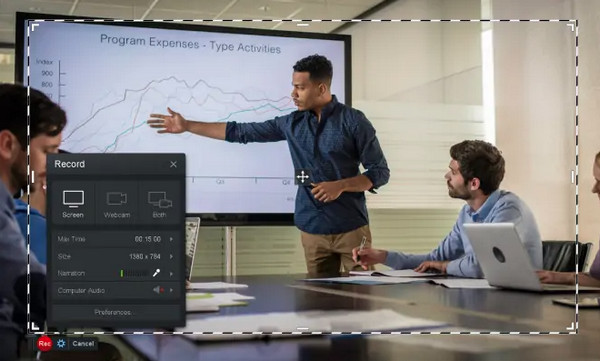
Screencast-O-Matic היא תוכנית נוספת שיכולה להיות מקליט המסך הנמוך הטוב ביותר שלך. התוכנית מאפשרת לך הקלטת מסכים ומצלמות אינטרנט בו זמנית ומציע יותר עם הגרסה המובילה שלו. חוץ מזה, אתה יכול בקלות לבצע עריכות לאחר הקלטה בכל עת איתו, כמו טשטוש או הדגשת אזורים שונים, הוספת טקסט, חיתוך וכו'.
מאפיינים:
- מצויד בכלי עריכה מובנה לעריכה מהירה.
- יכול לקבל במהירות את צילומי המסך וההקלטות שלך.
- אפשר להחיל אפקטים של אנימציה ווידאו לפני שמירת ההקלטה.
- יתרונות
- תמיכה בהקלטת מסך ומצלמה.
- כלול עורך וידאו מובנה פשוט.
- אידיאלי ליצירת תוכן חינוכי.
- חסרונות
- הגרסה החינמית כוללת סימן מים על גבי הקלטות.
- חלק מתכונות העריכה המתקדמות דורשות מנוי בתשלום כדי להיפתח.
- אפשרויות פורמט הייצוא מוגבלות.
הטוב ביותר עבור: מחנכים יוצרים הקלטות של שיעורים, מפיקים קורסים מקוונים ומעבירים הסברים מבוססי מצלמה.
10. מקליט מסך של Icecream
דרישות מערכת: Windows 7/8/10/XP עם 2GB RAM.
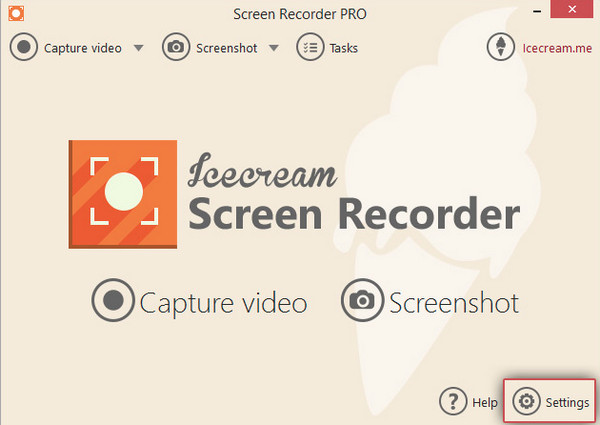
IceCream Screen Recorder הוא בין מקליטי המסך הנמוכים התומכים בלכידה והקלטת מסכים. יש לו גם יכולות עריכה כמו האחרות שהוזכרו. בנוסף, אתה יכול לשנות את גודל החלק של המסך שלך כדי למשוך את תשומת הלב של הצופים שלך בזמן ההקלטה. התוכנית תואמת ל-Windows ול-Mac.
מאפיינים:
- תמיכה בבחירת אזור הלכידה וההקלטה של המסך שלך.
- תן לך לשתף הקלטות באופן מיידי בכל פלטפורמה שתרצה.
- יכול לבצע עריכה מיידית עם כלי הציור שלו.
- יתרונות
- תמיכה בהקלטה ספציפית לאזור ובמסך מלא.
- כלול תכונות זום והקלטה מתוזמנת.
- אידיאלי להקלטות משרדיות יומיומיות.
- חסרונות
- הגרסה החינמית כוללת סימן מים.
- מציעים פחות תכונות מתקדמות.
- תמיכה בפורמטים מוגבלת.
- היציבות במהלך הקלטות ארוכות היא ממוצעת.
הטוב ביותר עבור: משתמשים קלים למשימות משרדיות יומיומיות, הקלטת הדרכות פשוטה והקלטה מתוזמנת.
חלק 3: כיצד לבחור מקליט מסך למחשב נייד
שימוש נמוך במעבד. אידיאלי 10%–30%. שימוש מעל 50% יגרום ככל הנראה להשהיה.
תמיכה ב"הגדרות ניתנות להתאמה". חובה להיות מסוגלת להתאים את הדברים הבאים: רזולוציה (720p / 480p) פריימים לשנייה (30 פריימים לשנייה ומטה) וקצב סיביות.
תמיכה בהאצת חומרה.
פונקציה אחת. תכונות עריכה עשירות אינן מתאימות למחשבים בעלי מפרט טכני נמוך. כגון עריכה מרובת ערוצים, מעברים מורכבים בין סצנות או אפקטים מתקדמים.
חלק 4: שאלות נפוצות על מקליטי המסך הטובים ביותר ברמת קצה נמוכה
-
האם ל-CamStudio יש מגבלות בהקלטה?
לא, מקליט מסך נמוך זה אינו מציע מגבלת זמן להקלטה. עם זאת, יש לזה מבחינת גדלי קבצים. כך שתוכל לצלם הקלטות ארוכות יותר באיכות נמוכה.
-
האם Loom Screen Recorder יכול לערוך הקלטות?
כן. Loom Screen Recorder תומך בעריכה בדפדפן האינטרנט שלך או כאפליקציה. אתה יכול לחתוך, להוסיף לחצנים, להוסיף קליפים חדשים ועוד.
-
האם ה-Xbox Game Bar טוב בהקלטת פגישות ארוכות?
מקליט מסך נמוך זה ב-Windows אינו הטוב ביותר כשמדובר בהקלטת פגישות ארוכות. אתה יכול להקליט את המסך באמצעותו רק עד 30 דקות, ולאחר מכן הוא יכבה.
סיכום
אלו הן 10 הבחירות המובילות עבור תוכנת הקלטת מסך ברמה נמוכהאנו מקווים שמצאתם את תוכנת הקלטת המסך המושלמת עבור המחשב שלכם, ברמת נוחות גבוהה. מכיוון שלכל תוכנה יש תכונות ייחודיות משלה, היא יענה על הצרכים שלכם בדרכים שונות. עם זאת, ישנה אפשרות מצוינת אחת שמתאימה במיוחד למחשבים פשוטים: AnyRec Screen Recorderהוא מספק בצורה מושלמת את רוב התכונות שמחשבים פשוטים יכולים להתמודד איתן. הורד אותו עכשיו ונסה אותו!
הורדה מאובטחת
הורדה מאובטחת



