
כיצד להגביר את עוצמת הקול של MP3 במחשב, נייד ואינטרנט ב-7 דרכים

לדעת איך להגביר את עוצמת הקול של MP3 חשוב כאשר קבצי האודיו נשמעים חלשים מדי או בעלי עוצמה לא אחידה. זה קורה בדרך כלל עקב בעיות הקלטה או ייצוא, כמו הגבר נמוך או דחיסה ירודה. כאשר זה קורה, לעתים קרובות צריך להגביר את עוצמת הקול עד הסוף רק כדי לשמוע את השמע בבירור. למרבה המזל, יש שבע דרכים פשוטות ובטוחות להגביר את השמע מבלי לפגוע באיכות הצליל, ואתם יכולים למצוא את כולן כאן. צללו פנימה.
רשימת מדריכים
למה קובץ ה-MP3 שלי כל כך שקט הגדלת עוצמת הקול של MP3 בעזרת ממיר הווידאו AnyRec הגברת עוצמת הקול של MP3 אונליין [5 מגבירי עוצמה + שלבים] הגבר את שמע ה-MP3 באייפון הגברת עוצמת השמע של MP3 באנדרואיד שאלות נפוצות לגבי הגברת עוצמת הקול של MP3למה קובץ ה-MP3 שלי כל כך שקט
לפני שתנסו להגביר את עוצמת הקול של קבצי MP3, מומלץ להבין תחילה מדוע קבצים מסוימים עשויים להיות שקטים יותר מאחרים. בדקו את הסיבות לכך:
1. הגדרות נגן אודיו - אקולייזרים, נרמול עוצמת קול או שיפורי צליל אחרים עלולים לגרום לקבצי שמע להתנגן בשקט רב מהמתוכנן.
2. איכות הקלטה מקורית - סיבה נוספת יכולה להיות מקור האודיו שלך. אם ההקלטה המקורית הייתה בעוצמה נמוכה, פשוט להגביר אותה מאוחר יותר יכולה גם היא להגביר רעשי רקע או עיוותים. עליך להסיר רעשי רקע מהשמע בעזרת כלים של צד שלישי לאחר ההקלטה.
3. קבצים בעלי קצב סיביות נמוך - קבצי MP3 עם קצב סיביות נמוך יותר נשמעים לרוב שקטים ופחות צלולים. קבצים עם קצב סיביות גבוה יותר בדרך כלל בעלי עוצמה חזקה ומאוזנת יותר.
4. נורמליזציה לא נכונה - נרמול נועד ליישר את עוצמת הקול לאורך רצועה. אם קובץ ה-MP3 שלך לא עבר נרמול כראוי במהלך יצירתו, הוא עלול להיות שקט יותר בהשוואה לקבצים אחרים בספרייה שלך.
5. אפקטי דחיסה - תהליך דחיסת ה-MP3 יכול להוריד את עוצמת הקול הכוללת. יהיה ברור אם באודיו המקורי היו הבדלים משמעותיים בין החלקים החזקים ביותר לחלקים החלשים ביותר.
על ידי זיהוי איזה מהגורמים הללו משפיע על הקובץ שלך, תוכל לבחור את השיטה הטובה ביותר להגברת עוצמת הקול של MP3 מבלי לפגוע באיכות הצליל.
הגדלת עוצמת הקול של MP3 בעזרת ממיר הווידאו AnyRec
AnyRec Video Converter מספק מגבר עוצמה להשגת הצליל הטוב ביותר. הוא מאפשר לך להגביר או להקטין את עוצמת הקול של קובץ ה-MP3 שלך באמצעות מחוון עוצמה או על ידי הגדרת אחוז עוצמה ספציפי. למרות שמגבר העוצמה של כלי זה קל לשימוש, הוא מספק פלט מעולה ומטפל ביעילות בסיבות לכך שקובץ ה-MP3 שלך כל כך שקט.

כולל תכונת תצוגה מקדימה לבדיקת עוצמת הקול של קובץ ה-MP3 שלך לאחר כוונון עוצמת הקול.
מאפשר לך להתאים את עיכוב השמע אם אתה מתכנן להטמיע את קובץ ה-MP3 בסרטון.
תומך באפשרות לחתוך את קובץ ה-MP3 שלך כדי להסיר את החלקים המיותרים.
מאפשר לך להמיר את קובץ האודיו שלך בפורמט MP3 לגרסה באיכות גבוהה יותר.
הורדה מאובטחת
הורדה מאובטחת
שלב 1.הורידו והתקינו את AnyRec Video Converter במחשב Windows או Mac שלכם. לאחר מכן, הפעילו את הכלי ולחצו על "הוסף קבצים" כדי לייבא את קובץ ה-MP3.

שלב 2.לאחר מכן, לחצו על כפתור "עריכה" עם סמל "Starwand", והכלי יעביר אתכם אוטומטית לאזור עריכת האודיו.

שלב 3.לאחר מכן, החליקו את "מחוון עוצמת הקול" ימינה כדי להגביר את עוצמת הקול של קובץ ה-MP3 שלכם עד 200%. לאחר שתסיימו, לחצו על "אישור" ולאחר מכן לחצו על "המר הכל" כדי לשמור אותו עם עוצמת הקול המוגברת.

הורדה מאובטחת
הורדה מאובטחת
הגברת עוצמת הקול של MP3 אונליין [5 מגבירי עוצמה + שלבים]
מלבד שינויי עוצמת קול מבוססי שולחן עבודה, ישנם גם מגבירי עוצמת קול מקוונים בהם ניתן להשתמש כדי להגביר את עוצמת הקול של קבצי MP3. הנה 5 הכלים המקוונים הטובים ביותר שתוכלו לנסות.
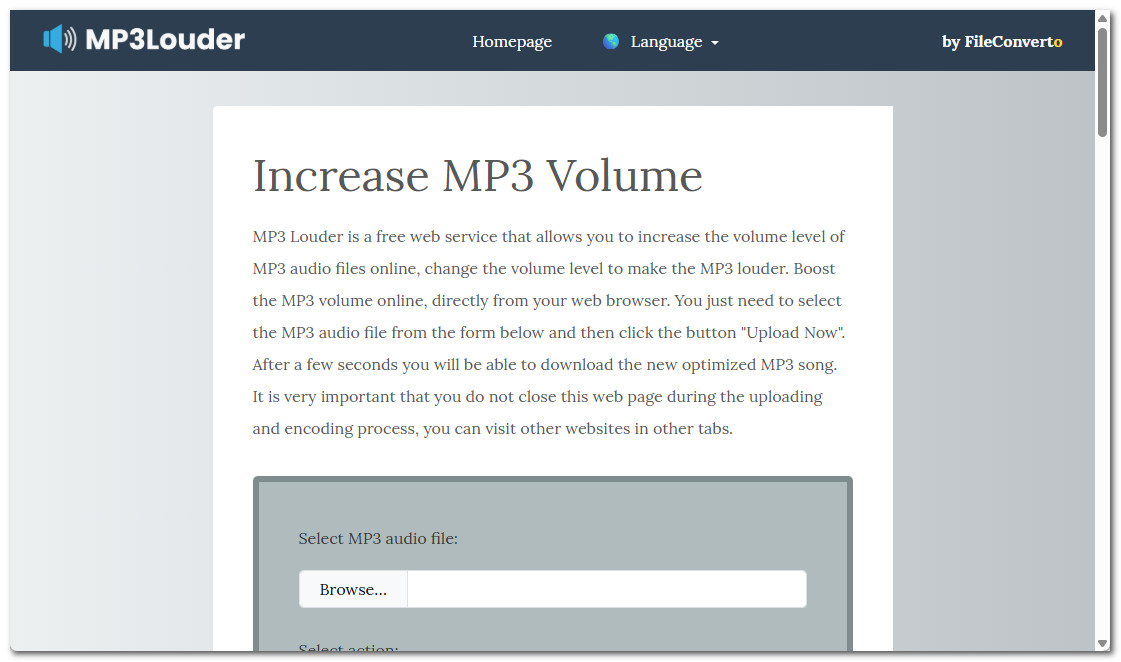
1. MP3Louder
MP3Louder מאפשר לך להגביר במהירות את עוצמת הקול של קבצי MP3 שקטים מבלי להתקין דבר. פשוט העלה את הקובץ שלך, בחר כמה להגביר את עוצמת הקול (בהתבסס על דציבלים) והורד את הגרסה החזקה יותר. אתה יכול גם להתאים ערוצים בודדים בתוך מגביר עוצמת הקול של MP3. החיסרון הוא שהגברת עוצמת הקול עשויה להיות לא קלה, במיוחד אם אינך מכיר דציבלים.
2. חותך MP3
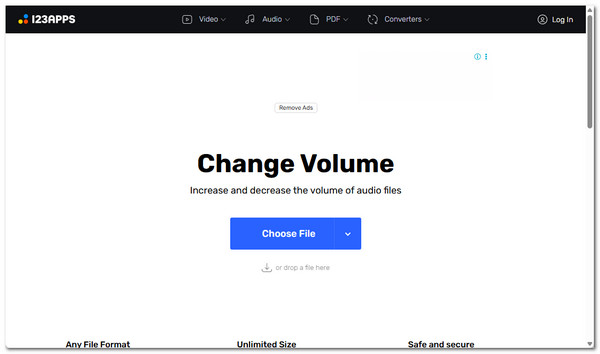
כלי נוסף בו תוכלו להשתמש כדי להגביר את עוצמת השמע הוא Volume Changer של MP3 Cutter. בניגוד ל-MP3Louder, MP3 Cutter מאפשר לכם להגביר או להנמיך בקלות את עוצמת השמע של קבצי ה-MP3 שלכם באמצעות מחוון. אתם פשוט מגדירים את עוצמת השמע הרצויה. בנוסף, הכלי מציג צורת גל ויזואלית של השמע שלכם, כך שתוכלו לראות אילו חלקים שקטים או חזקים לפני שאתם מתאימים. עם זאת, הממשק עשוי להרגיש מעט מסובך בהתחלה, במיוחד אם אינכם רגילים לעבוד עם צורות גל של שמע.
3. ממיר מקוון
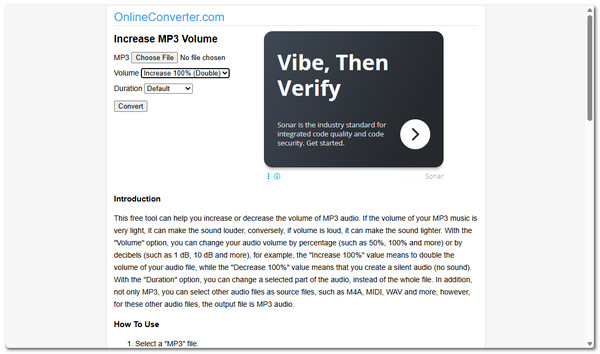
כדאי לכם גם לנסות את OnlineConverter, מכיוון שהוא יכול להגביר את עוצמת הקול של קבצי MP3. תהליך הגברת עוצמת הקול של MP3 דומה במידה מסוימת לכלי הראשון שהוצג. בניגוד ל-MP3 Cutter, מגביר עוצמת הקול המקוון הזה דורש מכם לבחור אחוז עוצמה ספציפי. החיסרון הוא שהוא אינו מציע בקרות מתקדמות לכוונון עדין של השמע, כך שאתם מוגבלים להתאמות עוצמת קול בסיסיות.
4. גוזם אודיו
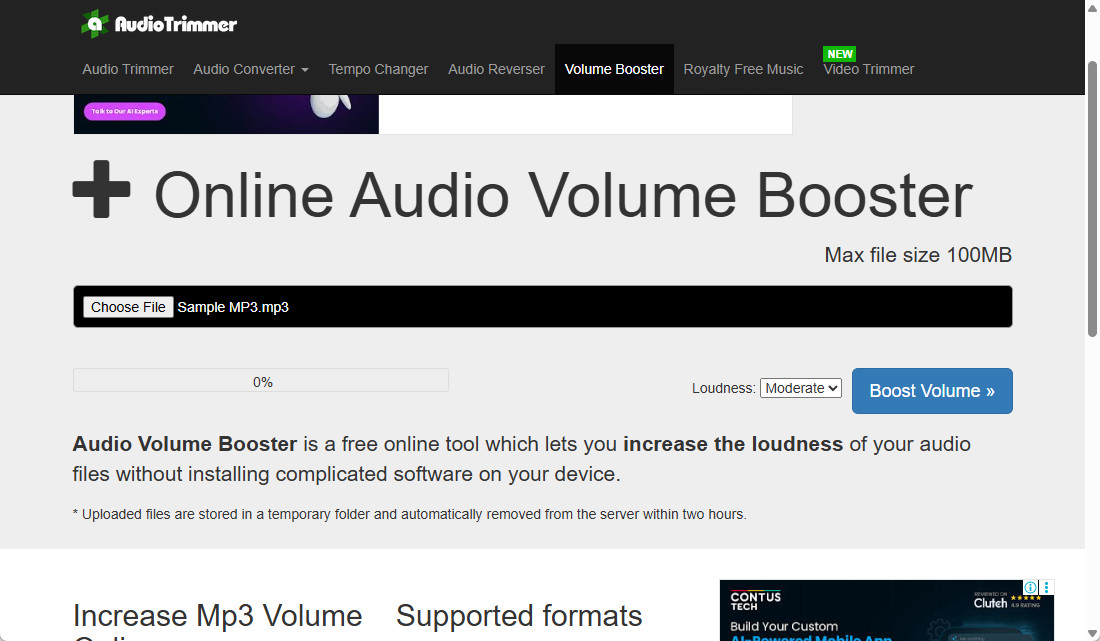
מלבד כלים אלה, מגבר עוצמת השמע המקוון של Audio Trimmer מאפשר לך גם להגביר את עוצמת הקול של MP3 ברמות קלות, בינוניות, גבוהות או קיצוניות. כך שתוכל להגביר את עוצמת הקול הכוללת של קובץ ה-MP3 שלך באופן מקוון. החיסרון הוא שהוא מציע רק אפשרויות מוגדרות מראש. כתוצאה מכך, לא ניתן לכוונן את עוצמת הקול מעבר לרמות הזמינות.
5. קול נקי
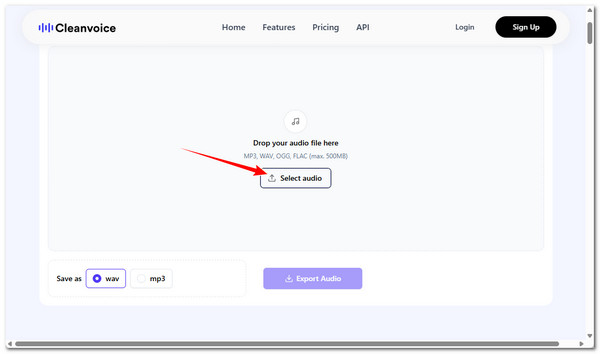
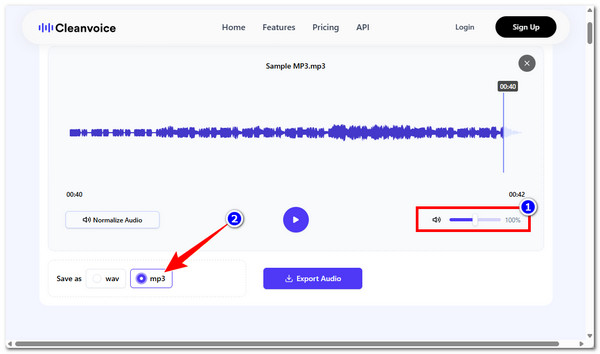
הכלי האחרון שיכול להגביר את עוצמת השמע של MP3 הוא CleanVoice. כלי חינמי מבוסס אינטרנט זה מאפשר לך להגביר או להנמיך את השמע באמצעות מחוון פשוט או על ידי בחירה מבין אפשרויות נרמול מוגדרות מראש, תוך שמירה על השמע צלול ומאוזן ללא עיוות. למרבה הצער, זה עשוי להרגיש מעט מכריע למתחילים בגלל הגדרות ואפשרויות הנורמליזציה המרובות.
שלב 1.בקרו בדף האינטרנט של CleanVoice בדפדפן שלכם. לאחר מכן, לחצו על כפתור "בחר אודיו" כדי לייבא את קובץ ה-MP3.
שלב 2.לאחר מכן, הגבירו את עוצמת השמע של קובץ ה-MP3 על ידי גרירת מחוון עוצמת הקול ימינה, ובחרו באפשרות "mp3" במקטע "שמירה בשם".
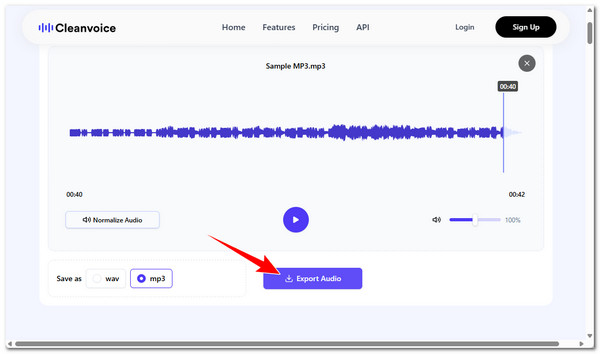
שלב 3.לאחר שתהיו מרוצים מהפלט, לחצו על כפתור "ייצוא אודיו" כדי לשמור את קובץ ה-MP3 עם אודיו משופר.
הגבר את שמע ה-MP3 באייפון
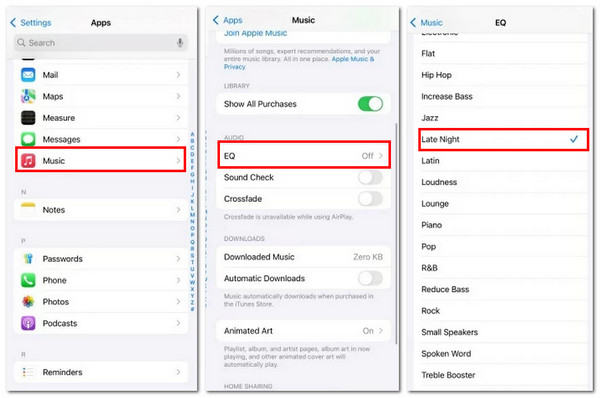
אם אתם משתמשים באייפון ומבחינים שקובץ ה-MP3 שאתם מאזינים לו שקט מדי, תוכלו להשתמש בתכונת ה-EQ המובנית כדי לגרום לו להישמע חזק יותר במהלך ההפעלה. הגדרת ה-Late Night לזמן מוגבל פועלת בצורה יוצאת דופן מכיוון שהיא מגבירה את החלקים הרכים יותר של השמע ומאזנת את עוצמת הקול. כך תוכלו להגביר את עוצמת הקול של קובץ ה-MP3 באייפון:
שלב 1.פתחו את אפליקציית ההגדרות באייפון שלכם. לאחר מכן, גללו מטה ובחרו באפשרות "מוזיקה".
שלב 2.לאחר מכן, חפשו את האפשרות "EQ" מהרשימה והקישו עליה. לאחר מכן, עיינו ברשימת ההגדרות הקבועות מראש.
שלב 3.לבסוף, בחר באפשרות "לילה מאוחר" מהרשימה כדי לשנות את עוצמת הקול של ה-MP3.
הגברת עוצמת השמע של MP3 באנדרואיד
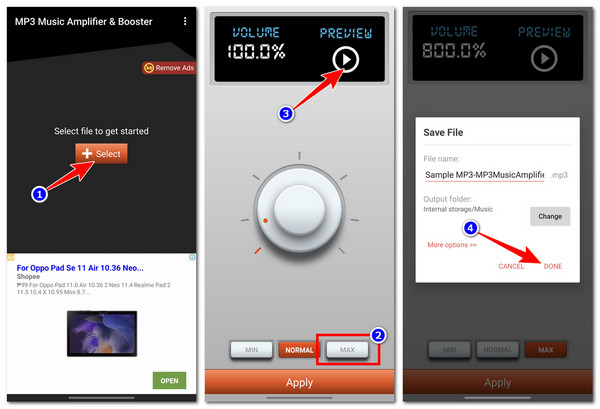
אחרת, אם אתם משתמשים במכשיר אנדרואיד ומגלים שקבצי ה-MP3 שלכם שקטים מדי, תוכלו להשתמש באפליקציה של צד שלישי כמו אפליקציית MP3 Music Amplifier & Booster כדי להגביר את עוצמת הקול שלהם. אפליקציה חינמית זו מאפשרת לכם להגביר את עוצמת הקול של קבצי ה-MP3 שלכם בקלות מבלי לפגוע באיכות הצליל. לחלופין, תוכלו להשתמש משפרי איכות שמע כדי לשפר את האיכות הכוללת באופן ידני. הנה השלבים להגברת עוצמת השמע באנדרואיד:
שלב 1.התקינו את אפליקציית MP3 Music Amplifier & Booster בטלפון שלכם על ידי הורדתה מחנות Google Play. לאחר מכן, הפעילו אותה, לחצו על כפתור "בחר" ובחרו את קובץ ה-MP3 שלכם.
שלב 2.לאחר מכן, לחצו על כפתור "MAX" למטה כדי להגביר את עוצמת הקול של קובץ ה-MP3. תוכלו ללחוץ על "Play" כדי לבדוק כיצד האפשרות משפיעה על הקובץ שלכם.
שלב 3.אם אתם מרוצים מעוצמת הקול של קובץ ה-MP3 שלכם, לחצו על כפתור "החל". לבסוף, לחצו על כפתור "סיום".
שאלות נפוצות לגבי הגברת עוצמת הקול של MP3
-
1. מדוע השמע של קובץ ה-MP3 שלי מעוות לאחר הגברת עוצמת הקול?
זה בגלל שאתה גורם לקיצוץ, דוחף את האות הדיגיטלי מעבר לגבול שלו (0 dBFS) או מגביר את קצב ההשמעה שלך. לכן, יש צלילים סדקים. במהלך זמן זה, אתה יכול להנמיך את ההגבר הדיגיטלי, להשתמש באקולייזר או לנרמל בזהירות כדי לראות את ההבדלים.
-
2. ה-MP3 שלי עדיין שקט מדי בטלפון. מה אני יכול לעשות?
בדוק תחילה את הגדרות הטלפון, כולל מחווני עוצמת קול, נא לא להפריע, הפחתת צלילים חזקים ופונקציות דומות. הפעל מחדש את הטלפון והפעל שוב את השמע.
-
3. איך אני יכול להגביר את עוצמת הקול של MP3 בצורה בטוחה מבלי להרוס את הצליל?
השתמשו בנורמליזציה כדי להתאים את הפיקים לסביבות 0dB. לאחר מכן הגבירו את החלקים השקטים יותר ושלטו בפיקים כדי להפוך את רצועת האודיו לחזקה יותר ללא עיוות חזק.
סיכום
עכשיו תוכלו ליהנות מהאזנה לקבצי MP3 שלכם בעוצמה המדויקת שאתם רוצים. אם אתם מחפשים את הדרך האמינה ביותר להגביר את עוצמת הקול של קובץ MP3 מבלי להתפשר על האיכות, שקלו להשתמש AnyRec Video Converterאז, אתם יכולים להגביר את השמע ולקבל עשרות כלי עריכת שמע עם אפשרויות קלות.
הורדה מאובטחת
הורדה מאובטחת



