
ייבוא VCF לאייפון: 4 שיטות מוכחות וקלות עוד היום!

בעת שדרוג לאייפון חדש ומעביר רשימות אנשי קשר, ייתכן שתיתקלו בקובץ VCF שמכיל את אנשי הקשר שלכם. פורמט קובץ אוניברסלי זה מאחסן ומשתף פרטי קשר בפלטפורמות שונות. כעת, ייתכן שתשאלו כיצד ניתן לעשות זאת בצורה נכונה ייבוא VCF לאייפוןכדי להקל על התהליך, מדריך זה משתף את ארבע השיטות הקלות להעתקת vCard לאייפון. מפתרונות אלחוטיים ועד העברות חד פעמיות, יש כאן שיטה שתתאים למצבכם.
רשימת מדריכים
השוואה מהירה של העברת VCF לאייפון העברת אנשי קשר מאייפון/אנדרואיד לאייפון הוספת VCF לאנשי קשר באייפון ייבוא VCF לאייפון באמצעות דוא"ל העברת קבצי VCF לאייפון באמצעות iCloudהשוואה מהירה של העברת VCF לאייפון
לפני שנבחן בפירוט את ארבע השיטות לייבוא קבצי אנשי קשר מסוג VCF לאייפון, כדאי להשוות ביניהן זו לצד זו כדי לקבוע איזו מהן מתאימה ביותר לצרכים שלכם. הטבלה שלהלן מדגישה את ההבדלים העיקריים ביניהן, כגון רמת הקושי, הדרישות ומקרי השימוש האידיאליים.
| שיטה | קושי | דרישות | הכי טוב בשביל |
| AnyRec PhoneMover | קַל | מחשב, כבל USB | העברת אנשי קשר גדולים בין אייפון/אנדרואיד למחשבים. |
| הוספת VCF לאנשי קשר באייפון | קל מאוד | קובץ VCF באייפון | מספר קטן של אנשי קשר. |
| ייבוא VCF באמצעות דוא"ל | קַל | כתובת דוא"ל, חיבור לאינטרנט | העברת מספר בינוני של אנשי קשר באופן אלחוטי. |
| העברת VCF עם iCloud | לְמַתֵן | Apple ID, מחשב, חיבור לאינטרנט | שמירה על סנכרון אנשי קשר בין מספר מכשירי Apple. |
העברת אנשי קשר מאייפון/אנדרואיד לאייפון
רוצה להעביר אנשי קשר ישירות לאייפון חדש? אז, שימוש בכלי העברת נתונים מקצועי הוא מה שאתה צריך! AnyRec PhoneMover הוא אחד הפתרונות הנוחים ביותר למשימה זו, ומאפשר לך לייבא קבצי VCF לאייפון ללא iCloud או כל כרטיס SIM. תוכנה זו מבטיחה העברה מהירה וחלקה תוך שמירה על האיכות והמבנה המקוריים של רשימת אנשי הקשר שלך. שלא כמו שיטות ידניות אחרות, לא תצטרך לדאוג לגבי כפילויות או בעיות תאימות כאן. קבל חוויית העברה מהירה ומלאה זו; אפילו משתמשים שאינם מנוסים בטכנולוגיה יכולים לנהל אותה בקלות.

ניתן להעביר אנשי קשר בין אייפון, אנדרואיד ומחשבים בקלות.
מכסה סוגי נתונים אחרים כגון תמונות, סרטונים, מוזיקה והודעות.
מזהה ומסיר באופן אוטומטי אנשי קשר כפולים.
מאפשר לך לייצא אנשי קשר לפורמטים VCF, CSV או XML לצורך גיבוי.
הורדה מאובטחת
שלב 1.פתחו את AnyRec PhoneMover במחשב שלכם. לאחר מכן, חברו את שני המכשירים שלכם למחשב באמצעות כבל USB, ובחרו את התקן המקור.

שלב 2.לאחר מכן, בחר "אנשי קשר" מסוג הנתונים המוצג בסרגל הצד השמאלי. סמן את אנשי הקשר שברצונך להעביר מהרשימה, לאחר מכן לחץ על "ייצוא למכשיר" ובחר את האייפון החדש שלך כיעד.
אנא המתן עד להשלמת ההעברה, ולאחר מכן תוכל לנתק את שני המכשירים בבטחה.

- יתרונות
- עובד מהר להעברת קבצים גדולים מאייפון ואליו.
- עריכה, ניהול, הסרת כפילויות, הוספה ומחיקה של אנשי קשר.
- אין צורך ב-iCloud או iTunes.
- חסרונות
- דורש התקנה של תוכנת העברת נתונים של צד שלישי לאייפון.
הורדה מאובטחת
הוספת VCF לאנשי קשר באייפון
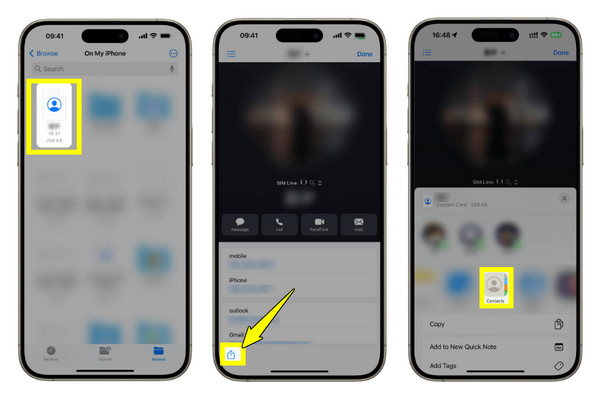
אם יש לכם רק קובץ VCF בודד לייבוא, תוכלו להוסיף אותו ידנית באמצעות אפליקציית אנשי הקשר. שיטה זו פשוטה מאוד ואינה דורשת מחשב. זוהי בחירה טובה לייבא אנשי קשר מ-VCF לאייפון, במיוחד כאשר קיבלתם אותם דרך AirDrop, הודעות, קבצים או כל אפליקציה אחרת. אם אתם עדיין נתקלים ב... אנשי הקשר לא הועברו לאייפון חדש בעיה, עברו לפתרון הבא.
- 1. שלח או פתח את קובץ ה-VCF במכשיר ה-iOS שלך, והקש עליו.
- 2. כאשר תתבקשו, תוכלו ללחוץ על "שתף אנשי קשר" או על "הוסף את כל אנשי הקשר".
- 3. אנשי הקשר יתווספו לאפליקציית אנשי הקשר.
- יתרונות
- ייצוא קבצי VCF לאייפון ללא אפליקציות נוספות.
- קל וישיר מאוד.
- חסרונות
- זה יכול לגרום לאנשי קשר כפולים אם כבר קיים אחד. עליך למחוק ו מיזוג אנשי קשר כפולים באייפון באופן ידני.
- גוזל זמן אם יש לך הרבה אנשי קשר לייבא.
ייבוא VCF לאייפון באמצעות דוא"ל
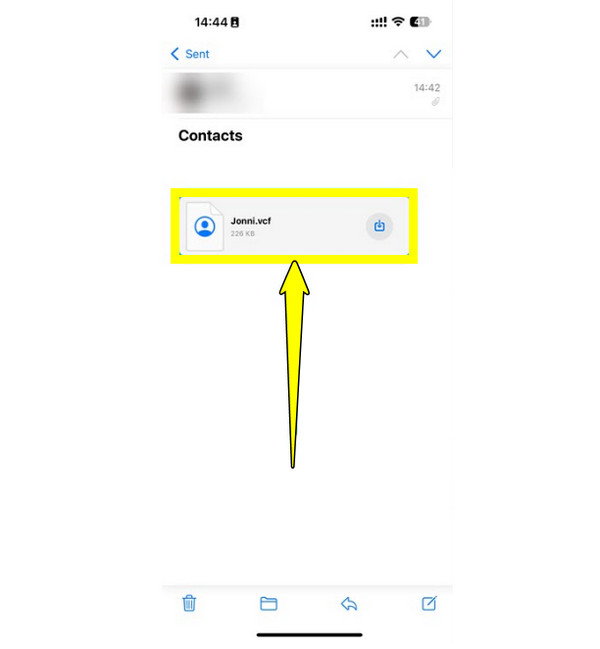
מצד שני, אם אתם רוצים להעביר את אנשי הקשר שלכם ללא שימוש בכבלים, שליחת דוא"ל היא הדרך הטובה ביותר לייבא קבצי .vcf מרובים או קובץ .vcf יחיד לאייפון. באמצעות טכניקה זו, תוכלו לשלוח את קובץ ה-VCF כקובץ מצורף ולאחר מכן להוריד אותו לאייפון.
- 1. התחילו בכתיבת אימייל לעצמכם מכל מכשיר, לאחר מכן צרפו את קובץ ה-VCF. הזינו את כתובת האימייל שלכם בשדה.
- 2. כעת, פתחו את אפליקציית "Mail" באייפון. אתר את קובץ ה-VCF המצורף והקש עליו.
- 3. לאחר מכן הקש על כפתור "הוסף את כל אנשי הקשר" כדי לייבא אנשי קשר מהאייפון בהצלחה.
- יתרונות
- אין צורך בהורדה נוספת.
- ייצוא אנשי קשר באייפון באמצעות שליחת דוא"ל בין פלטפורמות שונות.
- חסרונות
- לא אידיאלי לרשימות אנשי קשר גדולות.
- להסתמך במידה רבה על חיבור לאינטרנט.
העברת קבצי VCF לאייפון באמצעות iCloud
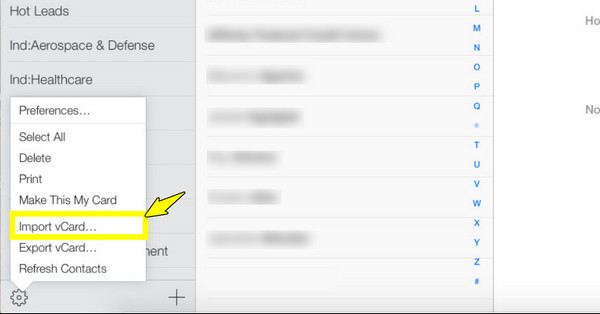
אם ברצונך לסנכרן את אנשי הקשר שלך בין מספר מכשירי Apple, שימוש ב-iCloud כדי לייבא קובץ VCF לאייפון הוא אפשרות מצוינת. שיטה זו פועלת על ידי העלאת אנשי הקשר שלך ל-iCloud, אשר לאחר מכן מסתנכרן לאייפון שלך. למרות שזה דורש קצת יותר הגדרה, זה מציע חוויה חלקה לאחר שהכל נעשה.
- 1. במחשב שלך, חפש את iCloud.com והשתמש ב-Apple ID שלך כדי להתחבר. שם, לחץ על "אנשי קשר" בלוח המחוונים הראשי.
- 2. לחצו על כפתור "הגדרות" בתחתית ובחרו "ייבוא vCard". העלו את קובץ ה-VCF שלכם.
- 3. כעת, פתחו את "הגדרות" באייפון שלכם, הקישו על שמכם למעלה, לאחר מכן עברו אל "iCloud", וודאו שהמתג "אנשי קשר" מופעל.
- 4. אנשי קשר אמורים להופיע אוטומטית באפליקציית אנשי הקשר של האייפון שלך.
- יתרונות
- הפעל סנכרון אוטומטי של אנשי קשר ב-iCloud באייפון.
- אין צורך להתקין אפליקציות העברה נוספות לאייפון.
- סנכרן תמונות, סרטונים ואנשי קשר בין מכשירי Apple.
- חסרונות
- צריך לשלם עבור שטח אחסון נוסף ב-iCloud (גדול מ-5GB).
סיכום
מה שחשוב ביותר הוא בחירת השיטה הנכונה ייבוא אנשי קשר ב-VCF לאייפוןהיום, למדתם על ייבוא ידני מהיר, גישה אלחוטית, סנכרון אוטומטי והעברה מטלפון לטלפון, שכל אחד מהם מציע יתרונות ייחודיים. עם זאת, אם יש לכם מספר רב של אנשי קשר שברצונכם להעביר במהירות, באמצעות AnyRec PhoneMover זוהי הדרך הטובה ביותר. כלי זה מעביר אנשי קשר בין מכשירים בכמה לחיצות בלבד. הוא גם מזהה אנשי קשר כפולים ומבטיח שהנתונים שלך יישארו מאורגנים במהלך ואחרי ההעברה. חסוך זמן ומאמץ עכשיו תוך שמירה על אבטחת אנשי הקשר שלך.
הורדה מאובטחת



