
 העברה סלקטיבית. ללא צורך בכתיבה. מהיר וקל.
איך להעביר מוזיקה מהמחשב לאייפון 17 במהירות

העבירו קבצי מוזיקה מרובים מהמחשב שלכם לאייפון, אבל השיטה שלכם לוקחת הרבה זמן. אז איך אפשר לעשות את זה מהר יותר? במדריך מקיף זה, תעברו על חמש שיטות שונות. בין אם אתם מעדיפים את הגישה הקלאסית באמצעות iTunes, AirDrop אלחוטי או כלי סטרימינג להעברת מוזיקה בחופשיות, תגלו את הפתרון המושלם לצורכי העברת המוזיקה שלכם. קראו את הפוסט ולמדו כיצד להעביר מוזיקה מהמחשב לאייפון!
רשימת מדריכים
הדרך הטובה ביותר להעביר את כל המוזיקה מהמחשב לאייפון 17 העברת מוזיקה מספריית iTunes לאייפון 17 דרך iTunes השתמש ב-Apple Music כדי להעביר מוזיקה מהמחשב לאייפון 17 העברת כל המוזיקה מהמחשב לאייפון דרך שירות ענן העברת מוזיקה ממחשב לאייפון באמצעות AirDrop [Mac בלבד] FAQsהדרך הטובה ביותר להעביר את כל המוזיקה מהמחשב לאייפון 17
אם אתה רוצה להעביר בקלות מוזיקה מהמחשב שלך לאייפון שלך עם חיבור יציב ומהירות העברה גבוהה, AnyRec PhoneMover מספק פתרון נוח. בעזרת כלי זה, ניתן להעביר את כל סוגי קבצי המוזיקה, בין אם הוקלטו מתזכורת קולית או מאתרי מוזיקה. הוא מגיע גם עם זיהוי סיווג חכם כדי לעזור לך לארגן טוב יותר. כלי זה תומך לא רק בהעברת קבצים בין אייפון למחשב, אלא גם בהעברת קבצים מאנדרואיד למחשב.

סווגו את המוזיקה שלכם בצורה הרצויה, למשל לפי זמן, אמן וכו', כמו iTunes.
העברת חיבור יציבה כדי להבטיח שכל קובצי המוזיקה שלך הושלמו.
תמיכה בהעברת כל קבצי המוזיקה, בין אם הם MP3, AIFF או אחרים.
צור רינגטונים מבלי להעביר קבצי מוזיקה ממחשב לאייפון.
הורדה מאובטחת
שלב 1. חבר את האייפון למחשב
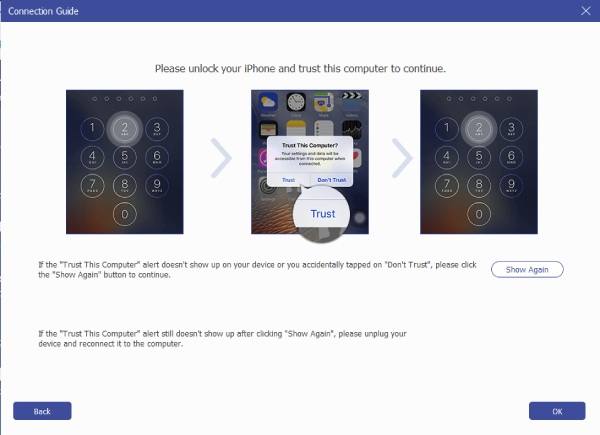
הפעילו את תוכנת AnyRec PhoneMover במחשב שלכם. חברו את האייפון 17 שלכם למחשב באמצעות כבל USB. עקבו אחר ההוראות כדי לתת אמון במחשב באייפון שלכם.
שלב 2. קבל את כל המוזיקה המוצגת
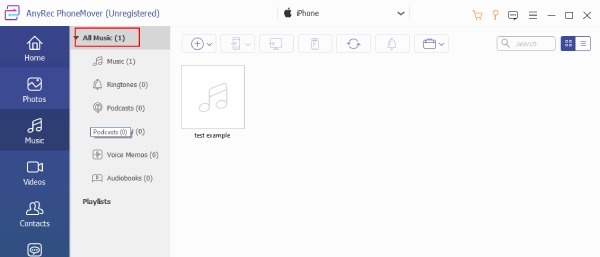
לחצו על כפתור "מוזיקה", וכל המוזיקה של האייפון שלכם תוצג בצד ימין של הממשק. בחרו את המוזיקה שברצונכם להעביר לאייפון שלכם מהמחשב.
שלב 3. העברת מוזיקה מהמחשב לאייפון 17
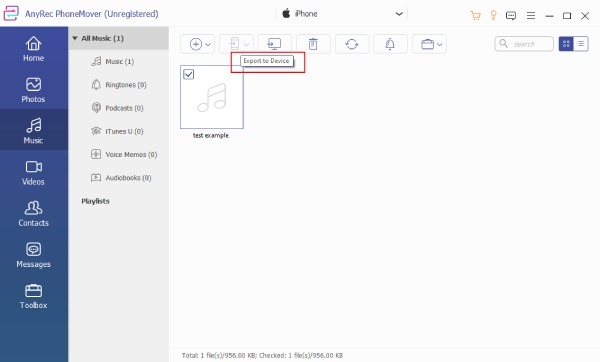
לאחר שבחרתם, לחצו על כפתור "ייצוא למחשב". תהליך ההעברה יתחיל. AnyRec PhoneMover יעביר ביעילות את המוזיקה שבחרתם מהמחשב שלכם לאייפון 17 שלכם.
על ידי ביצוע השלבים הבאים ושימוש ב-AnyRec PhoneMover, תוכלו להעביר בצורה חלקה מוזיקה מהמחשב שלכם לאייפון 17 שלכם, כגון שירים מ... אתרי מוזיקה לא חסומים.
העברת מוזיקה מספריית iTunes לאייפון 17 דרך iTunes
כשמדובר בהעברת מוזיקה מהמחשב לאייפון 17 דרך iTunes, התוכנה מספקת שתי דרכים שונות: סנכרון אוטומטי והעברה ידנית. בכל דרך שתבחרו, תצטרכו לבצע את השלבים הבאים כדי לחבר את האייפון למחשב תחילה:
הכנות לפני העברת מוזיקה מהמחשב לאייפון 17 דרך iTunes
1. שמור על iTunes מעודכן: זה חיוני להתקין את גרסת iTunes העדכנית ביותר לפני חיבור המכשירים שלך. גרסאות תוכנה לאחור עלולות לגרום לבעיות התאמת תחבורה.
2. הסנכרון החד-כיווני: iTunes מאפשרת סנכרון חד-כיווני בלבד מהמחשב לאייפון. זה לא תומך בהעברת מוזיקה מהאייפון שלך בחזרה למחשב שלך.
חיבור האייפון שלך ל-iTunes
שלב 1. פתח את iTunes
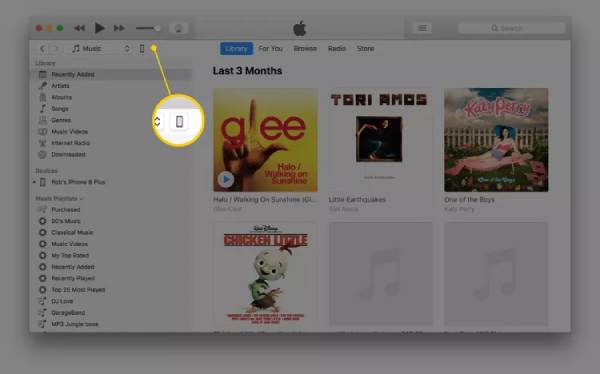
חברו את האייפון למחשב באמצעות כבל USB. הפעילו את iTunes, בפינה השמאלית העליונה של חלון iTunes, אתרו ולחץ על כפתור "מכשיר".
שלב 2. זיהוי אייפון
האייפון שלך יופיע בחלונית השמאלית של iTunes תחת הקטע "מכשירים". כדי לחקור סוגי מדיה זמינים, לחץ על כפתור "עוד" שליד המכשיר שלך כדי להרחיב את הערך.
העברת מוזיקה אוטומטית מ-iTunes
עבור iTunes, הדרך הקלה ביותר להעביר מוזיקה לאייפון מהמחשב היא באמצעות סנכרון אוטומטי. בדרך זו, כל מוזיקה שניתן למצוא ב-iTunes תסונכרן אוטומטית לאייפון שלך. עם זאת, שיטה זו דורשת מנוי ל-Apple Music. להלן הפעולה הבסיסית להעברה האוטומטית:
שלב 1. עבור אל iTunes Music
בזמן שאתה בחלון iTunes המציג את המכשיר שלך, נווט לחלונית השמאלית ולחץ על כפתור "מוזיקה". הפעל סנכרון מוזיקה על ידי לחיצה על כפתור "סנכרן מוזיקה".
- ◆ כדי להעביר את כל ספריית המוזיקה שלך, לחץ על כפתור "ספריית המוזיקה כולה".
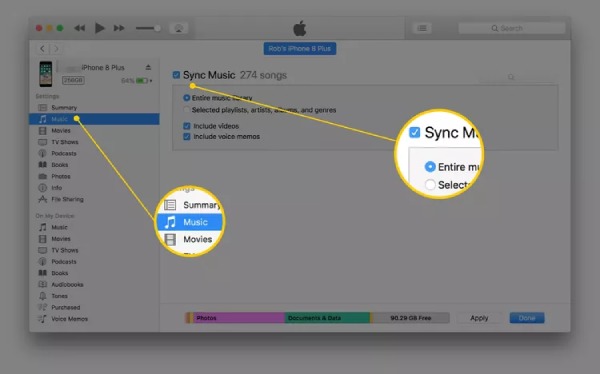
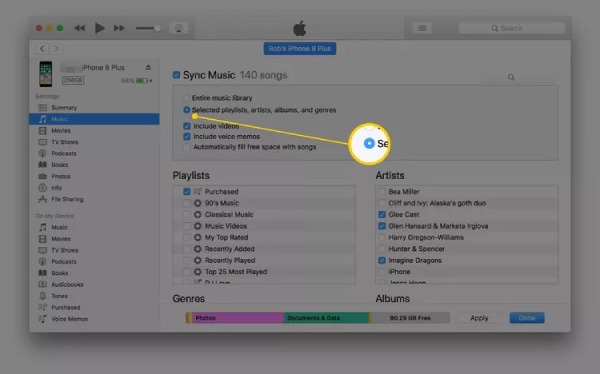
- ◆ כדי לבחור שירים ספציפיים, לחצו על כפתור "רשימות השמעה, אמנים, אלבומים וז'אנרים שנבחרו". גלול מטה כדי לציין את רשימות ההשמעה, האמנים, האלבומים והז'אנרים שברצונך לסנכרן.
שלב 2. העבר מוזיקה ממחשב לאייפון עם iTunes
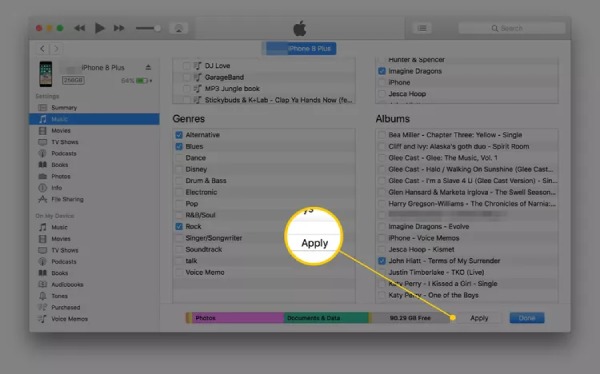
כדי להתחיל את תהליך סנכרון המוזיקה האוטומטי, לחצו על כפתור "החל". התהליך יתחיל אוטומטית. כעת תמצאו את קבצי המוזיקה מהמחשב שלכם באייפון שלכם.
העברה ידנית של מוזיקה מ- iTunes
למי שמעדיף רק להעביר את המוזיקה הדרושה לך כדי להימנע משימוש מופרז בזיכרון על תהליך העברת המוזיקה ממחשב לאייפון, הגדר את iTunes לסנכרון ידני.
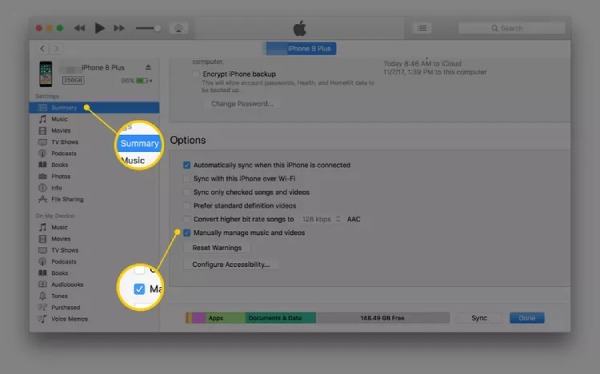
שלב 1.בחלק העליון של מסך iTunes הראשי, לחצו על כפתור "סיכום". הפעילו ניהול ידני של מוזיקה ווידאו על ידי לחיצה על כפתור "ניהול ידני של מוזיקה וסרטונים".
שלב 2.לאחר מכן, לחצו על כפתור "החל" כדי לשמור את ההגדרות שלכם. לחצו על כפתור "חזור" בראש iTunes ואתרו את הקטע "ספרייה". תוכלו לבחור "שירים", "אלבומים" וכו'.
שלב 3.כדי להעביר שירים באופן ידני, גררו ושחררו אותם מחלון iTunes הראשי לחלונית השמאלית, שם מופיע האייפון שלכם.
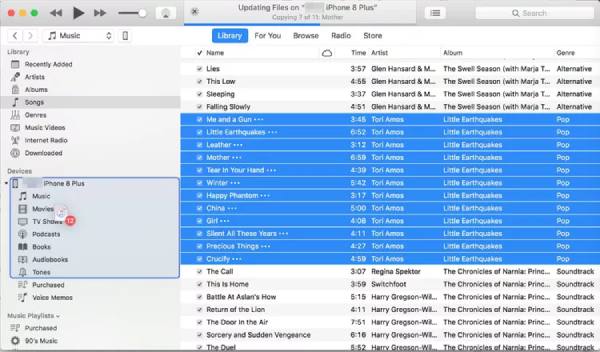
בעזרת שלבים אלה, תוכלו לבחור בין שיטות אוטומטיות או ידניות לניהול העברת המוזיקה מהמחשב שלכם לאייפון 17 שלכם דרך iTunes. עם זאת, סנכרון מוזיקה ממחשב לאייפון עלול להסתכן באובדן מוזיקה ואפילו נתונים אחרים. מומלץ יותר קודם כל... חכה קצת זמן כדי לגבות את שלך נתונים. בנוסף, ייתכן שיתרחשו אי-תאימות ב-iTunes עבור קבצים שאינם מסוג AIFF או AIFC.
השתמש ב-Apple Music כדי להעביר מוזיקה מהמחשב לאייפון 17
אם אתם מנויים ל-Apple Music, היא יכולה להעביר באופן אלחוטי את המוזיקה שלכם מהמחשב לאייפון שלכם מבלי לאבד איכות הצליל. מנויי Apple Music יכולים גם לסנכרן את ספריית המוזיקה בענן שלהם עם ספריית המוזיקה המקומית שלהם כדי להבטיח נגינה חלקה באייפון שלהם.
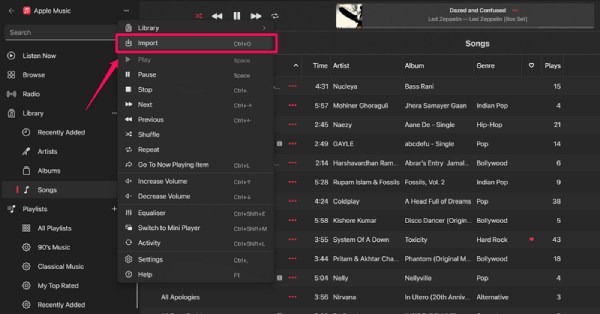
שלב 1. פתחו את Apple Music במחשב שלכם והתחברו באמצעות Apple ID שלכם. לאחר מכן, עברו אל "קובץ", לחצו על "הוסף קובץ" לספרייה או על "הוסף תיקייה לספרייה".
שלב 2. בחר את קבצי המוזיקה או התיקיות שברצונך לסנכרן. לחץ על "מוזיקה" ו"העדפות", לאחר מכן חפש את "כללי". סמן את תיבת הסימון "סנכרן ספרייה".
שלב 3. היכנס לאותו חשבון באייפון שלך. פתח את אפליקציית המוזיקה והמתן שהמוזיקה תסתנכרן עם האייפון שלך.
העברת כל המוזיקה מהמחשב לאייפון דרך שירות ענן
שיתוף אחסון בענן הוא גם דרך נוחה להעביר מוזיקה מהמחשב לאייפון. בין אם אתם משתמשים ב-Google Drive או ב-OneDrive, שיטות השימוש וההגבלות זהות בעצם. אם אינכם רוצים להשתמש ב-iTunes, תוכלו לנסות להשתמש בענן כדי להעביר את המוזיקה שלכם.
שלב 1. הורד והתקן אפליקציית אחסון ענן במחשב ובאייפון שלך. כאן, נשתמש ב-Google Drive כדוגמה. לאחר מכן התחבר לחשבונך.
שלב 2. לחץ על "העלאת תיקייה" או "העלאת קובץ" כדי להעביר את המוזיקה שאתה צריך מהמחשב שלך ל-Google Drive.
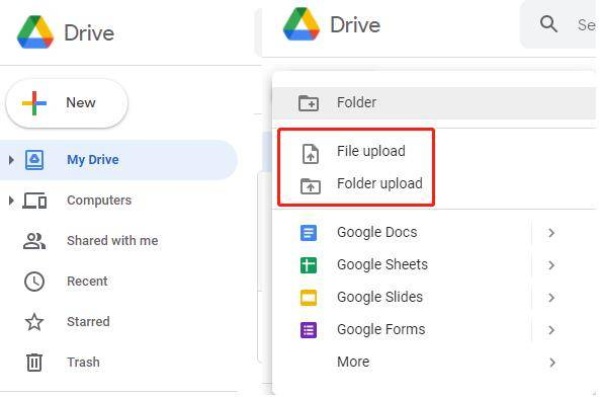
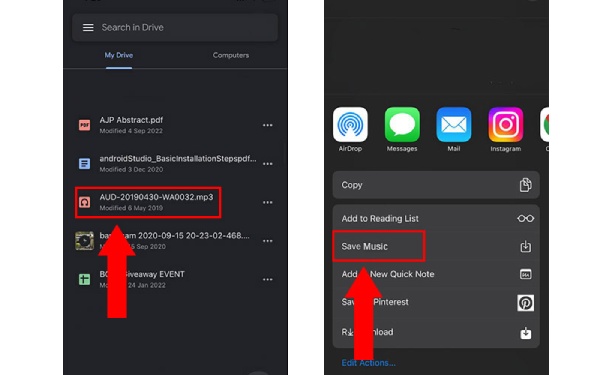
שלב 3. היכנס לאותו חשבון Google Drive באייפון שלך, ותוכל להאזין למוזיקה מהמחשב שלך.
שלב 4.ניתן גם ללחוץ על "שמור מוזיקה" להאזנה נוחה במצב לא מקוון בכל עת.
העברת מוזיקה ממחשב לאייפון באמצעות AirDrop [Mac בלבד]
אם אתה רוצה להעביר מוזיקה ממחשב ה-Mac שלך לאייפון, אתה יכול להשתמש בשיטה הפשוטה והפשוטה ביותר - AirDrop. עם זאת, תוך כדי באמצעות AirDrop, המוזיקה לא תופיע באפליקציית Apple Music אלא תישמר כמספר קבצים. השלבים הפשוטים הם כדלקמן:
שלב 1.הפעל Wi-Fi ו-Bluetooth ב-iPhone וב-Mac
הפעל את אפליקציית Finder ב-Mac שלך ופתח את AirDrop מהסרגל הצדדי השמאלי. ודא שב-Mac וב-iPhone מופעלים Wi-Fi ו-Bluetooth. באייפון, החלק מטה מהפינה השמאלית העליונה כדי לפתוח את מרכז הבקרה ולהפעיל את ה-Wi-Fi וה-Bluetooth.
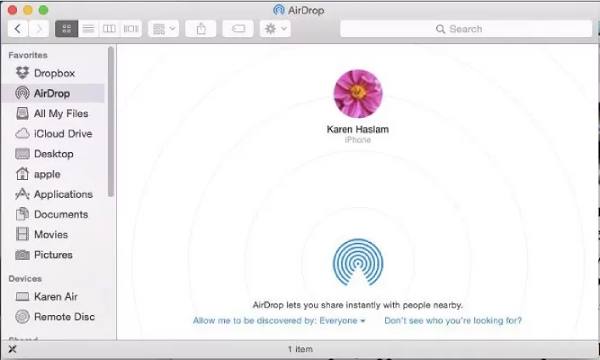
שלב 2.בחר קבצי מוזיקה
נווט אל המיקום במחשב שבו מאוחסנים קבצי המוזיקה שלך. לחץ וגרור את קובצי המוזיקה שברצונך להעביר מהמחשב שלך לאייפון שלך בתוך מסך AirDrop ב-Mac שלך.
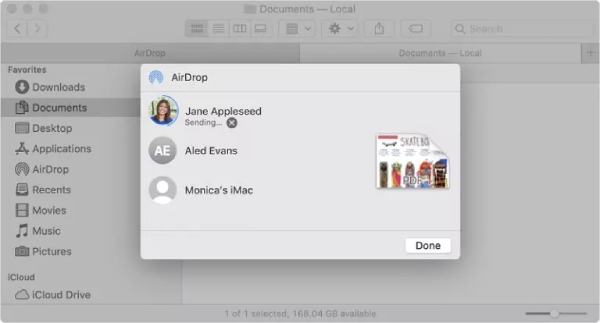
שלב 3.העברת מוזיקה מהמחשב לאייפון 17
בקשת העברה תופיע באייפון שלך, ותוכל ללחוץ על כפתור "אישור". קבצי המוזיקה שהועברו יהיו זמינים בתיקיית הקבצים באייפון שלך, ותאפשר לך להשמיע אותם ישירות משם.
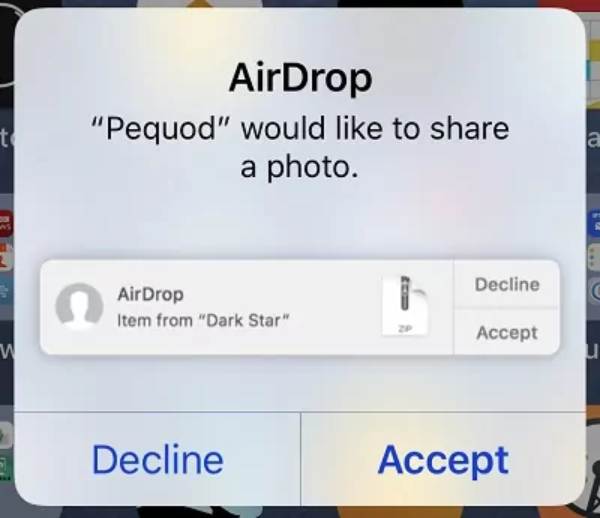
FAQs
-
למה אני לא יכול לראות את האפשרות Sync Library ב-iTunes?
ישנן שתי סיבות אפשריות למצב זה: ראשית, אין לך מנוי ל-Apple Music או iTunes Match; שנית, המכשיר שלך לא חתום עם אותו Apple ID.
-
האם יש הגבלה בהעברת מוזיקה ממחשב לאייפון דרך AirDrop?
לא, AirDrop לא שמה הגבלה על גודל הקבצים שאתה יכול להעביר אלא אם אין לך מספיק אחסון בטלפון שלך כדי לשמור אותם. הבעיה היחידה היא שאולי זה לא יהיה מהיר במהלך התהליך.
-
האם אני עדיין יכול להעביר מוזיקה לאייפון שלי ממחשב Windows דרך iTunes?
כן. אפל מציעה גם את תוכנת ה-iTunes שלה למשתמשי Windows, אותה ניתן להוריד ממקומות כמו Microsoft Store.
-
האם אוכל להעביר מוזיקת iTunes שנרכשה מהמחשב שלי לאייפון שלי?
כן, כל עוד שני המכשירים מחוברים לאותו חשבון iTunes, הזכויות למוזיקה שנרכשה פועלות הדדית.
סיכום
העברת מוזיקה מהמחשב לאייפון שלכם קלה יותר מאי פעם, הודות למגוון שיטות זמינות. בין אם אתם מעדיפים להשתמש ב-iTunes, בכלי מקצועי כמו AnyRec PhoneMover, או בשירותי ענן כמו AirDrop, יש פתרון שיתאים לצרכים שלכם. נניח שאתם רוצים דרך יציבה ומאובטחת להעברה תוך כדי הנאה מתכונות סיווג המוזיקה המתוחכמות של iTunes. במקרה כזה, תוכלו להוריד... AnyRec PhoneMover עכשיו כדי לאמץ את החופש של העברת מוזיקה מהמחשב שלך לאייפון שלך.
מאמרים קשורים
אודות המחבר שלנו




