
כיצד לפתור את קוד השגיאה 232404 עם תקוע בהפעלת וידאו

כשאתה מוכן לצפות בסרט או וידאו האהובים עליך, עם אוכל טוב וחברה, אבל רק פוגש את המסר, "לא ניתן להפעיל את קובץ הווידאו הזה, קוד שגיאה: 232404" על המסך שלך. זה תסכול גדול. אבל אל דאגה; בין אם השגיאה הזו מופיעה בדפדפן שלך, לא פעם אחת אלא פעמיים, פתרונות בהישג יד. מדריך מלא זה לקוד שגיאה 232404 דן בשבעת התיקונים הקלים להסרתה מהמסך שלך. ללא כל דיחוי, התחילו עכשיו!
רשימת מדריכים
מהו קוד שגיאה 232404? מדוע אתה נתקל בשגיאה זו? 9 דרכים מעשיות לתיקון קוד שגיאה 232404 של סרטונים שלא ניתנים להפעלה הדרך הטובה ביותר לתקן סרטונים פגומים עם קוד שגיאה 232404 שאלות נפוצות לגבי קוד שגיאת וידאו 232404מהו קוד שגיאה 232404? מדוע אתה נתקל בשגיאה זו?
כפי שאומרת השגיאה "לא ניתן להפעיל את קובץ הווידאו הזה, קוד שגיאה: 232404", הדפדפן יכול להיות Chrome, Safari או Firefox, מסרב להפעיל את תוכן הווידאו. ייתכן שהוא לא יגש אליו או יפענח אותו בצורה נכונה, וימנע ממנו לנגן.
מדוע התרחש קוד השגיאה 232404? הנה סיבות אפשריות להסביר זאת למה סרטונים לא מתנגנים ומציג את הקוד 232404.
- עם חיבור אינטרנט חלש או פגום, סביר להניח שתתקל בהודעת שגיאה.
- שירות הסטרימינג אינו מכסה את המיקום שלך, אשר מוגבל באזור שלך.
- ייתכן שיש בעיות בדפדפן כמו מטמון בתוכו או תוספים פגומים.
- לפלטפורמת הסטרימינג שבה אתה משתמש יש גם כמה בעיות בשרת.
- קובץ וידאו פגום או פגום יגרום לשגיאה 232404.
- תוסף חוסם פרסומות מותקן בדפדפן האינטרנט שלך.
9 דרכים מעשיות לתיקון קוד שגיאה 232404 של סרטונים שלא ניתנים להפעלה
בהתקדם, כעת אתה יכול לחקור 7 פתרונות יעילים לתיקון קוד שגיאה 232404. כל פתרון מכוון לגורם הספציפי לבעיית הפעלת הווידאו האמורה. ראה איזה תיקון עובד בשבילך.
תיקון 1. בדוק את חיבור האינטרנט
הפתרון הראשון הוא לבדוק את יציבות הרשת שלך. לפני שתעשה כל דבר אחר, זכור שחיבור אינטרנט חלש עלול להוביל לשגיאה 232404, אז הקפד על רשת אלחוטית יציבה.
שלב 1.עבור לתפריט "התחל". הקלד "cmd" בתיבת החיפוש. לאחר מכן, לחץ באמצעות לחצן העכבר הימני על "שורת הפקודה" ולאחר מכן בחר "הפעל כמנהל".
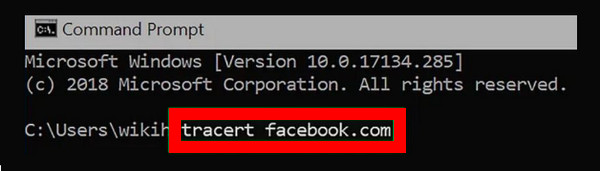
שלב 2.בחלון ההנחיה, הזן "tracert" ואחריו כתובת ה-URL של שירות הסטרימינג. זה ייראה כך: tracert facebook.com. פקודה זו תגיד לך את זמני התגובה של אתר אינטרנט, תזהה אם החיבור פועל איטי ותתקן את קוד השגיאה 232404.
תיקון 2. הסר את כל המטמון והעוגיות של הדפדפן
דפדפנים מאחסנים נתונים כמו המטמון בתיקיות, ומונעים ממנו לבצע ביצועים טובים. לכן, הנתונים הנרחבים יכולים להפעיל את השגיאה 232404. לחוויה חלקה יותר, ניקוי המטמון וההיסטוריה של הדפדפן שלך יעזור.
שלב 1.בדפדפן Chrome שלך, נווט ללחצן "עוד" בחלק העליון, שיפתח אפשרויות נוספות, ובחר "כלים נוספים" משם. לחץ על "נקה נתוני גלישה" בתפריט הצד.
שלב 2.בחלון החדש שנפתח, לחץ על תיבת הסימון המתאימה להסרה, כגון "היסטוריית גלישה", "עוגיות ונתוני אתר אחרים" ו"תמונות וקבצים שמורים".
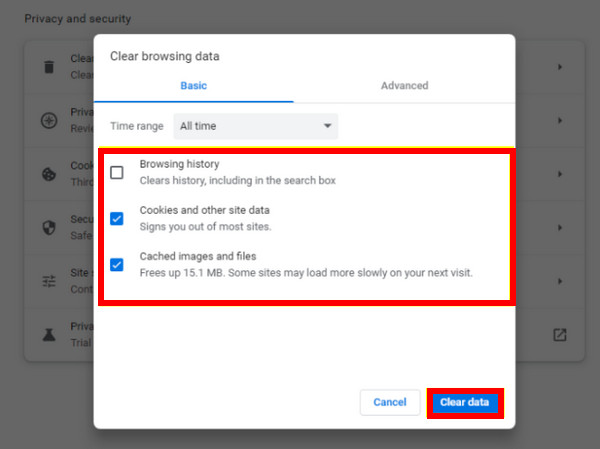
שלב 3.לאחר שתסיים, לחץ על האפשרות "נקה נתונים" והפעל מחדש את הדפדפן שלך כדי לבדוק אם אתה יכול לצפות בסרטון בשלווה ללא קוד השגיאה 232404.
תיקון 3. עיין בשרת של שירות הסטרימינג
זה נחמד לאמת את מצב השרת כדי לבדוק אם השגיאה 232404 לא נגרמת על ידי פלטפורמת הסטרימינג שבה אתה משתמש. לדוגמה, אם השתמשת בנטפליקס וגילית שהשרת שלה מושבת זמנית, שקול להשתמש בשירות אחר. כך:
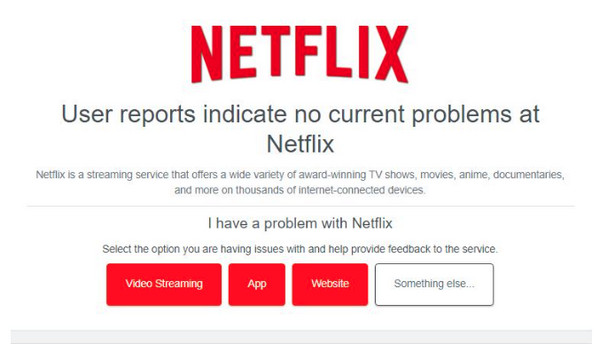
שלב 1.עבור אל האתר הרשמי של "גלאי למטה" או בודק שרת אחר. הזן את שם שירות הסטרימינג, כמו Netflix, YouTube, Viu ועוד.
שלב 2.לאחר מכן התוצאה תציג את מצב השרת; בדוק אם מתרחשות בעיות כמו קוד שגיאה 232404 או הפסקות.
תיקון 4. השבת את כל ההרחבות
קוד השגיאה 232404 עשוי להיגרם על ידי הרחבות דפדפן, בעיקר אלו לאבטחה מקוונת. אם קיימות מספר תוספים בדפדפן שלך, תוכל להשבית אותם באופן זמני בנפרד כדי למצוא את התוסף הספציפי שגורם לשגיאה.
שלב 1.עבור ללחצן "עוד" במסך הראשי של Chrome ובחר "כלים נוספים". בתפריט הצד, לחץ על "הרחבות".
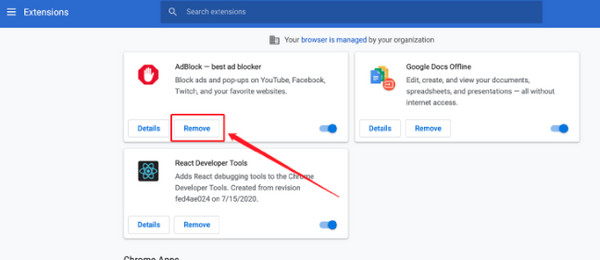
שלב 2.בחר הרחבה אחת שאתה חושב שגורם לבעיה; כבה אותו על ידי לחיצה על לחצן החלפת המצב. או לחץ על האפשרות "הסר" עבור כל תוסף. לאחר מכן, תוכל לבדוק אם עדיין יש קוד שגיאה 232404.
תיקון 5. עדכן את מנהל ההתקן של הווידאו שלך
מנהל התקן מיושן תורם גם לקוד השגיאה של הפעלת וידאו 232404 מכיוון שהוא משפיע על המערכת שלך. אז, שפר את הביצועים של המחשב שלך ואולי פתור את הבעיות על ידי עדכון מנהל ההתקן.
שלב 1.
שלב 2.
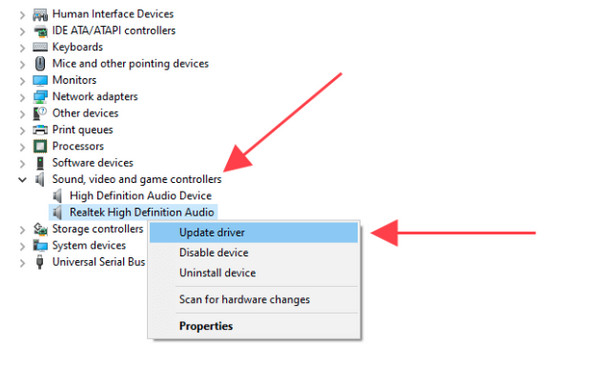
שלב 3.השלם את תהליך העדכון על ידי ביצוע ההוראות שעל המסך. לבסוף, הפעל מחדש את המחשב ובדוק אם ניתן להפעיל את הסרטון ללא קוד השגיאה 232404.
תיקון 6. עדכן את דפדפן האינטרנט שלך
בדומה למנהל התקן מיושן, שימוש בדפדפן מיושן עלול לגרום לבעיות תאימות, כגון קוד שגיאה 232404, קוד שגיאה 232011ועוד. לכן, חשוב מאוד לשמור על הדפדפן מעודכן! ראה למטה כיצד לעדכן את דפדפן Chrome שלך.
שלב 1.היכנס לדפדפן Chrome שלך; לחץ על הלחצן "עוד" למעלה כדי לגשת לאפשרויות. בחר "עזרה" ולחץ על "אודות Google Chrome".
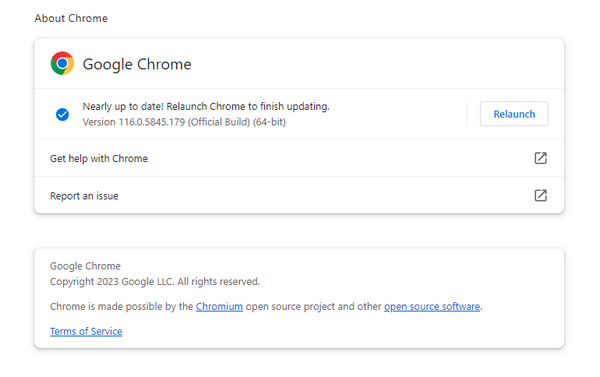
שלב 2.אם קיים עדכון, Chrome יתחיל לעדכן באופן אוטומטי, ולאחר מכן לחץ על "הפעלה מחדש". לאחר מכן, בקר שוב באתר האינטרנט כדי לבדוק אם השגיאה 232404 נפתרה.
תיקון 7. השתמש בדפדפן או בנגן אחר
אם נראה שאף אחד מאלה לא פותר את קוד השגיאה 232404, שקול פלטפורמת סטרימינג אחרת או נגן להפעלה חלקה. כדי לטפל בזה ביעילות, הבטח נגן תואם עם השמעה חלקה עבור כל הפורמטים והקודקים, כמו H.264. יתר על כן, השתמש ב- Microsoft Edge או באחרים המטפלים היטב בהפעלת הווידאו עבור סרטונים מקוונים.
תיקון 8. נקה את מטמון הדפדפן ועוגיות
ניתן לנקות קבצים זמניים בדפדפן כדי לתקן את השגיאה "לא ניתן להפעיל את הסרטון". השלבים דומים גם בכרום, ספארי, פיירפוקס ודפדפנים אחרים. עבור לתפריט ההגדרות של הדפדפן. לחץ על כפתור "פרטיות ואבטחה" או "נקה נתוני גלישה". לאחר מכן, תוכל ללחוץ על כפתורי "קובצי Cookie ונתוני אתר אחרים" ו"תמונות וקבצים המאוחסנים במטמון". בחר את טווח הזמן כ"כל הזמנים" כדי לגרום לדפדפן שלך לפעול מהר יותר מבעבר. הפעל מחדש את הדפדפן כדי לראות אם קוד השגיאה 232404 עדיין קיים.
תיקון 9: השתמש במצב גלישה בסתר/פרטי
מצא ולחץ על כפתור שלוש הנקודות כדי לקבל את תפריט הדפדפן. כאן תוכל ללחוץ על "חלון גלישה בסתר חדש" או אפשרויות דומות כדי לפתוח חלון גלישה בסתר. כך תוכל להפסיק את ההיסטוריה המקומית ואת קובצי ה-cookie. שיטה זו פועלת גם לפתרון בעיות של קוד השגיאה 232404 ב-Windows 11/10 וב-Mac.
הדרך הטובה ביותר לתקן סרטונים פגומים עם קוד שגיאה 232404
האם קוד השגיאה 232404 עדיין לא נפתר? אם לא, לכו על הפתרון האולטימטיבי הזה שמתקן ביעילות סרטונים פגומים מבלי להקריב את האיכות. תתמודד עם ה תיקון וידאו AnyRec. תוכנית זו יכולה לסייע לך בשחזור סרטונים המושפעים מקוד השגיאה 232404 בצורה מהירה וקלה. יתרה מכך, כלי זה יכול לשחזר סרטונים בחדות גבוהה שצולמו מטלפונים, מחשבים, מצלמות ועוד. פשוט על ידי העלאת קובץ הווידאו השבור ווידאו לדוגמה באיכות, התוכנית תתחיל לבצע את תהליך התיקון הקסום שלה.

פתור את קוד השגיאה 232404 ותקן סרטונים פגומים להפעלה חלקה.
להבטיח אבטחה חזקה לכל תיקון נהלי וידאו פגומים.
שמור על קצב הפריימים, הרזולוציה וקצב הסיביות של הסרטון עם קוד שגיאה 232404.
השתמש בטכנולוגיה המתקדמת ביותר המיושמת על הסרטונים המתוקנים.
הורדה מאובטחת
הורדה מאובטחת
שלב 1.לאחר השקת תיקון הווידאו AnyRec, הוסף את הסרטון הלא ניתן להשמעה וקובץ וידאו לדוגמה על ידי לחיצה על כפתורי "הוסף".
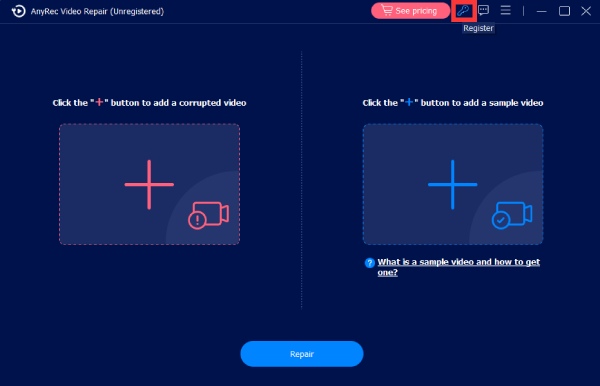
שלב 2.כדי להתחיל את תהליך התיקון, לחץ על "תיקון" באמצע, ואז המתן לסיום התיקון. בסיום, לחץ על "תצוגה מקדימה" כדי לראות אם הסרטון המתוקן עונה על הדרישות שלך.

שלב 3.אם יתברר כמו שאתה רוצה, עדיין בדוק את הפרמטרים כמו רזולוציה, קצב פריימים וכו'. לבסוף, לחץ על "שמור" כדי לקבל את הסרטון המתוקן שלך באופן מיידי.

לקריאה נוספת
 כיצד לתקן שגיאת Codec חסרה 0xc00d5212 במהלך הפעלת סרטונים
שאלות נפוצות לגבי קוד שגיאת וידאו 232404
-
למה הסרטון אומר שלא ניתן להפעיל אותו?
אתה מתמודד עם השגיאה 232404 בסרטונים שאתה מנסה לצפות. ייתכן שהסרטון פגום או שהדפדפן אינו פועל כהלכה בגלל בעיות מסוימות. סיבה ענקית נוספת היא בעיות רשת, חוסמי פרסומות, דרייברים מיושנים וכו'.
-
האם אותה שגיאה מתרחשת ב-Mac?
לא. ב-Mac, אם Safari אכל הרבה נתונים, זה יביא לקוד השגיאה 224003. אתה יכול לפתור את זה על ידי לחיצה על מקשי Command + Shift + Delete. לחלופין, עבור אל העדפות, בחר פרטיות ובחר למחוק נתונים כלשהם מהאתר.
-
אילו נגני מדיה זמינים כדי לטפל בבעיה?
ישנם מספר נגנים בחוץ, כמו VLC Media Player, הידוע בתאימותו לרוב פורמטי הווידאו והשמע, כגון MP4, MOV, WMV ועוד.
-
האם קוד השגיאה 232404 יכול לקרות במכשירים ניידים?
לא. אותו מצב, כלומר שלא ניתן להפעיל את קובץ הווידאו, קורה באנדרואיד ובאייפון אבל יש לו את קוד השגיאה 224002.
-
מהו התיקון הקל ביותר לקוד השגיאה 232404?
ודא שיש לך חיבור אינטרנט חזק, ולאחר מכן עדכן את דפדפן Chrome או כל דפדפן שבו אתה משתמש כדי להפעיל את הסרטונים. אם עדיין יש שגיאה, שקול להשתמש בנגן אחר או בשירות סטרימינג אחר.
סיכום
הופעת השגיאה מעצבנת במהלך חוויית הצפייה הנוחה שלך. אבל, מה דעתך על כל הפתרונות שנדונו כדי פתרון קוד שגיאה: 232404? אני מקווה שאחד מהם יהיה מועיל לך. אבל כמובן, מצוין לקבוע תחילה מה גורם לבעיה לפני ביצוע תיקונים מורכבים. אין צורך לדאוג מכיוון שזו בעיה נפוצה לכולם. תהנה מצפייה עכשיו!
הורדה מאובטחת
הורדה מאובטחת



