
טכניקות לטשטוש פנים בסרטונים בכל המכשירים עם שלבים

בעת צילום סרטונים במרחבים ציבוריים, עוברי אורח עלולים להופיע בטעות בפריים. כדי להגן על פרטיותם של אחרים ולעזור לצופים להתמקד בתוכן הווידאו, עליך... טשטוש פנים בסרטוניםמאמר זה מציג חמישה פתרונות תוכנה עבור מכשירים שונים המספקים אפקטים של טשטוש, המאפשרים לכם לטשטש את פניהם של זרים בסרטונים שלכם.
רשימת מדריכים
כלי קל וטוב ביותר לטשטוש פנים בסרטונים איך לטשטש פנים בסרטונים עם Adobe Premiere Pro כיצד לטשטש פנים בסרטונים מקוונים עבור כל המכשירים אפליקציות לטשטוש פנים בסרטונים לאייפון ואנדרואידכלי קל וטוב ביותר לטשטוש פנים בסרטונים
AnyRec Video Converter הוא ארגז כלים עשיר בתכונות ופתרון מעשי לטשטוש פנים בסרטונים, המשלב יכולות עריכה והמרה באחד. לאחר ההורדה, תוכלו להשתמש בכלי עריכה מרובים כדי לטשטש בקלות פנים בסרטונים בכל מחשב. תוכלו לאתר ידנית פנים לטשטוש, להתאים אישית את האזור המטושטש או להוסיף מדבקות מהנות כדי לכסות אותן במכשיר שלכם.

השתמשו בתמונות או בטקסט כדי לכסות חלקים ספציפיים בסרטון.
התאימו במדויק סימני מים בתוך סרטונים כדי להסתיר לחלוטין פנים.
תומך בטשטוש פנים עבור פורמטי וידאו מרובים, כגון MOV, MKV ועוד.
מצויד בכלי עריכה משולבים, כולל חיתוך, מיזוג ופונקציות אחרות.
הורדה מאובטחת
הורדה מאובטחת
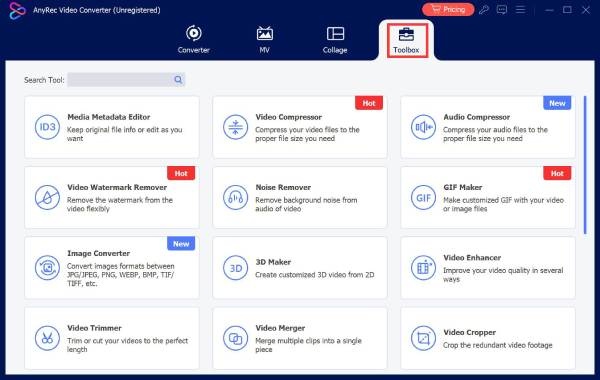
שלב 1.התקן והפעל אותו במכשיר שלך. לאחר מכן, בממשק הראשי, לחץ על כפתור "ארגז כלים" כדי להציג את כל הכלים. לחץ על כפתור "סימן מים לסרטון" כדי להמשיך.
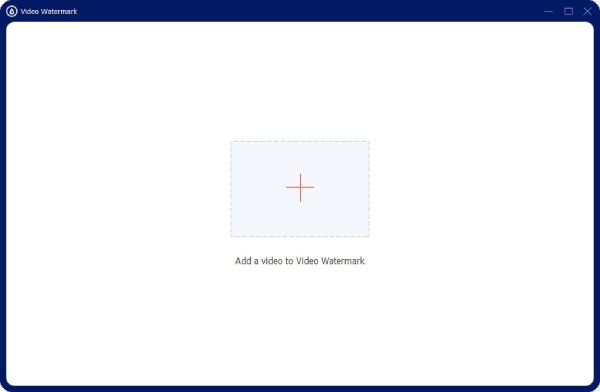
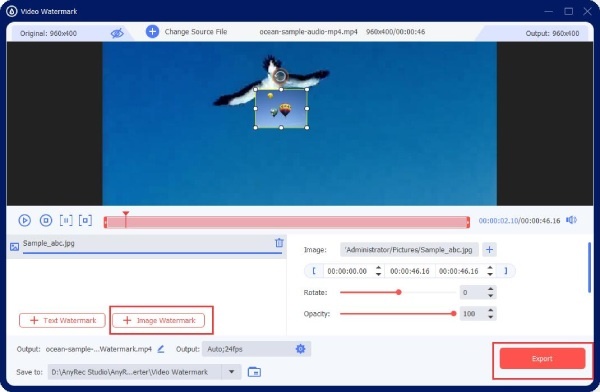
שלב 2.בחלון הקופץ, הקישו על כפתור "הוסף" כדי לייבא את הסרטון שבו ברצונכם לטשטש פנים. לאחר מכן הקישו על כפתור "הוסף סימן מים לתמונה" כדי לייבא את התמונה המטושטשת שהוכנה.
שלב 3.התאם את מיקום התמונה ואת אטימותה כדי להבטיח שכל הפנים בסרטון מכוסים. לבסוף, הקש על כפתור "ייצוא" כדי לשמור אותו במכשיר שלך.
איך לטשטש פנים בסרטונים עם Adobe Premiere Pro
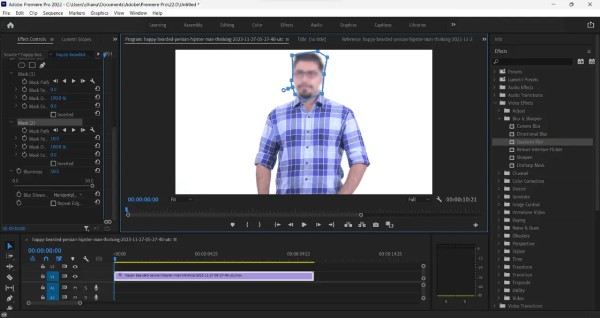
תוכנת עריכת הווידאו העוצמתית הזו, Adobe Premiere Pro, תואמת למערכות Windows ו-macOS כאחד. Premiere Pro מציעה חבילה של כלים חזקים. באמצעות תכונות מיסוך ומעקב, ניתן לצייר מסכות אליפטיות, מלבניות או עט בתוך לוח בקרות האפקטים כדי לכסות אזורי פנים. לאחר הפעלת פונקציית מעקב המסכות המובנית, התוכנה עוקבת אוטומטית אחר תנועת הנושא פריים אחר פריים בהתבסס על ניתוח תנועה, מה שמפחית את הצורך בהתאמות ידניות של פריימים מרכזיים.
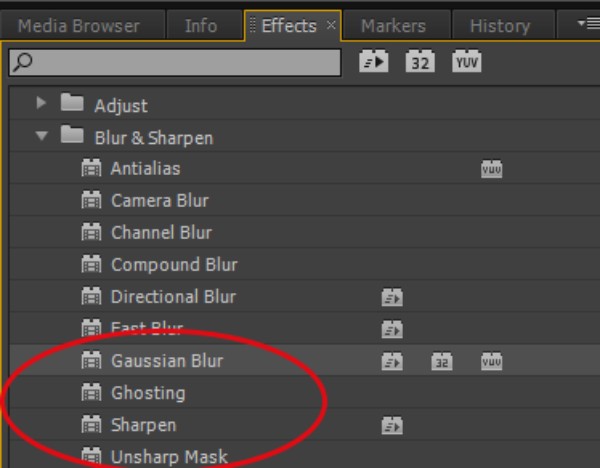
שלב 1.ייבאו את הסרטון שבו ברצונכם לטשטש פנים, לאחר מכן לחצו על "אפקטים", "אפקטים של וידאו" ובחרו "טשטוש וחידוד".
שלב 2.אתרו את אפקט "טשטוש גאוסי" וגררו אותו אל הצילומים שלכם.
שלב 3.בחלונית האפקטים, השתמשו בכלי "מסכה" כדי לתאר את האזור שברצונכם לטשטש. התאימו את נתיב המסכה לאורך זמן כדי לעקוב אחר תנועת האובייקט ולהנפיש אותו.
כיצד לטשטש פנים בסרטונים מקוונים עבור כל המכשירים
ככלי מקוון, היתרון הגדול ביותר של Flixier הוא שהוא אינו דורש התקנת תוכנה וניתן להשתמש בו במספר מכשירים. הוא תומך בהתאמת ה... מיסוך וידאומיקום, גודל ומשך הזמן של, ומאפשר לך להשתמש במסגרות מפתח כדי לגרום למסיכת הטשטוש/פסיפס לעקוב אחר תנועת האובייקט, מה שמקל על הטיפול בסצנות דינמיות. יחד עם זאת, תכונה זו ידידותית למתחילים, ואינה דורשת פעולות מורכבות או כישורי עריכה מקצועיים.
שלב 1.ייבא את סרטון הווידאו והנח אותו על ציר הזמן. מתפריט הספרייה, בחר "צורות", ולאחר מכן החל את "מסיכת הריבוע" על הסרטון.
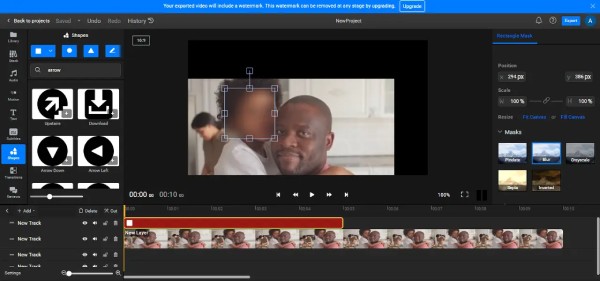
שלב 2.התאם אישית את המסכה בתפריט המאפיינים על ידי החלת אפקטים כמו טשטוש או פיקסלים, והצג תצוגה מקדימה של התוצאות על גבי הבד.
אפליקציות לטשטוש פנים בסרטונים לאייפון ואנדרואיד
לאייפון:
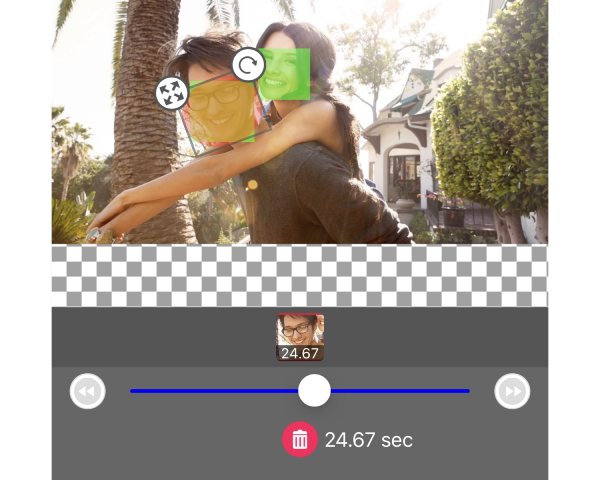
MovStash הוא תוכנת עריכת וידאו אפליקציה שיכולה לטשטש פניםהוא מתמחה באפקטים של פסיפס וטשטוש, וממוטב לעומק עבור מכשירי iOS כדי לספק ביצועים חלקים ותפעול אינטואיטיבי. הממשק הנקי והפשוט שלו מאפשר למשתמשים לייבא סרטונים במהירות ולהחיל אפקטים של טשטוש מבלי להזדקק למיומנויות עריכה מתקדמות. הוא תוכנן ליעילות וקלות שימוש, ופונה למשתמשים הזקוקים לפתרונות מהירים להגנה על פרטיות או להסתרת מידע רגיש.
- יתרונות
- הממשק נקי ואינטואיטיבי, עם פריסה מאורגנת היטב שמתאים למתחילים.
- קיימים מספר מצבי טשטוש, כולל טשטוש אוטומטי של מעקב פנים.
- זה פועל בצורה חלקה מבלי להסתמך על תהליכי ייצוא/קידוד מורכבים.
- חסרונות
- חסרות תכונות עריכה מתקדמות כמו עריכת מסכות מדויקת.
- דיוק טשטוש מעקב פנים נמוך בסצנות חסומות או בתאורה חלשה.
עבור אנדרואיד:
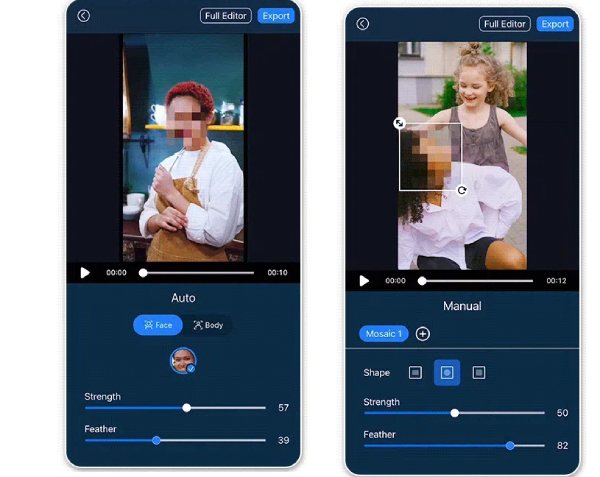
תכונת טשטוש הפנים של CyberLink PowerDirector מציעה בעיקר זיהוי אוטומטי חכם ומיסוך דינמי הניתן להתאמה אישית. משתמשים יכולים להתאים את העוצמה ואת צורת המסכה, וההגדרות מאפשרות למסכה להתעדכן באופן דינמי ככל שהאובייקטים נעים. פונקציונליות זו אידיאלית לעיבוד מהיר של מיסוך פנים רגיש לפרטיות, תוך תמיכה בהגדרות שכבת-על ידניות לכיסוי אזורים רגישים אחרים.
- יתרונות
- זיהוי בינה מלאכותית מובנה מאתר פנים ועוקב אחר תנועה באופן אוטומטי.
- תמיכה בעוצמת טשטוש הניתנת להתאמה אישית, גודל גרגירי פסיפס וצורת מסכה.
- חסרונות
- מעקב אוטומטי עשוי להפגין אי דיוקים משמעותיים בסצנות מורכבות.
- הממשק והטרמינולוגיה נרחבים, ודורשים עקומת למידה.
סיכום
בקיצור, בעזרת המדריך המקיף הזה, תוכלו טשטוש פניהם של זרים בסרטונים במגוון מכשירים מבלי לחפש צעדים רלוונטיים במקום אחר. לאחר ההורדה AnyRec Video Converter, תוכלו לכסות או להסוות ביתר קלות פנים בלתי צפויות בוולוגים במחשב שלכם, ולהשיג תוצאות וידאו באיכות גבוהה יותר.
הורדה מאובטחת
הורדה מאובטחת



