
כיצד להשתמש ב-Audio Joiner כמו מקצוען: מדריך מלא

אן מחבר אודיו יכול להיות מועיל בימינו, במיוחד כשעובדים עם תוכן לא רציף כמו פודקאסטים, ראיונות וכו'. זה עוזר לך לשלב קבצי שמע מרובים לשלם קוהרנטי, מה שהופך את הפרויקט שלך לחלק יותר. מדריך זה מציג פתרונות מעשיים לחיבור אודיו, כולל תוכנה מקצועית למחשב שולחני, אפשרויות חינמיות ופתרונות מקוונים, המסייעים לך למזג בקלות קבצי שמע כדי לענות על הצרכים הספציפיים שלך.
רשימת מדריכים
דברים שכדאי לקחת בחשבון לגבי מחבר אודיו מאחד האודיו היעיל ביותר למיזוג יעיל כיצד להשתמש ב-Adobe Audition כמחבר אודיו מקצועי כיצד לחבר קבצי שמע יחד בחינם באמצעות Audacity מחבר אודיו מקוון שתוכלו לסמוך עליודברים שכדאי לקחת בחשבון לגבי מחבר אודיו
לפני שבוחרים כלי לחיבור אודיו, חשוב להעריך מספר גורמים מעשיים כדי להבטיח מיזוג חלק ואיכותי.
1. תאימות פורמטים היא השיקול הראשון. כלי חיבור אודיו צריך לתמוך בסוגי אודיו נפוצים. לדוגמה, MP3, WAV, AAC או FLAC ללא המרה כפויה.
2. איכות הפלט חשובה באותה מידה. אם איכות השמע יורדת באופן משמעותי לאחר החיבור, מה שמקשה לשמוע בבירור, גם התוכן החשוב יאבד. מחבר האודיו שלך חייב להיות מסוגל להבטיח את איכות השמע.
3. בנוסף, שליטה על ציר הזמן יכולה להיות מועילה. פונקציה זו מאפשרת לך לשלוט במדויק בחיתוך ובחיבור של אודיו, תוך מניעת אובדן תוכן או השארת פערים מוגזמים.
4. לבסוף, יש לקחת בחשבון את תאימות הפלטפורמה. זה יותר מבוסס על הצרכים שלך. לחיבור אודיו מקצועי שצריך להתקין בדרך כלל יש יותר פונקציות וביצועים טובים יותר. והכלים המקוונים מציעים מהירות ונוחות.
מאחד האודיו היעיל ביותר למיזוג יעיל
כאשר דיוק ויעילות חשובים, AnyRec Video Converter בולט ככלי אמין לחיבור אודיו. במהלך תהליך שילוב קטעי האודיו שלכם, האיכויות המקוריות שלהם נשמרות, מה שאומר שתוכלו לשלב קבצי אודיו שונים (אפילו בפורמטים שונים) מבלי לאבד פרטים. בעזרת ממשק אינטואיטיבי מבוסס ציר זמן, תוכלו לסדר קטעים בסדר הרצוי, לחתוך מקטעים לא רצויים ולהחיל הגדרות פלט עקביות לפני המיזוג.

שלב בדיוק מספר רצועות שמע יחד בלחיצה אחת.
במהלך תהליך חיבור האודיו מחדש, איכות השמע לא תושפע.
האזינו לקבצי האודיו המשולבים כדי לבדוק את האפקט לפני השמירה.
הסרת רעשי רקע מהשמע כדי לשפר את האיכות.
הורדה מאובטחת
הורדה מאובטחת
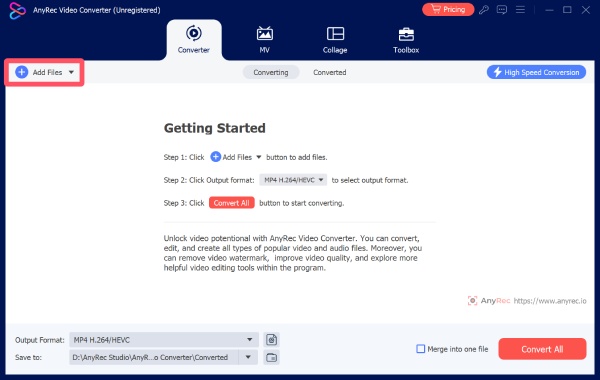
שלב 1.הפעילו את AnyRec Video Converter, לחצו על כפתור "הוסף קבצים" כדי לייבא את קבצי האודיו שלכם, גם אם הם אינם באותו פורמט.
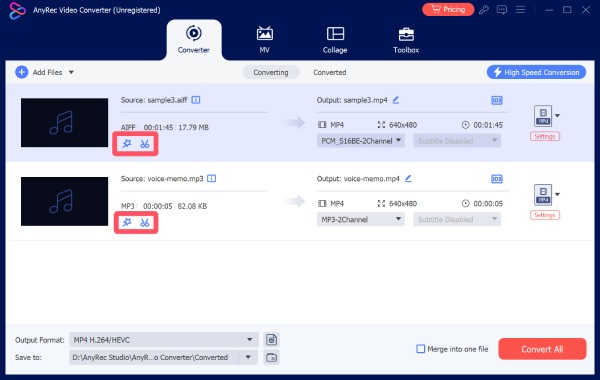
שלב 2.לפני שילוב קבצי האודיו שלכם, תוכלו ללחוץ על כפתור "עריכה" או על כפתור "גזירה" כדי להתאים את פרטי קבצי האודיו.
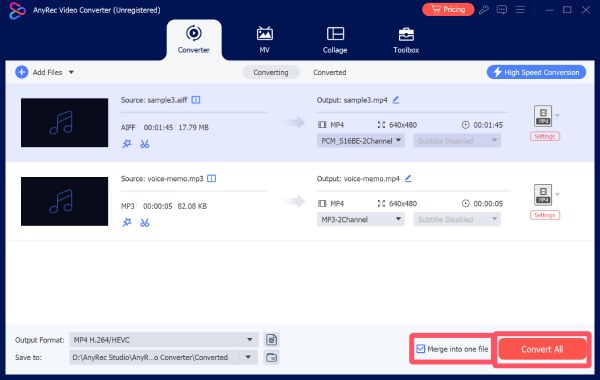
שלב 3.לחצו על כפתור "מיזוג לקובץ אחד". לבסוף, לחצו על כפתור "המר הכל".
טיפים
אם איכות השמע אינה עונה על הצרכים שלך, יש גם אפשרות מובנית משפר אודיו בתוך ממיר הווידאו AnyRec.
כיצד להשתמש ב-Adobe Audition כמחבר אודיו מקצועי
אם אתם מחפשים כלי מקצועי לחיבור אודיו, Adobe Audition הוא בדיוק מה שאתם צריכים. Adobe Audition, שתוכנן להפקת אודיו ברמה גבוהה, מציע שליטה מדויקת על מספר רצועות אודיו. למרות שהוא כרוך בכמה פעולות מקצועיות מורכבות למדי, ברגע שתשלטו בהן, תגלו שבקרת השמע הופכת למדויקת להפליא, כמו שלא הייתה מעולם. רמת שליטה זו אידיאלית עבור משתמשים שמעדיפים עקביות אודיו ופלט באיכות אולפן.
שלב 1.הפעילו את Adobe Audition במכשיר שלכם ופתחו את הקטע הראשון של קובץ האודיו שלכם.
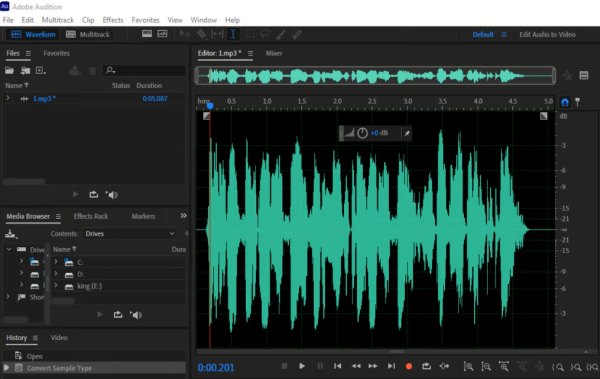
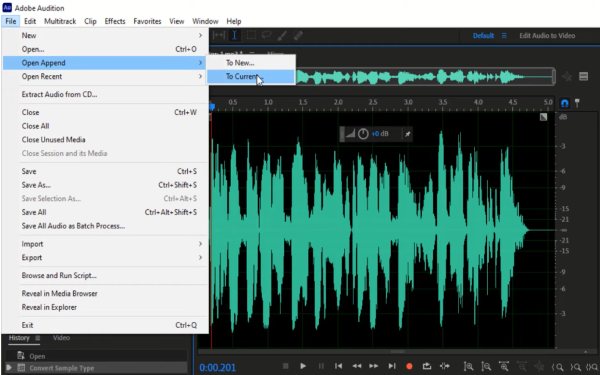
שלב 2.תחת הכרטיסייה "קובץ", לחצו על כפתור "פתח הוסף" ולאחר מכן על כפתור "לקובץ הנוכחי...".
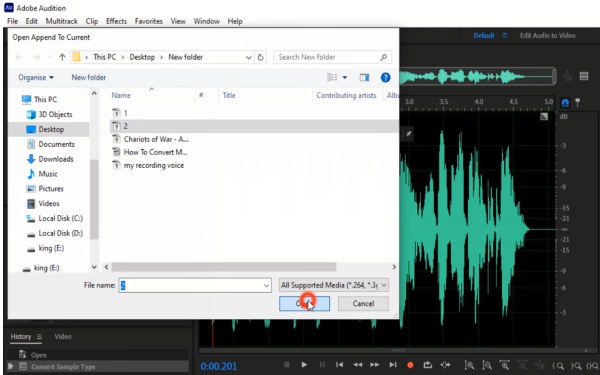
שלב 3.בחלון הקופץ, לחץ כדי לבחור את קובץ השמע השני שברצונך למזג ולחץ על כפתור "פתח".
כיצד לחבר קבצי שמע יחד בחינם באמצעות Audacity
כעורך אודיו בקוד פתוח ידוע, Audacity פופולרי בקרב אנשים במשך שנים. הוא מספק דרך ללא עלות למזג קבצי אודיו מרובים. למרות היותו חינמי, הוא מציע תכונות עריכה חזקות, כולל MP3 חזק יותר, תמיכה בריבוי ערוצים ובקרת צורות גל מדויקת. עבור משתמשים שמוכנים להקדיש מעט זמן ללימוד הממשק, Audacity יכולה להתמודד ביעילות עם משימות חיבור אודיו תוך שמירה על איכות צליל טובה.
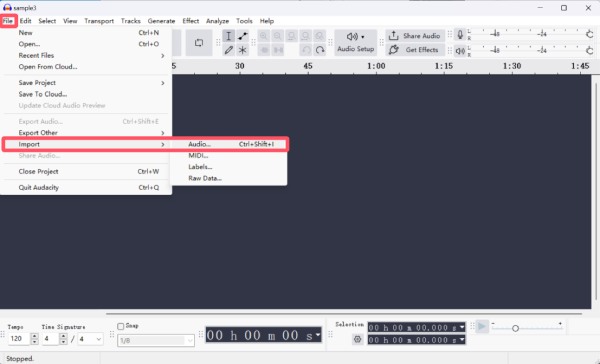
שלב 1.הפעילו את Audacity ולחצו על כפתור "ייבוא" תחת הכרטיסייה "קובץ". לאחר מכן, לחצו על כפתור "שמע..." כדי לייבא את קבצי האודיו שלכם.
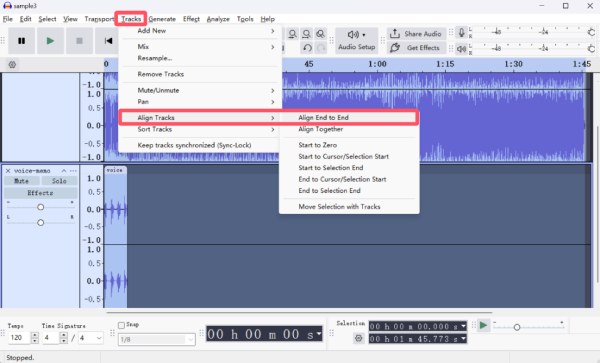
שלב 2.לחץ על כפתור "Ctrl" ועל כפתור "A". לחץ על כפתור "יישור רצועות" תחת הכרטיסייה "רצועות". לאחר מכן, לחץ על כפתור "יישור מקצה לקצה".
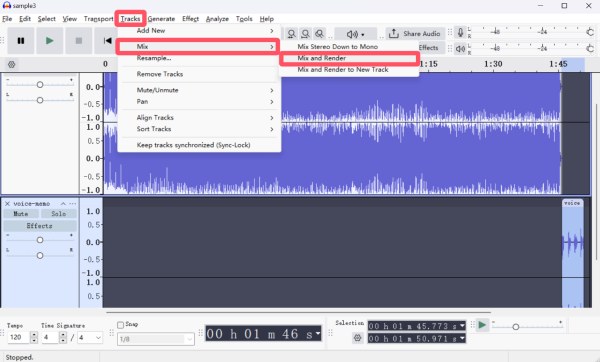
שלב 3.שוב, לחצו על "Ctrl + A" יחד כדי לבחור את כל רצועות האודיו. לחצו על כפתור "Mix" תחת כפתור "Tracks". לאחר מכן, לחצו על כפתור "Mix and Render".
מחבר אודיו מקוון שתוכלו לסמוך עליו
בעוד שתוכנת חיבור אודיו מקוונת יכולה להיות שימושית, ייתכן שתתקשו לבחור את האפשרות האידיאלית מבין כל כך הרבה אפשרויות. לאחר בדיקות מהירות של חלק מהאפשרויות הללו, Clideo Online Audio Joiner בולטת כאופציה אמינה עבור משתמשים שרוצים תוצאות מהירות מבלי להתקין תוכנה. אלטרנטיבה מקוונת ל-Audacity תומך בפורמטי אודיו סטנדרטיים ומאפשר לך למזג מספר קליפים באינטרנט. תוכל לבצע את השלבים הבאים כדי להשלים את המשימה תוך זמן קצר.
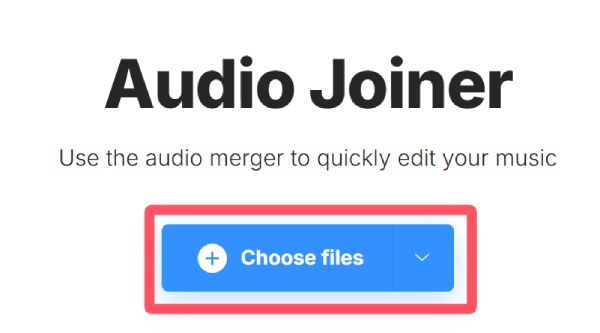
שלב 1.נווטו לאתר הרשמי של Clideo Online Audio Joiner ולחצו על כפתור "בחרו קבצים" כדי להעלות את קבצי האודיו שלכם.
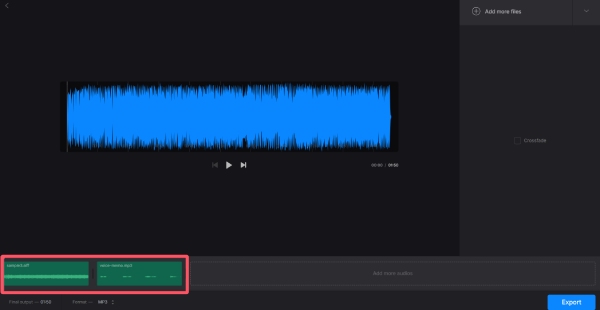
שלב 2.בחלון הקופץ החדש, תוכלו ללחוץ כדי להתאים את סדר רצועות האודיו שלכם לפני מיזוגן.
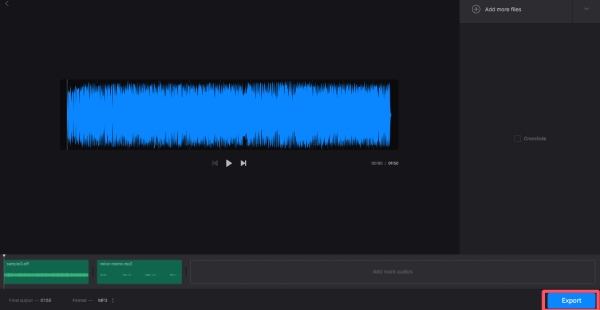
שלב 3.לבסוף, לחצו על כפתור "ייצוא" כדי להפעיל את תוכנת חיבור האודיו ולשמור את קובץ האודיו הממוזג במכשיר שלכם.
סיכום
בקיצור, הדרישות שלך קובעות איזה מאחד קבצי אודיו מתאים לך. תוכל לבחור את הרצוי בהתבסס על השליטה, המהירות והאיכות שאתה צריך. עם AnyRec Video Converter, ארגון ומיזוג של מספר מסלולים הופך לתהליך פשוט ויעיל.
הורדה מאובטחת
הורדה מאובטחת



