
9 כלי חיתוך וידאו חינמיים הטובים ביותר לחיתוך סרטונים באינטרנט

חיפוש אנשים גוזמי וידאו בחינם למדיה חברתית, אפליקציות מסרים, עריכות מהירות וסיבות רבות אחרות. תוכנות חיתוך וידאו מקוונות רבות מספקות גרסה חינמית לחיתוך, פיצול וחיתוך מבוססי דפדפן. אבל איזו מהן היא הטובה ביותר? לפני שבוחרים, עליכם לקחת בחשבון את הגורמים הבאים: סימן מים, מגבלת גודל קובץ מקסימלית, אובדן איכות ועוד. במקום לבזבז זמן על חיפוש וניסיונות אינסופיים, תוכלו להמשיך לקרוא ולהשיג את תוכנת חיתוך הווידאו הטובה ביותר שלכם כאן.
רשימת מדריכים
8 כלי קיצוץ וידאו מקוונים בחינם [קיצוץ סרטונים קטנים] כלי חיתוך הווידאו הטוב ביותר עבור Windows ו-Mac [חיתוך סרטונים גדולים] איך לחתוך ולחתוך סרטונים8 כלי קיצוץ וידאו מקוונים בחינם [קיצוץ סרטונים קטנים]
ראשית, בואו נבדוק את טבלת ההשוואה הזו של כלי חיתוך וידאו מקוונים. אם אתם מעוניינים בכלי חיתוך וידאו חינמי מסוים, תוכלו להמשיך לקבל מידע נוסף.
| כְּלִי | אין סימן מים | גודל קובץ מקסימלי | למה לבחור בו |
| חיתוך וידאו מקוון של אדובי אקספרס | כן | 1 GB | חתוך סרטונים וייצוא בפריסה לרוחב, לאורך וריבוע. |
| חותך וידאו FreeConvert | כן | 1 GB | מחיקת קטעי וידאו לא רצויים מאחסון ענן. |
| AnyRec Video Trimmer חינם באינטרנט | כן | 50MB | חתוך והמר וידאו לפורמטים MP4, MOV ופורמטים פופולריים אחרים. |
| גוזם וידאו של ScreenPal | כן | סרטון בן 15 דקות | קבלו קליפים מקוונים ללא הגבלה. |
| גוזם וידאו של קאפווינג | לא (גרסה חינמית) | סרטון של שעתיים | צמצום שיתוף פעולה ופרויקטים צוותיים. |
| חותך וידאו מקוון של InVideo | כן | 800 מגה-בייט | גימורים בסיסיים לקליפים של טיקטוק ויוטיוב. |
| חותך-וידאו-ברשת.com | כן | 4 גיגה בייט | חיתוכים ועריכות מהירים במכשירים ישנים יותר. |
| חותך וידאו VEED.io | כן | 1GB | חיתוך ועריכה של סרטונים אונליין. |
#1. חותך וידאו מקוון של אדובי אקספרס
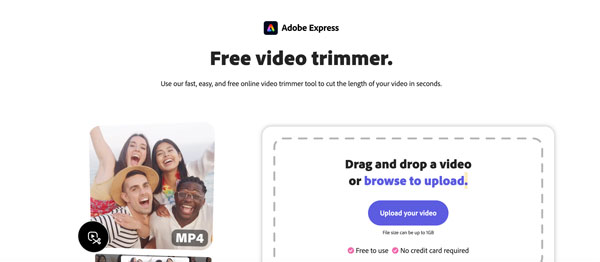
ניתן לקצץ סרטון עד 1GB בחינם בעזרת Adobe Express Online Video Trimmer. הממשק שלו פשוט. פשוט גררו את הכידון כדי להגדיר נקודות התחלה וסיום מותאמות אישית. יתר על כן, ניתן לשנות את יחס הגובה-רוחב של הסרטון ולהשתיק את האודיו בתוך התוכנית.
#2. מכשיר חיתוך וידאו FreeConvert
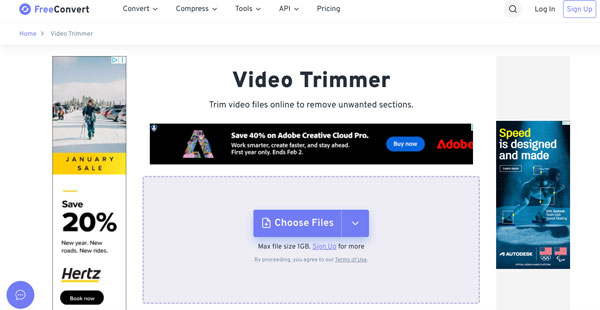
FreeConvert Video Trimmer תומך ביותר מ-40 פורמטים, כולל MP4, MOV, AVI ועוד. ניתן לחתוך סרטונים באופן מקוון ולאחר מכן לייצא אותם לפורמטים פופולריים. אם אתם זקוקים רק לחיתוך חד פעמי, תוכלו להשתמש בכלי זה.
#3. מכשיר חיתוך וידאו מקוון של AnyRec
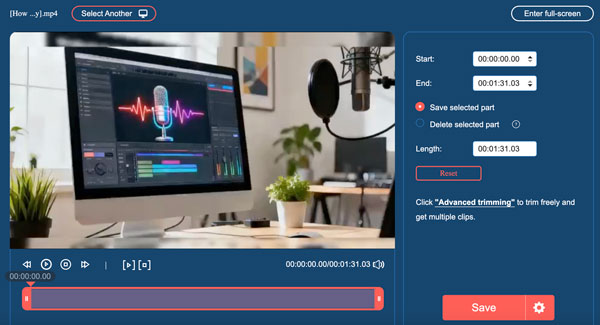
AnyRec Free Video Trimmer Online מספק לא רק כלי חיתוך מובנים, אלא גם הגדרות פלט וידאו/אודיו. הוא תומך בשמירה או מחיקה של החלק שנבחר. ניתן להתאים את מקודד הווידאו, הרזולוציה, קצב הפריימים, האיכות ומצב הזום לאחר חיתוך הווידאו.
#4. חותך וידאו של ScreenPal
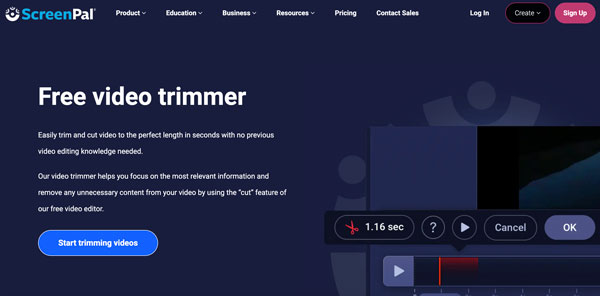
ScreenPal מספק חיתוך וידאו ללא סימני מים. ניתן לקבל תהליך חיתוך וייצוא פשוט כדי להתמודד עם קטעי וידאו לא רצויים. הוא מתמקד בעיקר בחיתוך וידאו. אין כלי עריכה נוספים. לכן, עליך להשתמש... עורכי וידאו מקוונים בחינם עבור פונקציות נוספות.
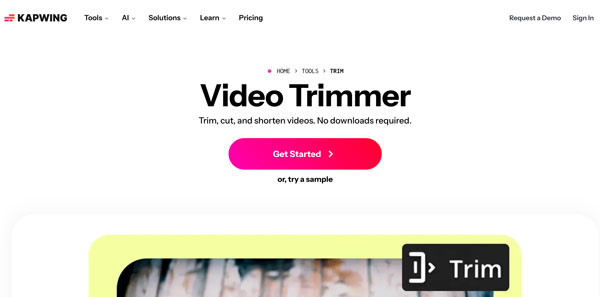
#5. גוזם וידאו Kapwing
ניתן לחתוך, לפצל ולקצר קטעי וידאו פריים אחר פריים בעזרת Kapwing Video Trimmer. כלי חיתוך וידאו מקוון וחינמי זה מספק אפשרויות חיתוך ידניות ומשופרות על ידי בינה מלאכותית. עם זאת, התוכנית החינמית מכילה סימן מים. עליך לשדרג לגרסה בתשלום כדי... להסיר סימן מים מהסרטון.
#6. גוזם וידאו מקוון של InVideo
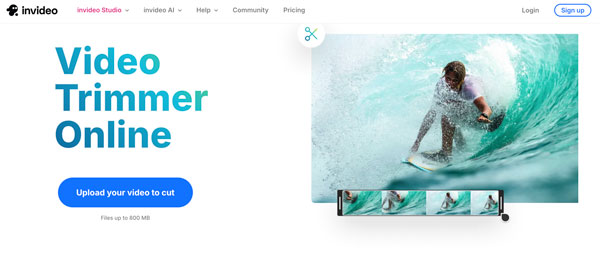
לאחר העלאת הסרטון והגדרת נקודות חיתוך, תוכלו לקבל חיתוך וידאו ללא סימן מים באמצעות InVideo Online Video Trimmer. פונקציית חיתוך הסרטון פועלת במהירות ובצורה חלקה. עם זאת, היא עלולה לגרום מדי פעם לבעיות הפעלה במצבי עריכה מורכבים.
#7. חותך-וידאו-ברשת.com
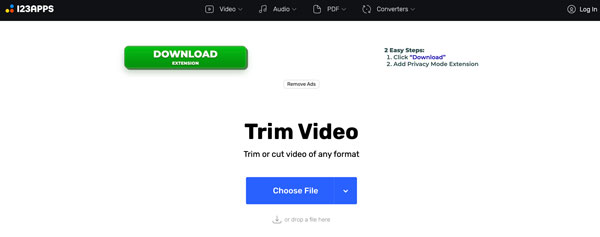
כפי ששמו מרמז, חותך הווידאו המקוון מתמקד בחיתוך וגזירה של סרטונים. אם אתם צריכים רק לחתוך את נקודות ההתחלה והסיום של הסרטון שלכם, תוכלו לבחור בכך. חותך הווידאו המקוון אינו דורש הרשמות או הורדות נוספות. פשוט העלו, חתכו ולאחר מכן הורידו את הסרטון.
#8. חותך וידאו VEED.io
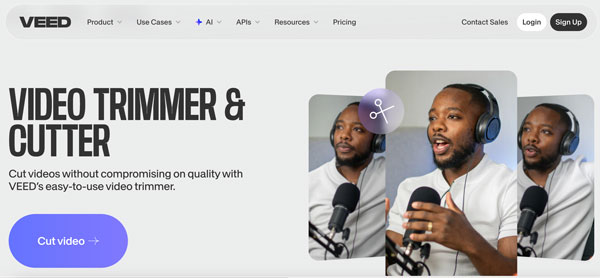
באמצעות כלי חיתוך וגזירת וידאו מקוון של VEED.io, ניתן לחתוך קטע וידאו באמצעות ציר זמן. בנוסף, ניתן לערוך כאן כתוביות ושיפורי סאונד. למרות שלפעמים קיים מעט עיכוב בזמן חיתוך סרטון ארוך יותר, זה עדיין צעד טוב קדימה אם אתם רוצים יותר מסתם חיתוך.
כלי חיתוך הווידאו הטוב ביותר עבור Windows ו-Mac [חיתוך סרטונים גדולים]
אם אתם רוצים לקצץ סרטונים ארוכים, AnyRec Video Converter זוהי בחירה טובה יותר. אין צורך להתחשב במהירות האינטרנט, מגבלת גודל הקובץ המרבי, בעיות תאימות וכלי עריכת וידאו נוספים. ניתן להשתמש בממיר וידאו, גוזם ועורך הכל-באחד זה כדי לפתור את הבעיה. הוא גם נתמך לכיסוי עריכת וידאו מורכבת. לדוגמה, ניתן לגזור וידאו, להתאים את יחס הגובה-רוחב של הווידאו, להוסיף כתוביות, להוסיף מוזיקת רקע ולאחר מכן לייצא את הסרטון הזה ישירות לפורמט YouTube.

גזרו סרטונים לאורכים הרצויים בכמות גדולה ועד 8K.
חתוך, סיבוב, מיזוג, היפוך, לולאה ועריכת סרטונים.
הסר או הוסף מוזיקת רקע לסרטון שלך.
המרת סרטונים ליותר מ-1000 פורמטים ופלטת פרופילים.
הורדה מאובטחת
הורדה מאובטחת
איך לחתוך ולחתוך סרטונים
כעת תוכלו לחתוך, לפצל ולחתוך סרטונים במחשב שלכם. לחצו על כפתור ההורדה החינמית למטה כדי להתקין תחילה את AnyRec Video Converter.
- 1. פתחו את AnyRec Video Converter. לחצו על כפתור "הוספת קבצים" כדי להעלות את הסרטון שלכם. לאחר מכן לחצו על כפתור "חיתוך" כדי לקבל את כלי חיתוך הווידאו המובנה.

- 2. הגדירו את זמן ההתחלה והסיום באופן ידני. לחלופין, ניתן לגרור בעזרת הידיות כדי לחתוך סרטונים. בנוסף, ניתן לחתוך מספר סרטונים בתוך חלון "חיתוך". לאחר מכן, סמנו את סימן האישור שלפני "מיזוג לאחד" כדי לאחד את קטעי הווידאו הללו לסרטון אחד. לחצו על כפתור "שמירה" כדי לאשר את חיתוך הסרטון.
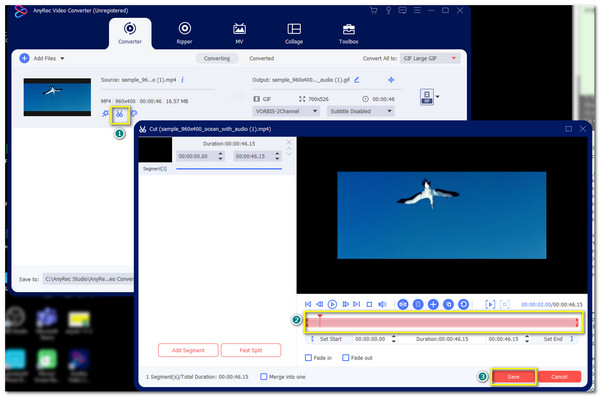
- 3. ניתן ללחוץ על כפתור "עריכה" או לעבור לקטע "ארגז כלים" כדי לגשת לכלי עריכת וידאו אחרים. לבסוף, הגדירו את פורמט הפלט של וידאו ולחצו על כפתור "המר הכל" כדי לשמור אותו.

סיכום
אין יחיד חותך וגזם וידאו חינמי הטוב ביותר לכולם. חלק מהכלים טובים יותר לקליפים קצרים, בעוד שאחרים יכולים להתמודד עם סרטונים ארוכים יותר או לספק יותר כלי עריכה. המפתח הוא לדעת מה אתם באמת רוצים, כגון עריכה מהירה, פרטיות, שיתוף קל, ללא סימן מים ועוד. אם חיתוך הוא המטרה היחידה שלכם, תוכלו לבחור בכלי חיתוך הווידאו המקוונים הנ"ל. ללא הורדות נוספות או לימוד פקדים מורכבים. אם אתם זקוקים גם לכלי עריכת וידאו מתקדמים ותמיכה בפורמט רחב, AnyRec Video Converter היא הבחירה הטובה יותר שלך. לחץ עכשיו על כפתור ההורדה החינמית למטה!
הורדה מאובטחת
הורדה מאובטחת



